怎样在亿图图示中创建握手图形

 时间:2026-02-12 09:34:38

1、打开亿图图示软件,进入其主界面中;

怎样在亿图图示中创建握手图形

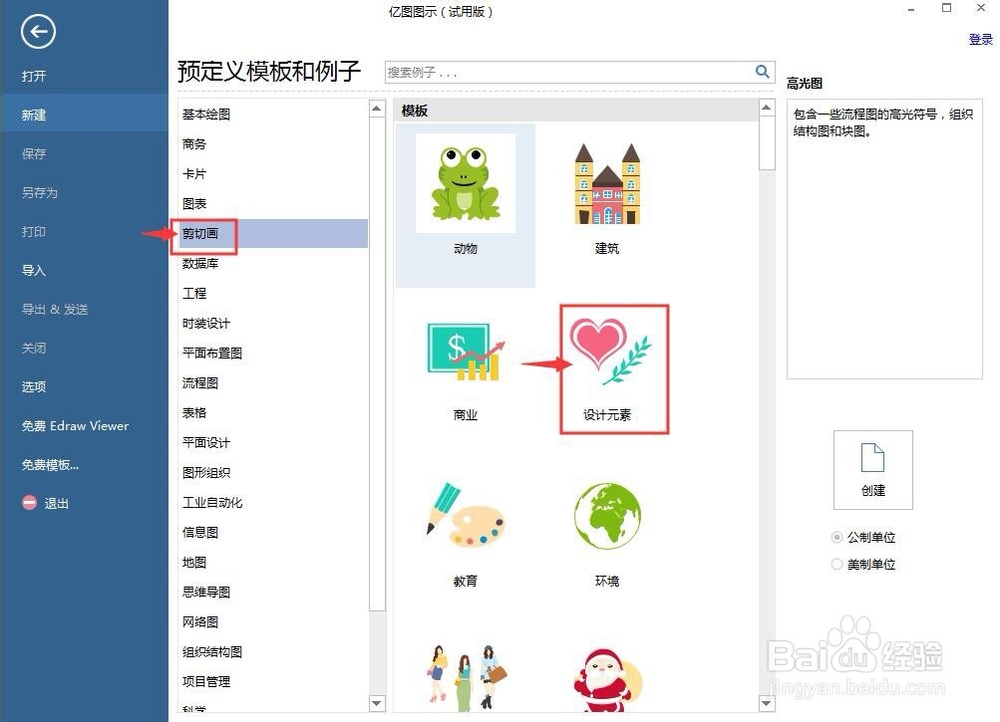
2、在剪切画类别中找到并双击设计元素

怎样在亿图图示中创建握手图形

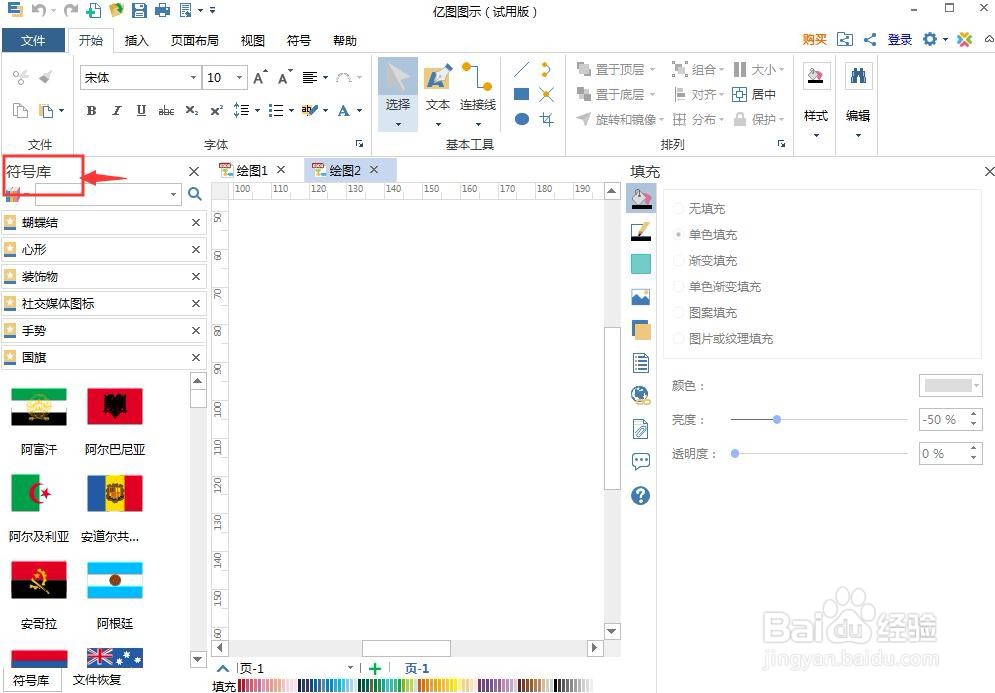
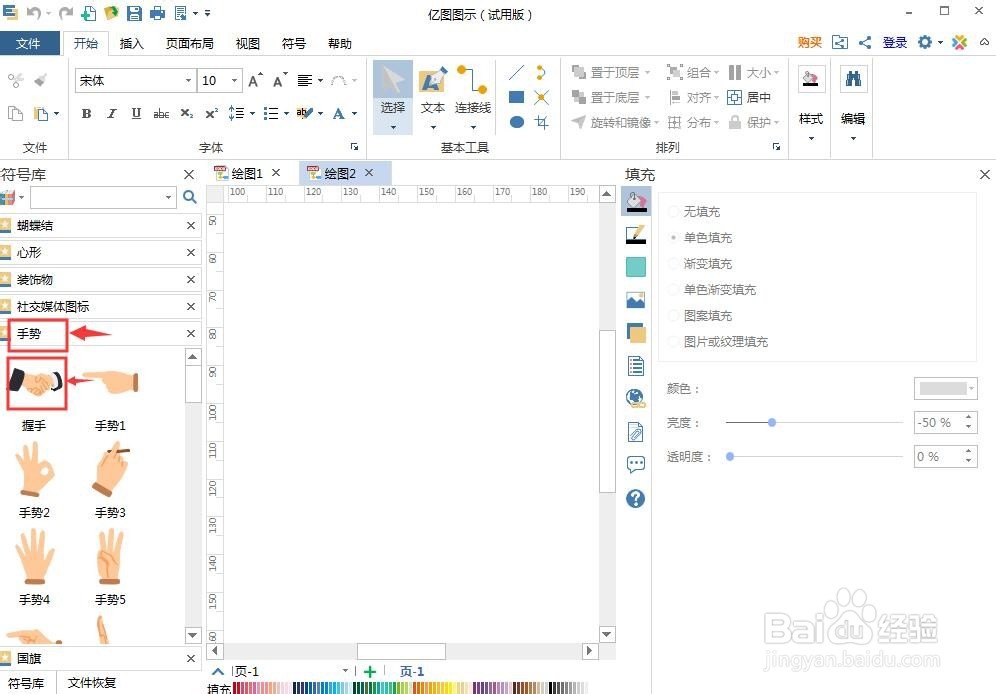
3、打开设计元素符号库,点击手势类别,找到并双击需要的握手图片

怎样在亿图图示中创建握手图形

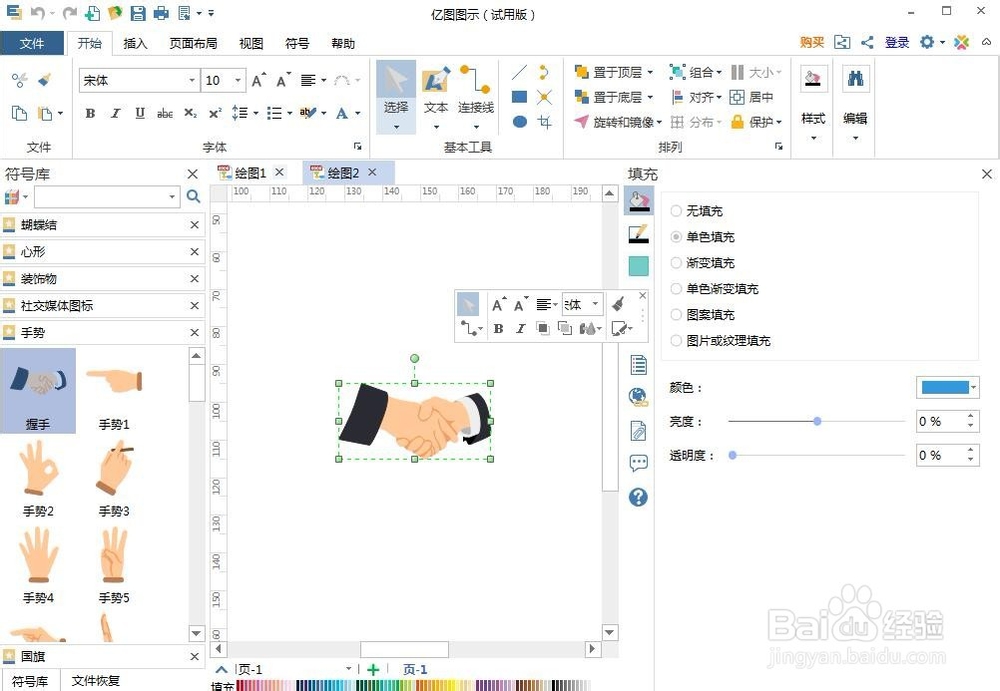
4、将它添加到编辑区中;

怎样在亿图图示中创建握手图形

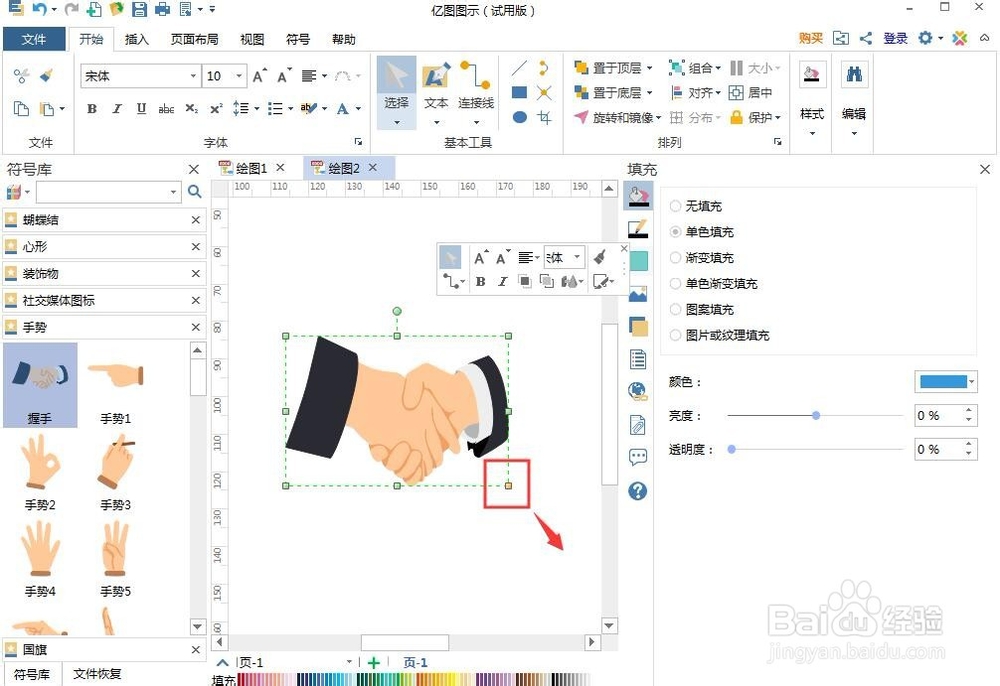
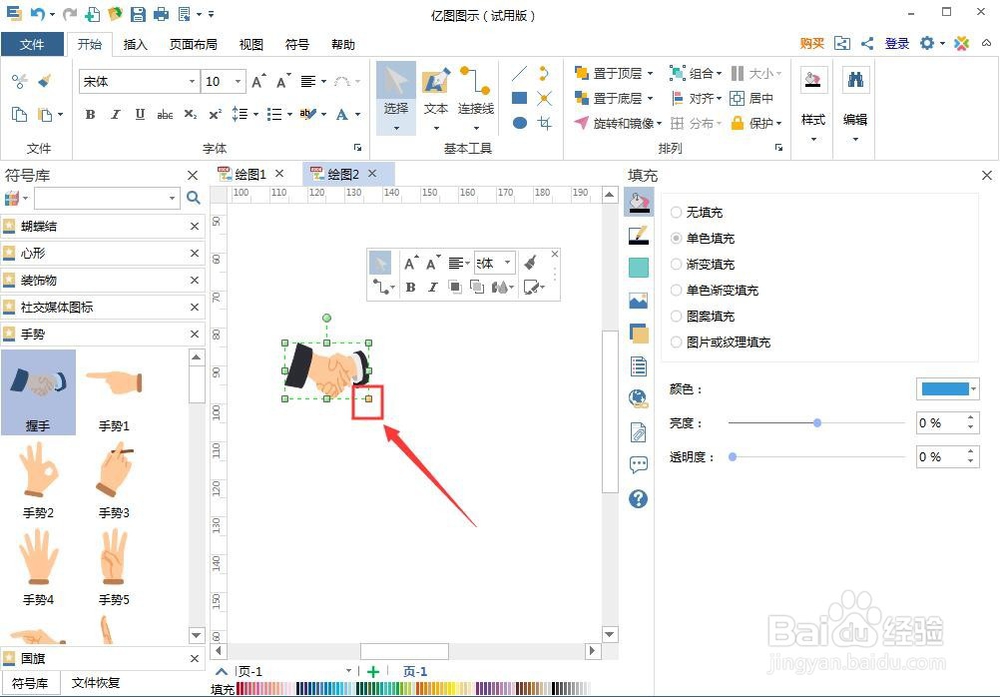
5、用鼠标拖动右下角的小矩形,调整好握手图片的大小沿对角线向外拖动是放大;

怎样在亿图图示中创建握手图形

6、沿对角线方向向内拖动右下角的矩形是缩小;

怎样在亿图图示中创建握手图形

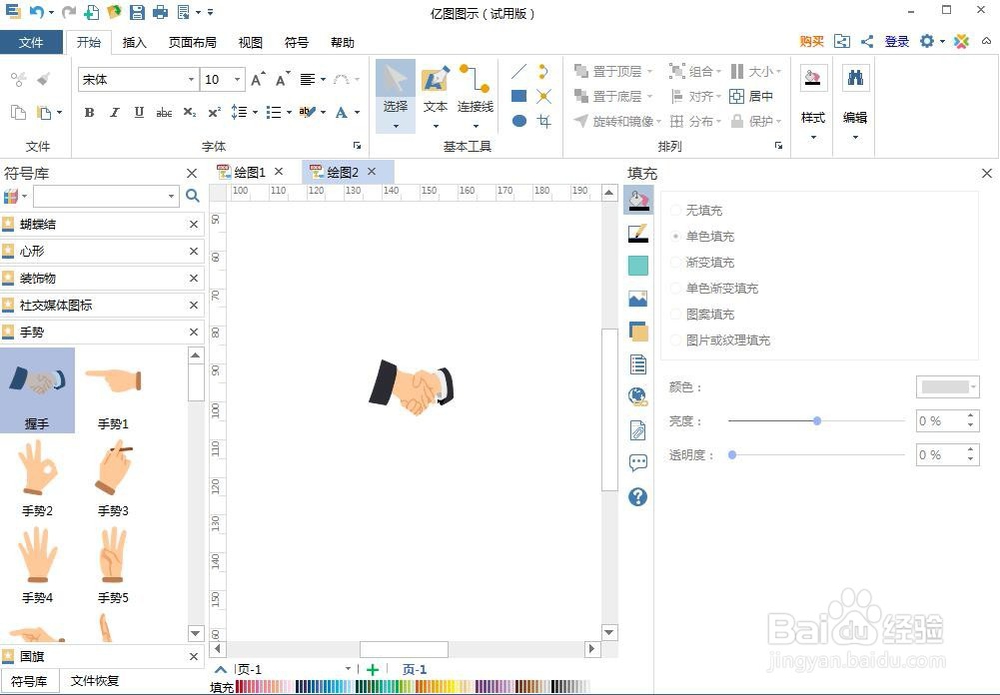
7、用这种方法,我们就创建好了一个握手图形。

怎样在亿图图示中创建握手图形

1、打开亿图图示,点击剪切画,双击设计元素;

2、打开设计元素符号库,在手势类别中找到握手图片;

3、双击需要的握手图形,将它添加到编辑区;

3、调整好握手图形的大小。

  • 如何将两页或多页 打印到一页上
  • word双页面怎么变单页面?
  • wps书籍折页打印步骤介绍
  • Word如何一张纸打印两页文档?
  • 打印机如何进行身份证双面复印
  • 热门搜索
    投诉信怎么写 美术字怎么写 乐心手环怎么调时间 淋巴结发炎怎么办 东方航空怎么样 主营业务成本怎么算 飞机是怎么发明的 牛蒡怎么吃 ielts怎么读 怎么锻炼胸肌