PS制作翻页图标方法

 时间:2026-02-13 21:39:20

1、在PS中,选择矩形工具

PS制作翻页图标方法

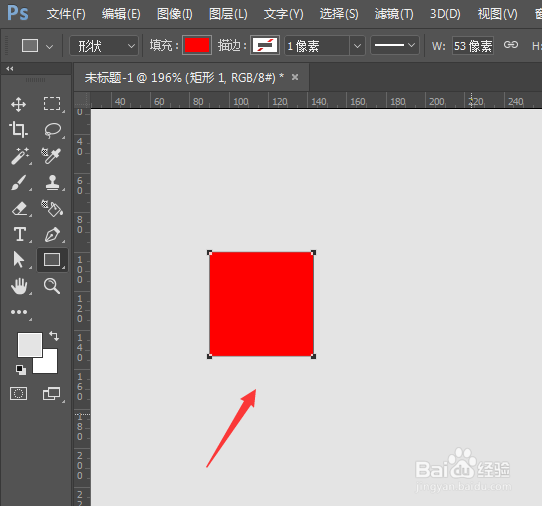
2、按住shift键,创建矩形形状,如图所示,填充颜色

PS制作翻页图标方法

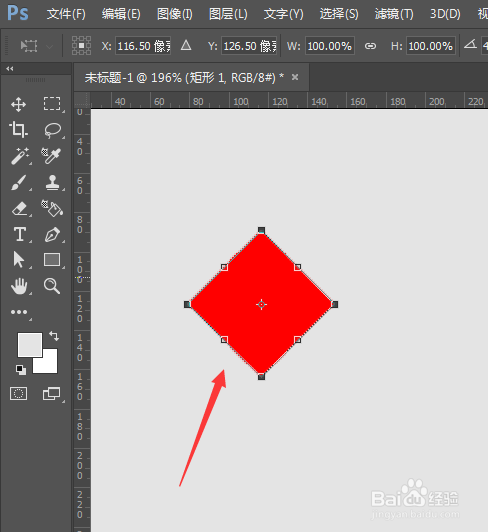
3、对形状进行变换,旋转45度,得到如图效果

PS制作翻页图标方法

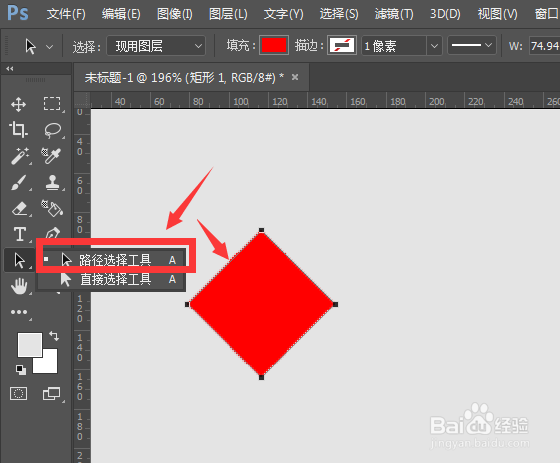
4、选择黑色箭头工具,选中形状

PS制作翻页图标方法

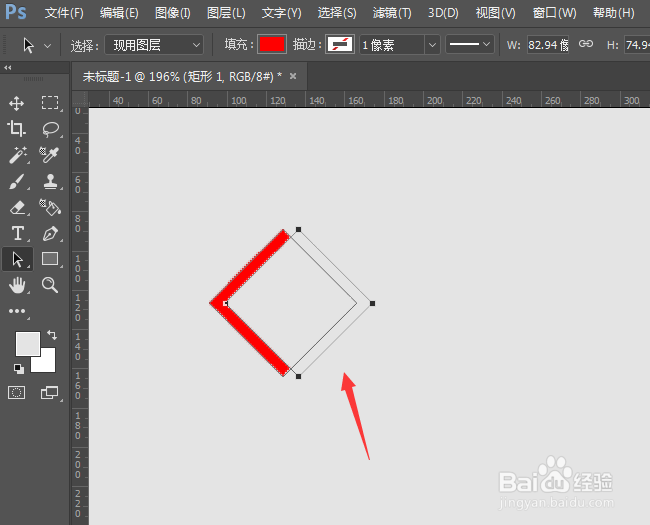
5、然后ctrl+c,ctrl+v粘贴复制,向右侧移动新形状,如图所示

PS制作翻页图标方法

6、然后打开属性栏,选择其中的减去顶层形状,如图所示

PS制作翻页图标方法

7、这样得到如图形状,然后进行复制移动位置,得到效果。

PS制作翻页图标方法

PS制作翻页图标方法

8、总结:

1.选择矩形工具

2.按住shif键绘制矩形形状

3.ctrl+t进行变换,旋转45度,确定

4.使用选择工具选中矩形

5.原位进行粘贴、复制,移动位置

6.选择减去顶层设置

7.再进行复制,移动位置,完成

  • 如何在PPT中给左箭头标注填充图片
  • 如何用PPT制作墨迹效果?
  • PPT发光字体快速设计
  • ppt演示文稿如何在文本框内将文字右对齐
  • PPT如何设置使用硬件图形加速
  • 热门搜索
    心情总是郁闷怎么办 崔颢简介 大航海时代4威力加强版攻略 减肥加盟网 山楂减肥 湿疹症状怎么治 减肥晚餐怎么吃 红烧香菇 兰州旅游攻略 iphone怎么屏蔽短信