PPT中如何设置段落首行缩进

 时间:2026-02-14 13:06:51

1、如本例,要求设置PPT页面中的段落为首行缩进。

PPT中如何设置段落首行缩进

2、选中要设置的段落,点击【开始】功能选项卡,然后在[段落]项目中点击下图中蓝色箭头指向的按钮。

PPT中如何设置段落首行缩进

3、如下图,通过上一步骤,在系统中弹出了【段落】对话框。

PPT中如何设置段落首行缩进

4、在通过上一步骤,系统中弹出的【段落】对话框中,点击选择[缩进和间距]功能选项卡:

然后点击[特殊格式]后面的按钮,在弹出的选项中点击选择[首行缩进]选项;

点击[度量值]后面的按钮,调整度量的距离,完成后点击【确定】按钮。

PPT中如何设置段落首行缩进

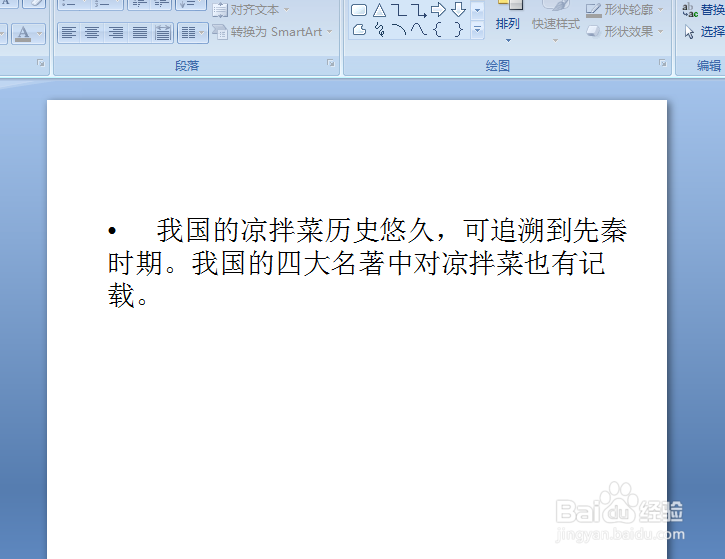
5、返回到PPT页面中,通过以上操作步骤,页面中的段落就完成了首行缩进。结果如下图所示:
PPT中如何设置段落首行缩进

  • PPT首行缩进怎么设置
  • ppt首行缩进在哪里设置
  • ppt首行缩进2字符如何操作
  • PowerPoint 2013图案填充的方法和操作技巧
  • PPT怎么修改幻灯片主题颜色?
  • 热门搜索
    怎么去除黑斑 夫妻性生活网 qq生活服务在哪里 我该怎么办作文 厦门英才学校怎么样 李老汉的性生生活 小米手机如何连接电脑 如何练字能够快速练好 农行怎么贷款 外汇如何开户