Win10应用商店安装包保存在哪里如何删除安装包

 时间:2026-04-26 06:25:32

1、点击打开「此电脑」。

Win10应用商店安装包保存在哪里如何删除安装包

2、然后打开系統盘,C盘。

Win10应用商店安装包保存在哪里如何删除安装包

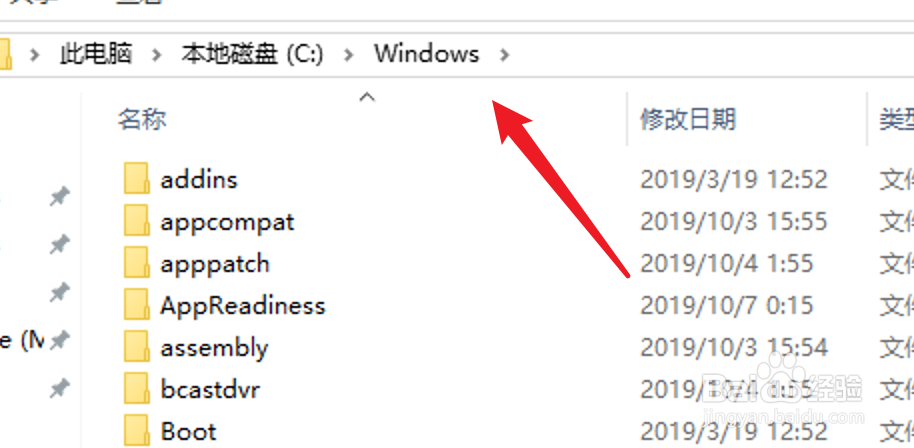
3、在以

盘里进入系統目录,windows目录。

Win10应用商店安装包保存在哪里如何删除安装包

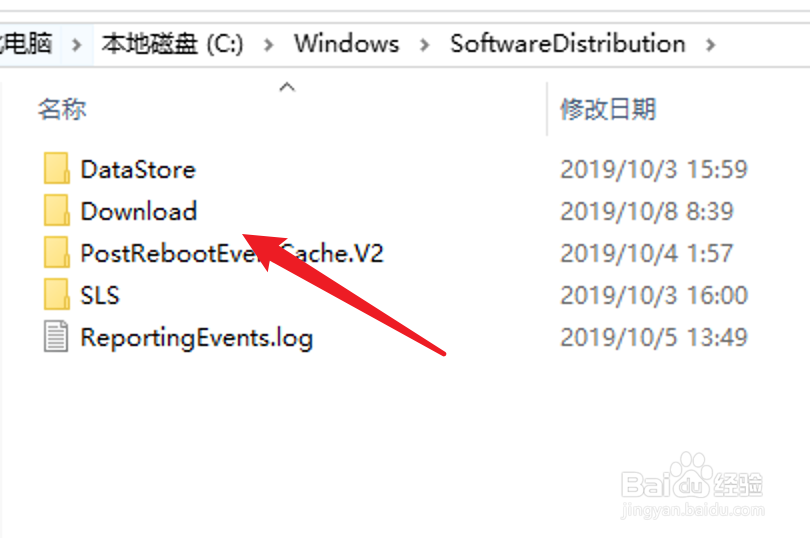
4、进入后,找到SoftwareDistribution目录,点击打开。

Win10应用商店安装包保存在哪里如何删除安装包

5、在这个目录里,点击打开里面的Download目录。

Win10应用商店安装包保存在哪里如何删除安装包

6、然后右键点击要删除的安装包,点击右键菜单上的删除就可以了。

Win10应用商店安装包保存在哪里如何删除安装包

7、总结:

1. 打开此电脑。

2. 进入系統盘。

3. 进入windows目录。

4. 点击打开SoftwareDistribution目录。

5. 点击里面的Download目录。

6. 右键点击要删除的安装包,点击删除。


  • trustedinstaller权限获取方法
  • 电脑怎么关闭应用访问文件权限
  • Win10右击此电脑管理弹出错误提示的解决方法
  • 怎么获得管理员权限
  • edge浏览器下载的文件怎么全部删除?
  • 热门搜索
    aabc式的词语大全 酷开电视怎么样 酸菜鱼的家常做法 破解版游戏大全无限钻石金币 烧饼修改器怎么用 香港航空怎么样 二四六免费资料大全 有子宫肌瘤怎么办 天猫盒子怎么用 剪影怎么拍