如何使用XMIND构建思维导图(2)

 时间:2026-02-15 03:16:45

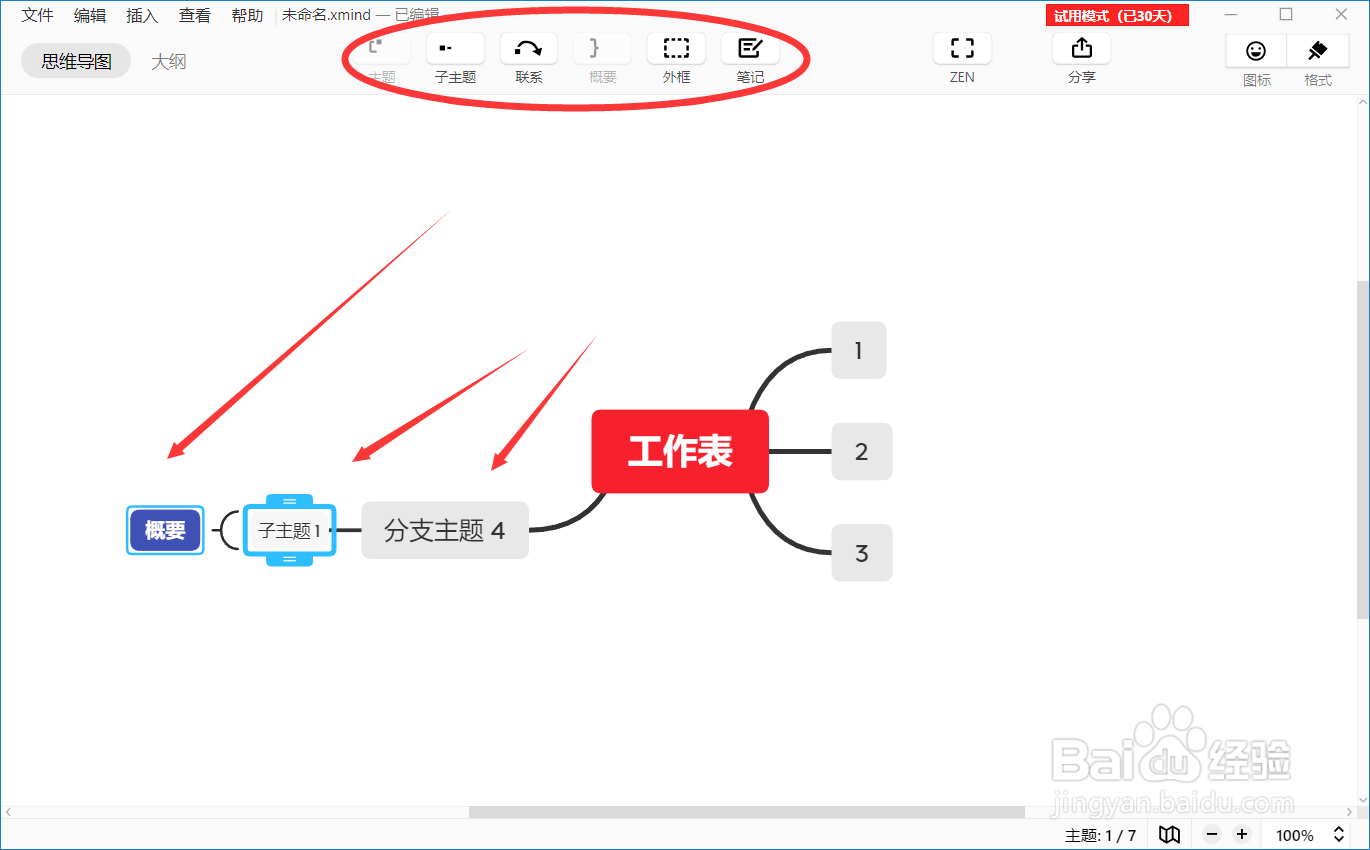
1、继续上次的对XMIND的基本介绍,如果对键盘上的快捷键不太熟悉的话,也乐意用上面的按钮,与键盘上的快捷键是一样的道理。

如何使用XMIND构建思维导图(2)

如何使用XMIND构建思维导图(2)

2、点击笔记,也可以对当前选中的主题进行添加笔记,做好笔记,以后找起来也能方便不少。

如何使用XMIND构建思维导图(2)

3、当鼠标移动到主题与主题之间,可以看到有一个小横线,点击之后会对后面的主题进行隐藏。

如何使用XMIND构建思维导图(2)

如何使用XMIND构建思维导图(2)

如何使用XMIND构建思维导图(2)

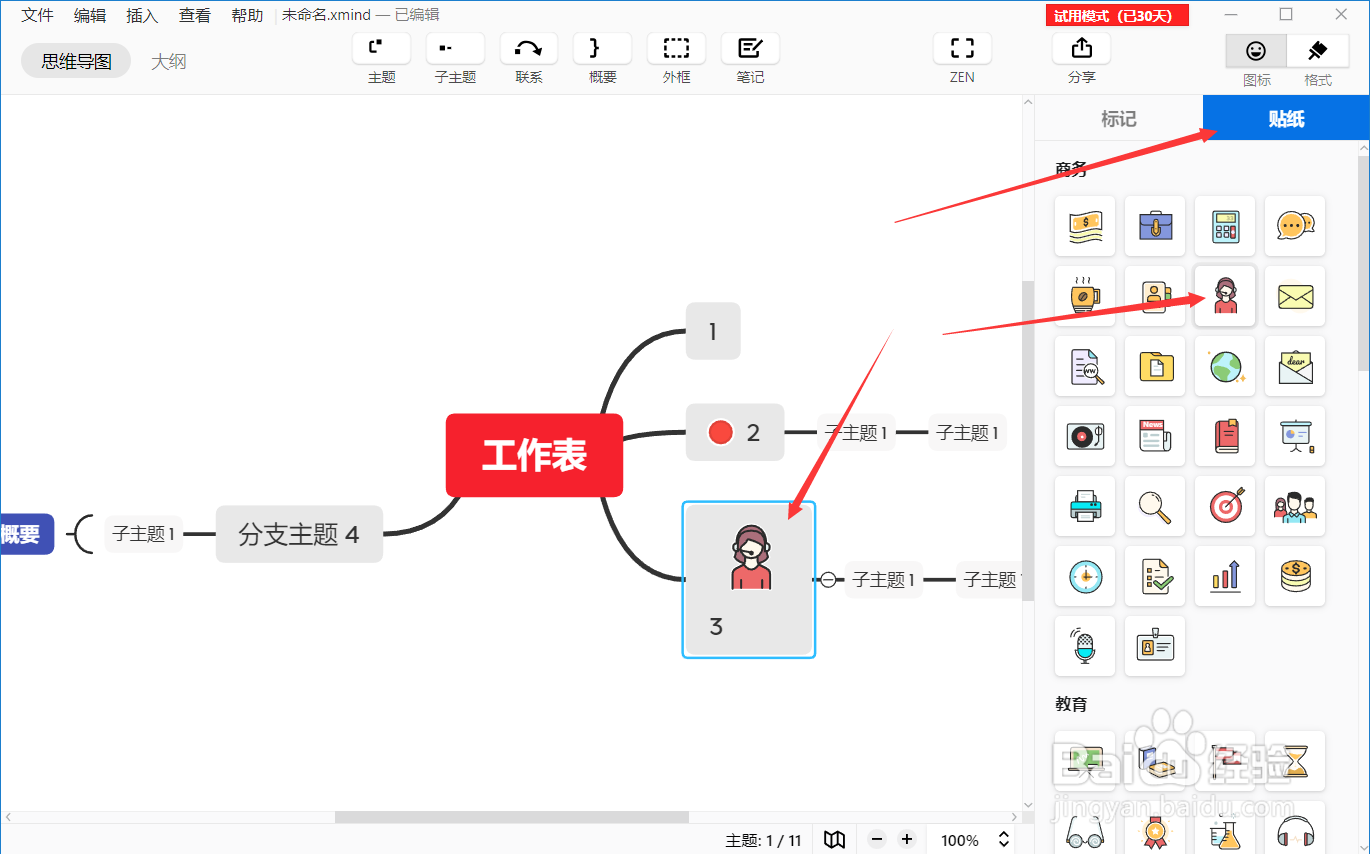
4、在右上角有个图标按钮,点击一下可以看到有很多标记和贴纸可供我们选择,课根据自己的需求进行设计。

如何使用XMIND构建思维导图(2)

如何使用XMIND构建思维导图(2)

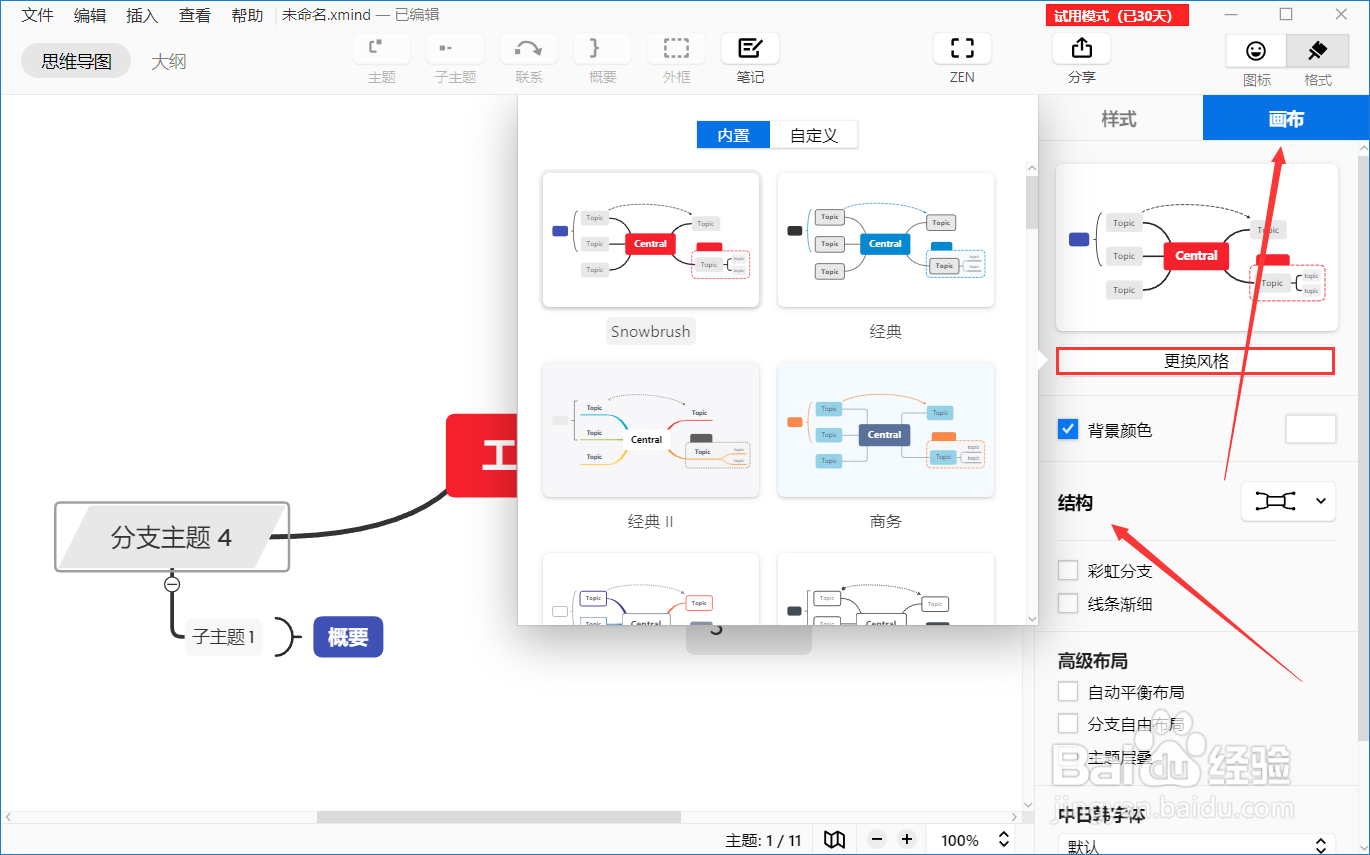
5、在格式里面我们可以看到有很多种样式可以进行选择,可以改变思维导图的结构和形状,使思维导图更加美观和谐。

如何使用XMIND构建思维导图(2)

6、在画布里,我们可以进行思维导图模板的改变,也能改变主题分支的结构。选择了一个经典II的模板效果,整个思维导图是不是更加美观了呢。大家也可以进行尝试一下,会让你的思维导图更加美观和谐。
如何使用XMIND构建思维导图(2)

如何使用XMIND构建思维导图(2)

  • 粉嫩的荷花折纸教程
  • 脑萎缩的的自我检查
  • 如何做猫头鹰挎包
  • 健康饮食守则
  • 商业情报调查与商业间谍的合法与非法界限
  • 热门搜索
    祛斑效果最好的方法 许嵩的歌曲大全 台式机怎么连接无线网 成都好吃的火锅 上火牙痛怎么办 老板欠工资不给怎么办 咸鸭腿怎么做好吃 社会调查方法 和面的方法 在电脑上怎么截图