PPT:PPT如何做遮罩型图片?

 时间:2026-02-14 03:56:08

1、1,添加形状


鼠标点击 菜单的"插入" >> "形状" >> "矩形",插入矩形,在PPT新建一个“矩形”形状。

PPT:PPT如何做遮罩型图片?

2、2,设置格式


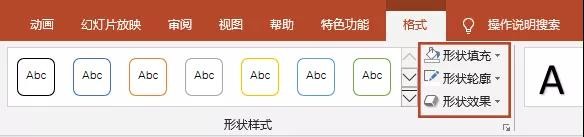
鼠标点击这个刚刚新建的“矩形”形状,可以设置“矩形”的格式,形状填充设置为“无颜色填充”,形状轮廓设置为“白色”,粗细设置为“6磅”。
PPT:PPT如何做遮罩型图片?

3、设置好之后,效果如下:

PPT:PPT如何做遮罩型图片?

4、3,铺满方框


多复制几块这样的“矩形”形状,一块一块方框铺满整个图片,排版好就ok了。

PPT:PPT如何做遮罩型图片?

5、个人建议

大家可以动手体验一下这个方法,很轻松就可以上手了。平时制作PPT,大家也可以考虑使用这种方法,展示一个不一样的PPT。

PPT:PPT如何做遮罩型图片?

  • ppt幻灯片中如何点击文字跳转到指定页面
  • PPT如何为一个对象添加多个动画效果
  • ppt中如何给幻灯片添加“消失”动画效果
  • PPT如何给图形同时添加多个动画效果?
  • PPT怎么给同一张图片设置两种以上的动画效果
  • 热门搜索
    性格特点怎么写 挑战书怎么写 防晒霜怎么用 怎么治脚臭 电脑连不上网怎么回事 珍珠奶茶怎么做 颁奖词怎么写 能率热水器怎么样 小肚子胀是怎么回事 pants怎么读