如何使用Visio制作日程安排甘特图

 时间:2026-04-24 02:33:15

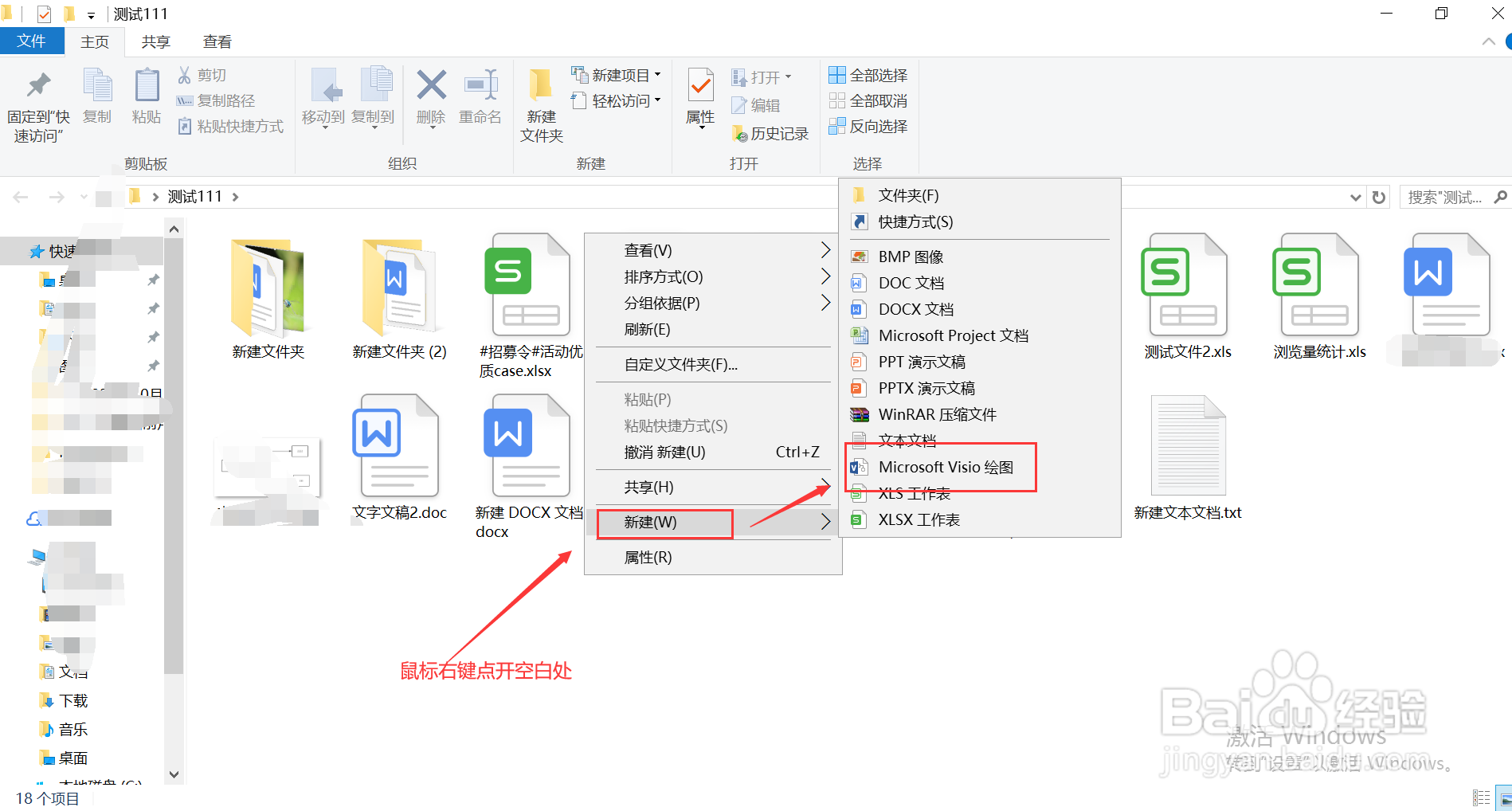
1、首先我们在文件夹空白处,点击鼠标右键,然后新建一个Visio文档;
如何使用Visio制作日程安排甘特图

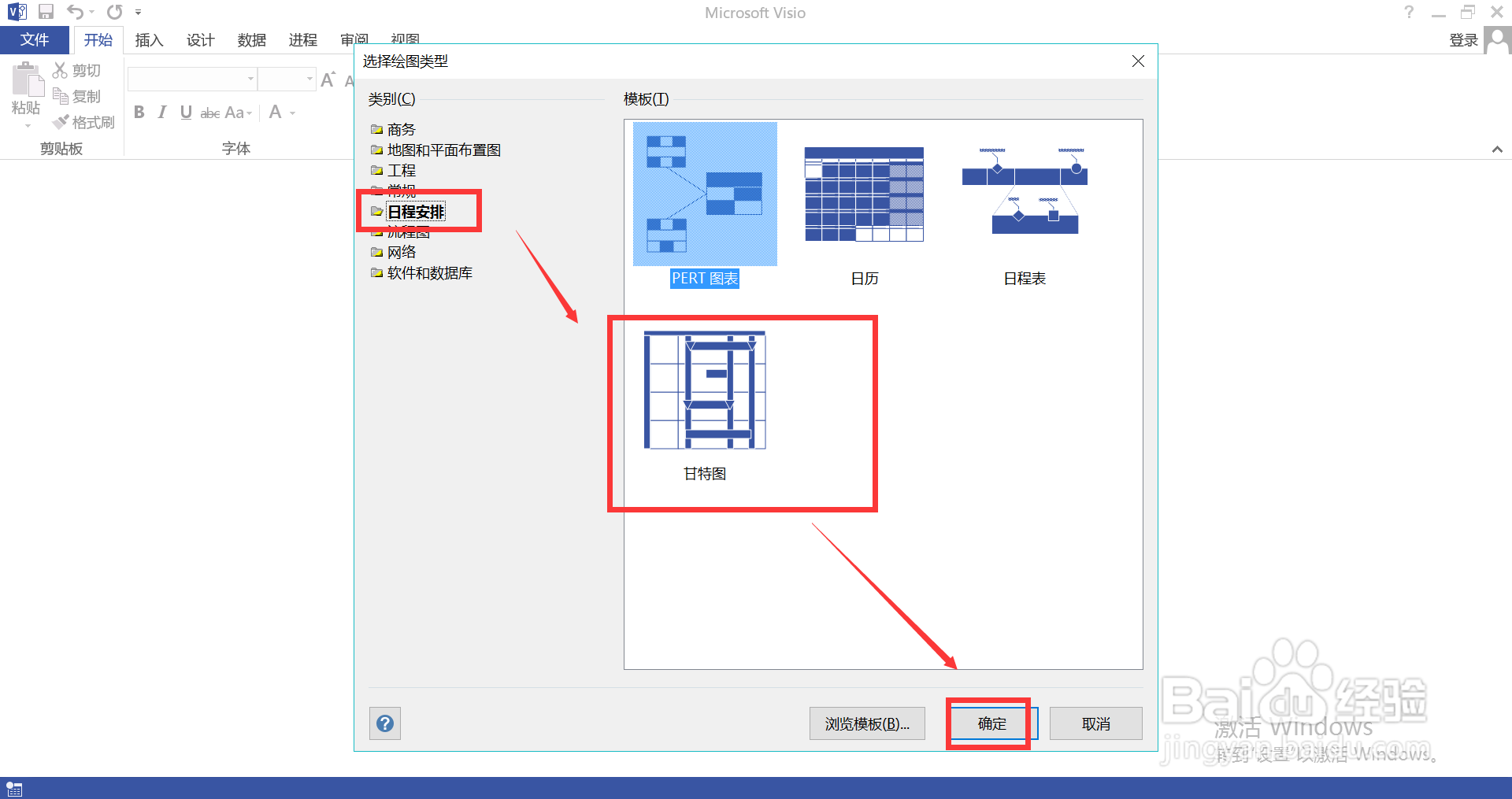
2、新建文档后,双击打开,然后我们在默认弹出选项中选择日常安排、甘特图;

如何使用Visio制作日程安排甘特图

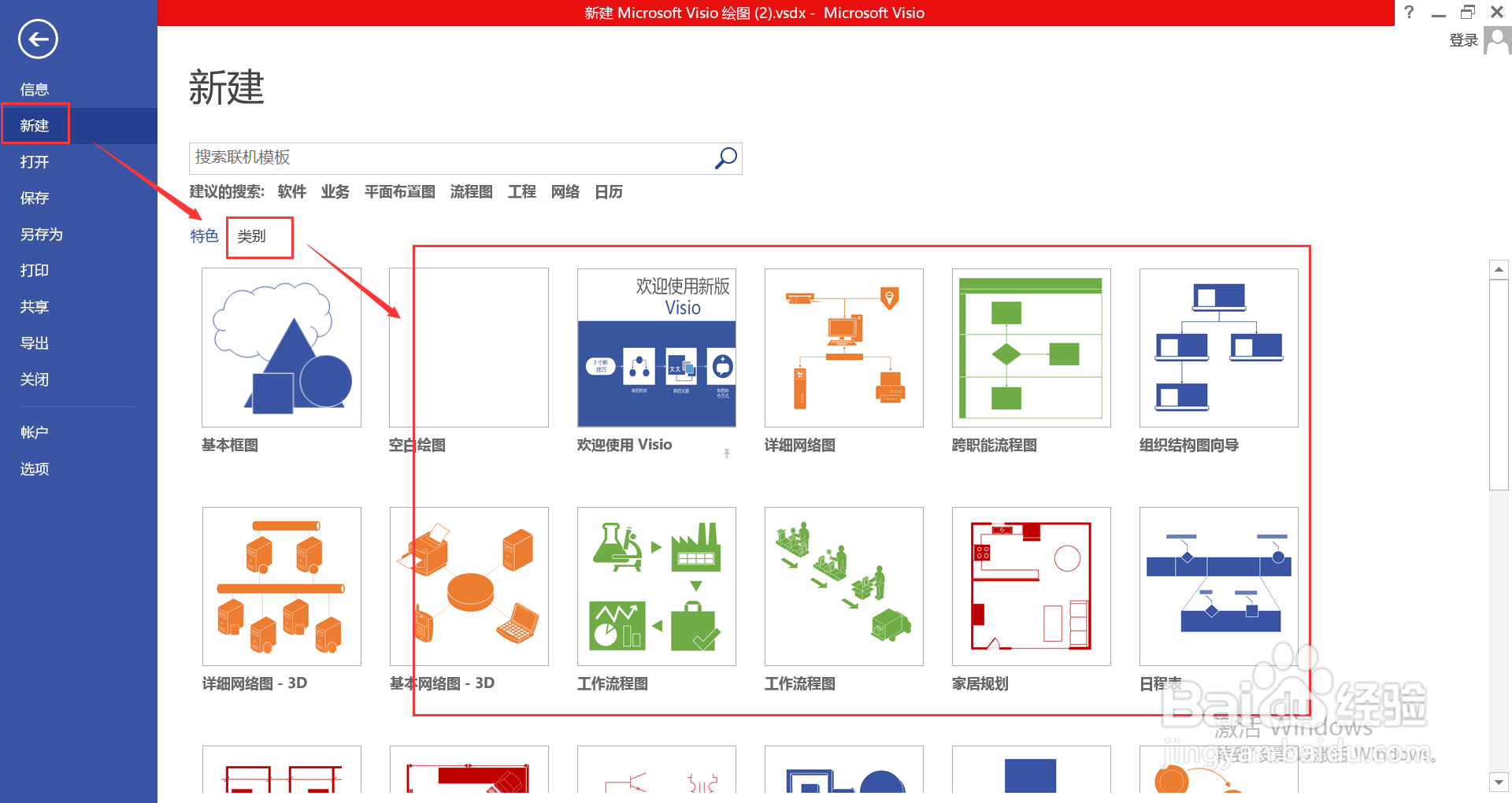
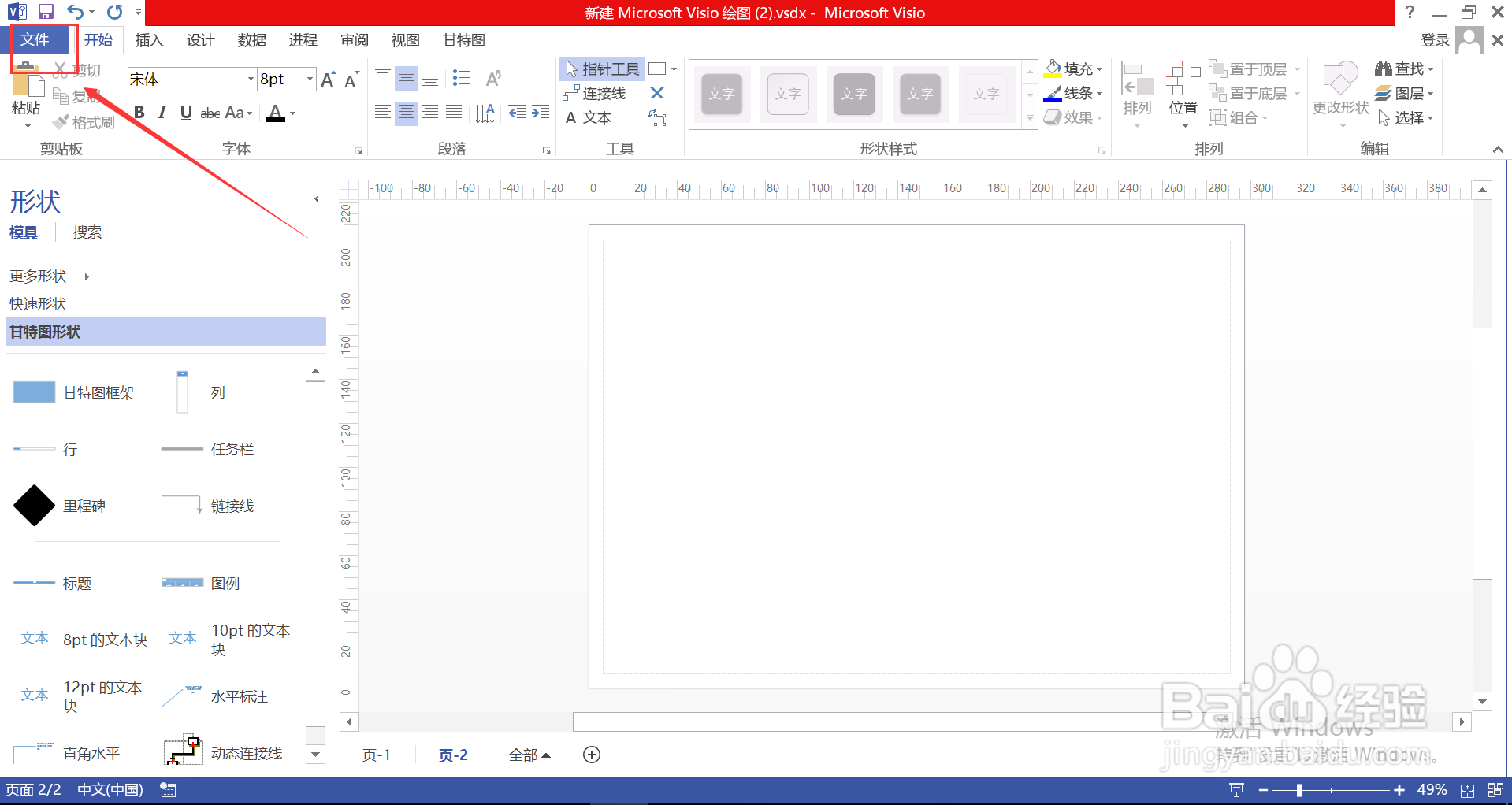
3、如果初次打开,没有选择甘特图的话,我们也可以在文档首页,点击左上角的文件功能;
如何使用Visio制作日程安排甘特图

4、然后在选择新建、类别、日程安排中选择甘特图;

如何使用Visio制作日程安排甘特图

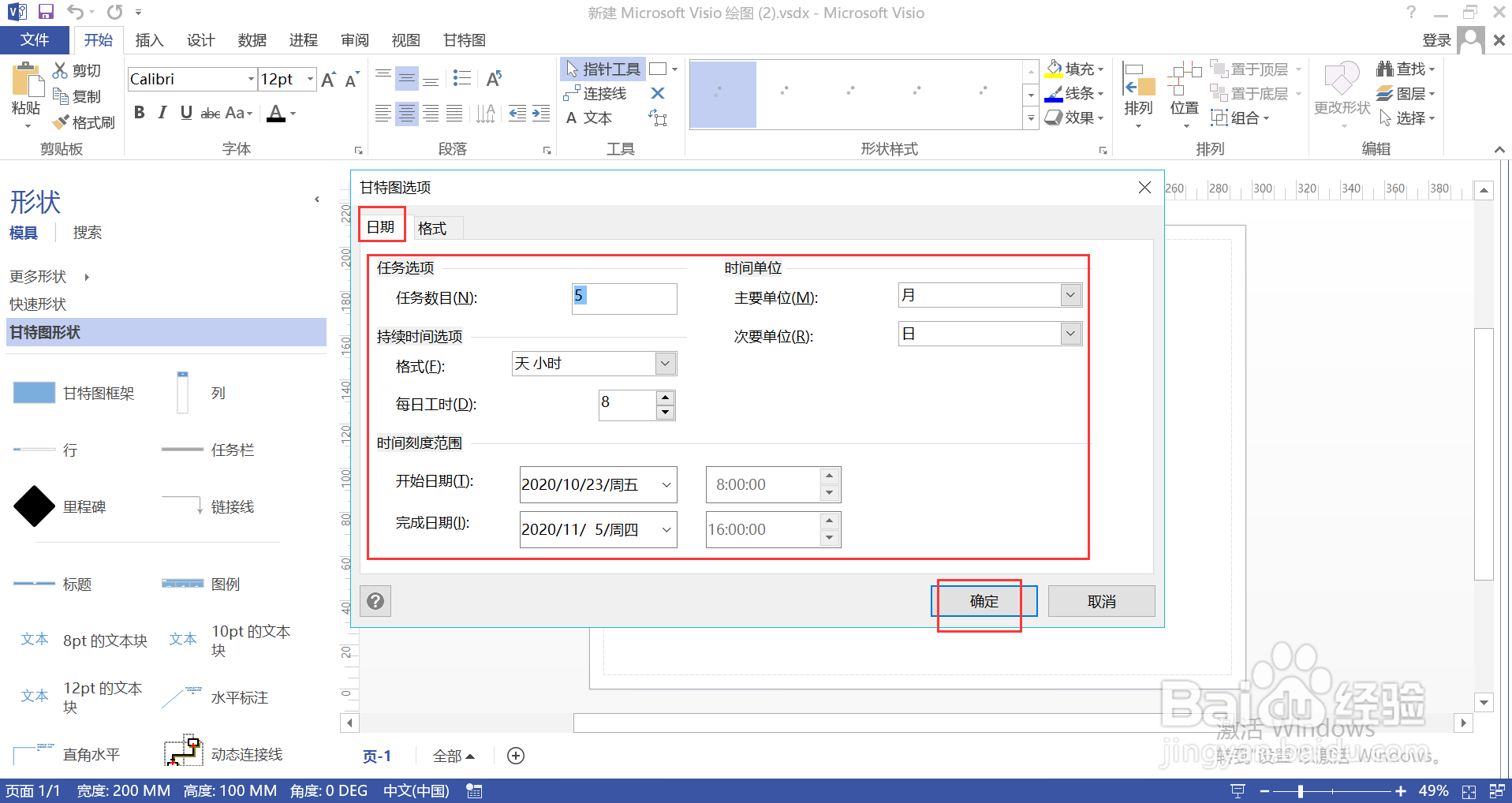
5、选择甘特图后,会进入到选项页面,首先我们在日期选项中,设置甘特图的任务数量、开始时间、结束时间等信息;
如何使用Visio制作日程安排甘特图

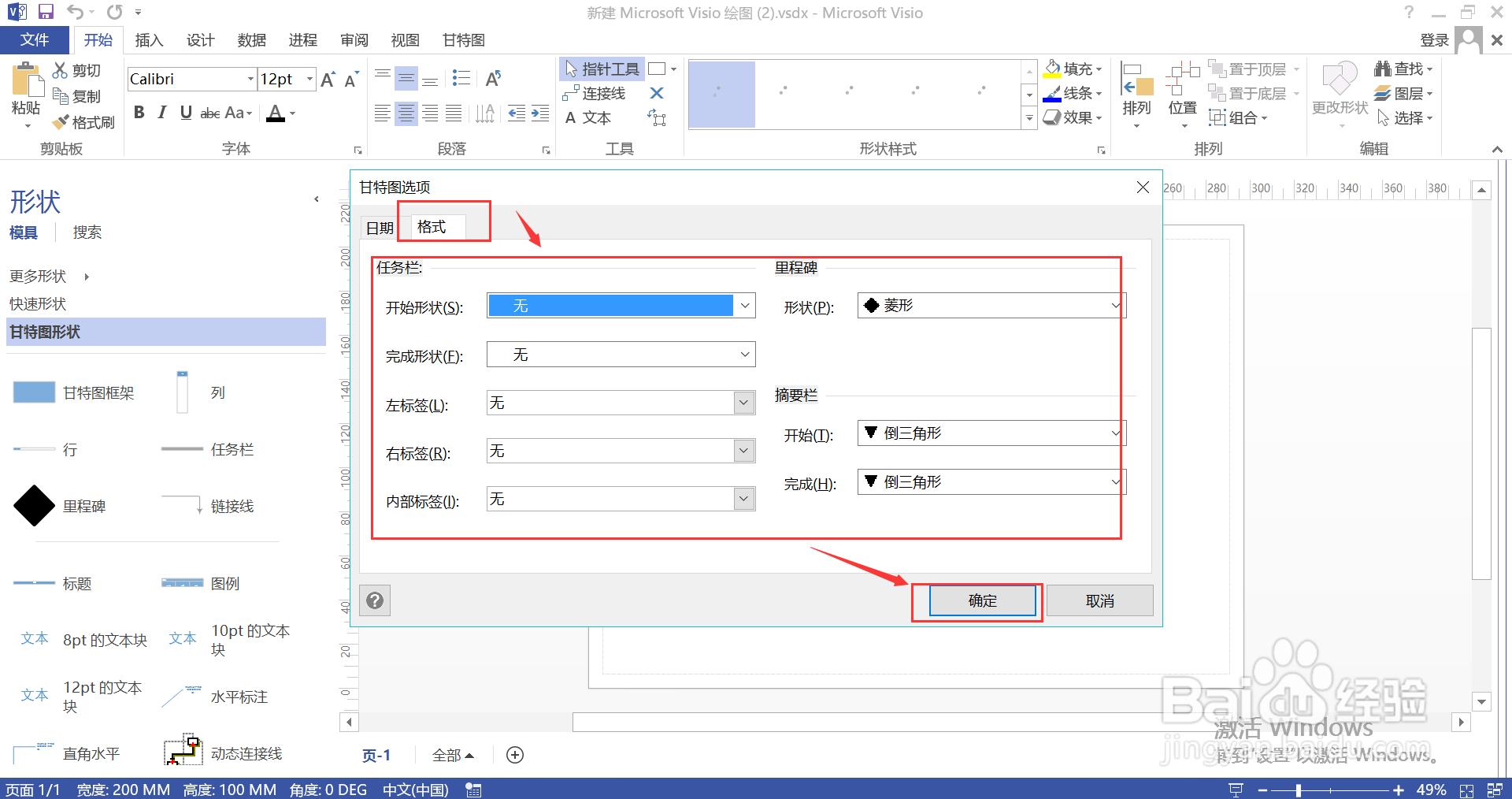
6、设置完日期信息后,再点击进入格式页面,设置需要的格式;

如何使用Visio制作日程安排甘特图

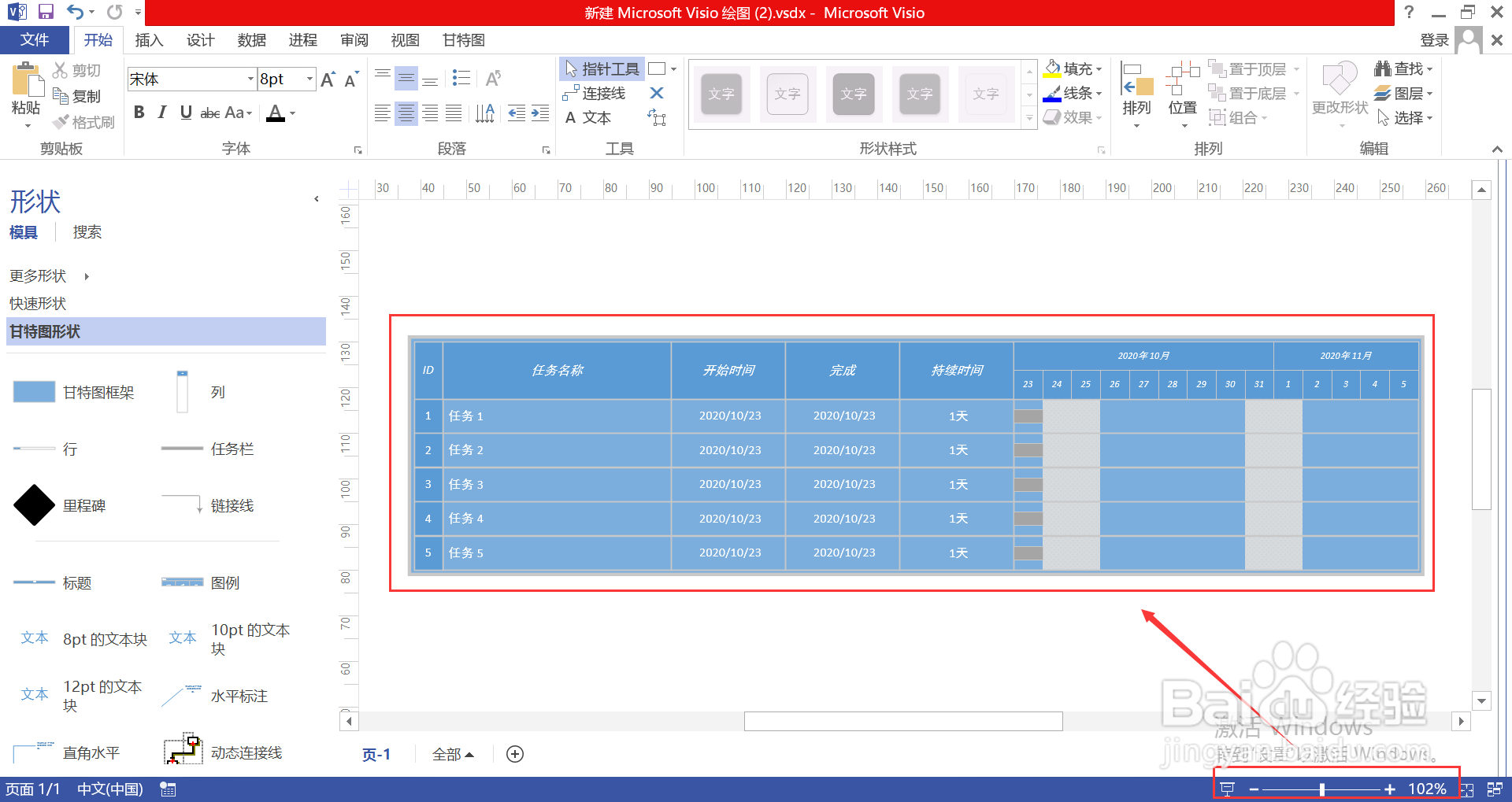
7、完成格式设置后,点击确定按钮,即可完成一个简单的日程甘特图制作,我们还可以拖动底部的滚动条,放大甘特图。
如何使用Visio制作日程安排甘特图

  • 如何利用visio软件绘制“甘特图”
  • 使用Visio制作甘特图
  • Visio如何绘制甘特图
  • Visio怎样设置保护流程图中的形状不被随意更改
  • Visio如何编辑形状
  • 热门搜索
    眼底出血是怎么回事 脖子有颈纹怎么办 华容道怎么玩 笔记本电脑怎么截图 学生检讨书怎么写 自我介绍用英语怎么说 自拍杆怎么使用 怎么长胖 多囊卵巢怎么治最好 雄性激素过多怎么办