excel如何快速统计含缺考在内的平均分

 时间:2026-02-14 04:04:12

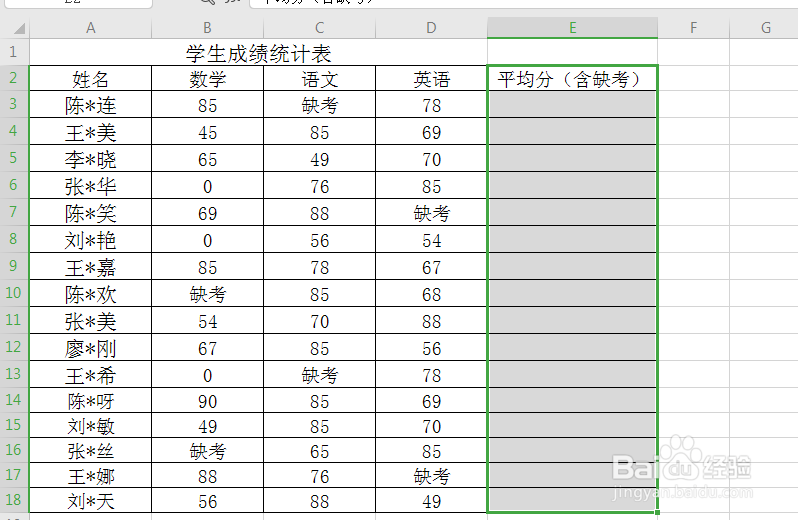
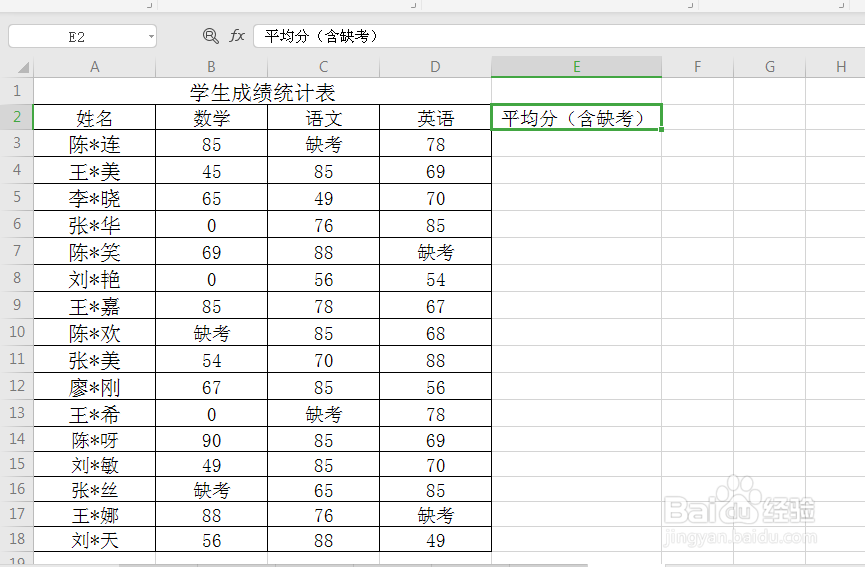
1、如图所示,打开“学生成绩统计表”,含有“姓名“、“数学”、“语文”及“英语”等信息,我们现在需要计算出含缺考在内的平均分。

excel如何快速统计含缺考在内的平均分

2、单击选中“英语”右边的单元格并输入“平均分(含缺考)”,然后按住鼠标左键往下拉到表格底部。选中该列,如图所示:
excel如何快速统计含缺考在内的平均分

excel如何快速统计含缺考在内的平均分

3、按键盘上的Ctrl+1键,进入单元格格式对话框。单击选择边框选项下预置下的外边框(O)和内部(I),然后单击确定,为“平均分(含缺考)”一列添加边框。

excel如何快速统计含缺考在内的平均分

excel如何快速统计含缺考在内的平均分

excel如何快速统计含缺考在内的平均分

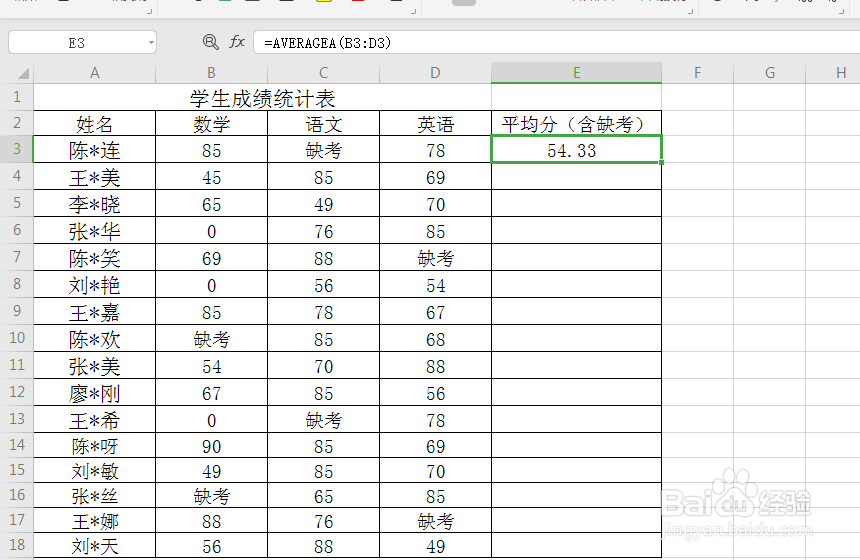
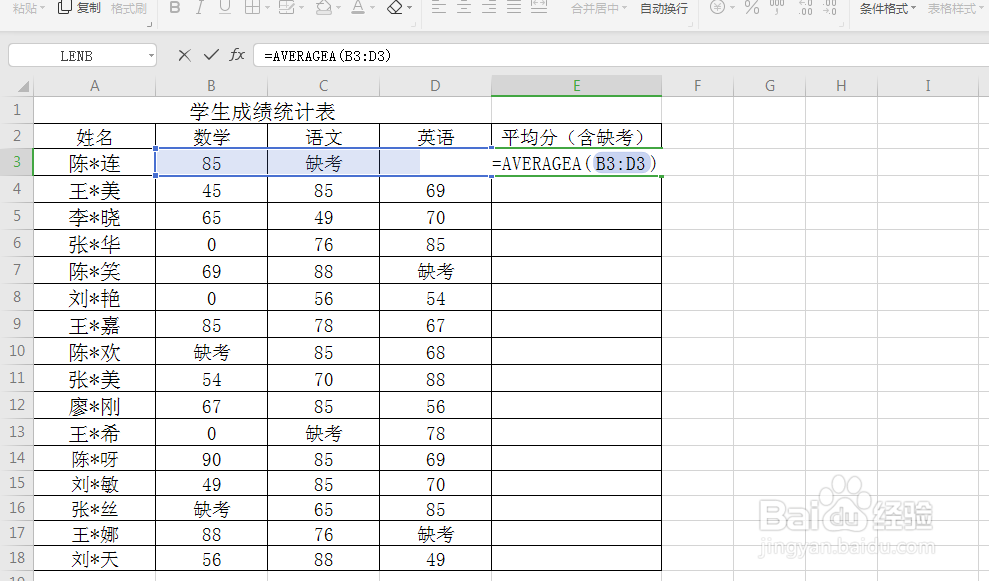
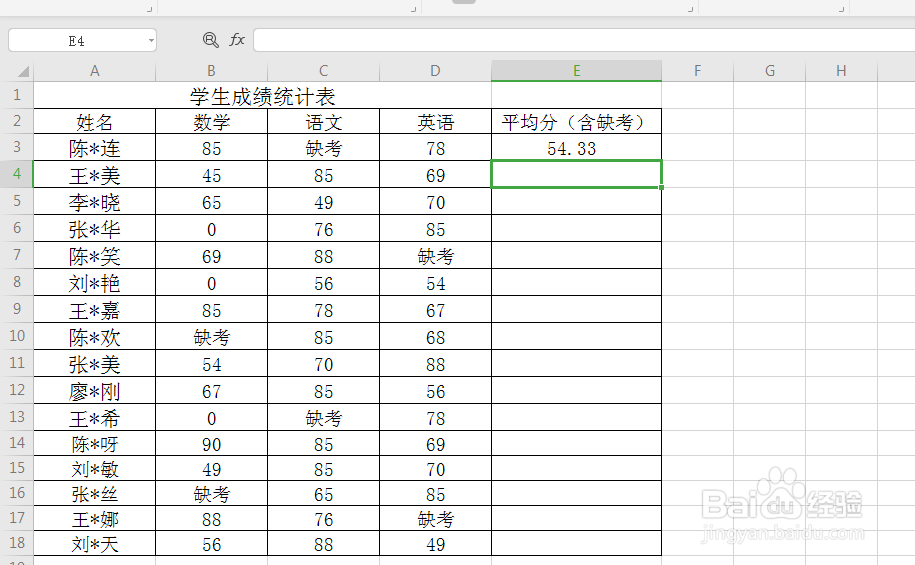
4、单击“平均分(含缺考)”列下的第一个单元格,然后在单元格内输入公式=AVERAGEA(B3:D3),然后按enter键,即可计算出第一个含缺考在内的平均分,如图所示。单击选中第一个含缺考在内的平均分,将鼠标放在该单元格右下角,当鼠标变为实心+时,按住鼠标左键不放往下拉到表格底部,即可计算出所有含缺考在内的平均分。如图所示:
excel如何快速统计含缺考在内的平均分

excel如何快速统计含缺考在内的平均分

excel如何快速统计含缺考在内的平均分

excel如何快速统计含缺考在内的平均分

  • Excel2016用count函数来辅助计算缺考人数
  • Excel中如何统计学生各科成绩及格人数?
  • Excel怎么用公式快速排名
  • excel怎么判断成绩等级
  • excel统计不及格人数
  • 热门搜索
    碱性磷酸酶高是怎么回事 草莓大福的做法 怎么看淘宝一共花了多少钱 吃西餐刀叉怎么拿 堑怎么读 尹怎么读 阳澄湖大闸蟹的做法 舌苔厚白口臭怎么治 锅烧糊了上面黑的怎么去掉 蜡笔英语怎么读crayon