如何用格式工厂合并PDF文档

 时间:2024-10-12 21:04:20

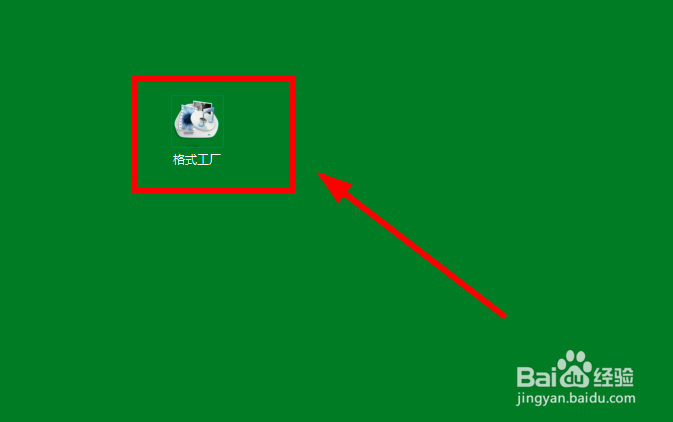
1、找到桌面上的快捷方式,双击打开程序

如何用格式工厂合并PDF文档

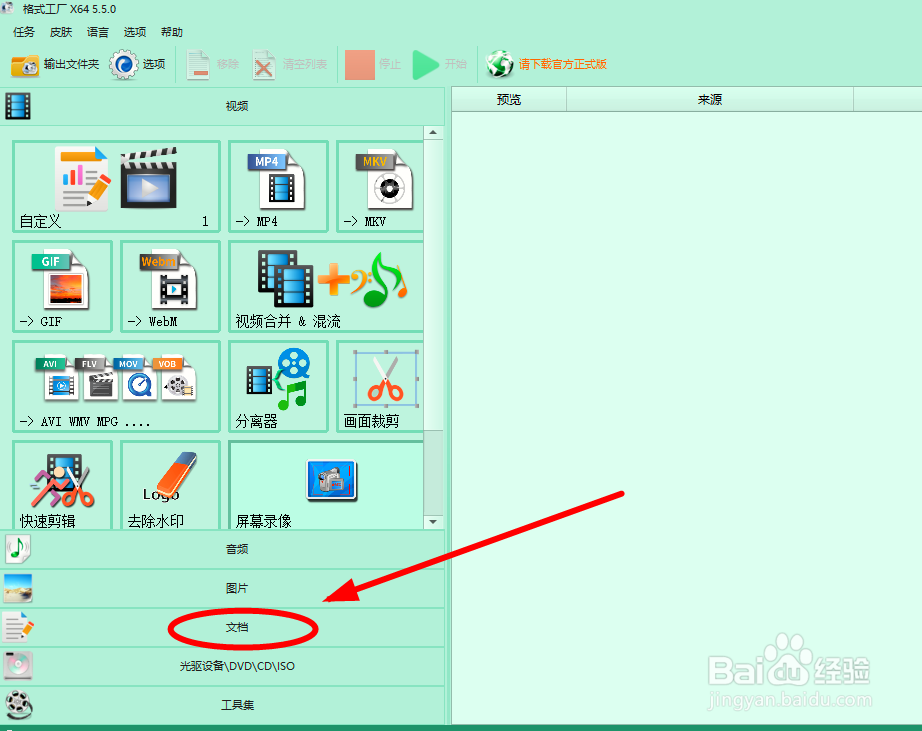
2、进入程序主页,找到【文档】选项卡单击

如何用格式工厂合并PDF文档

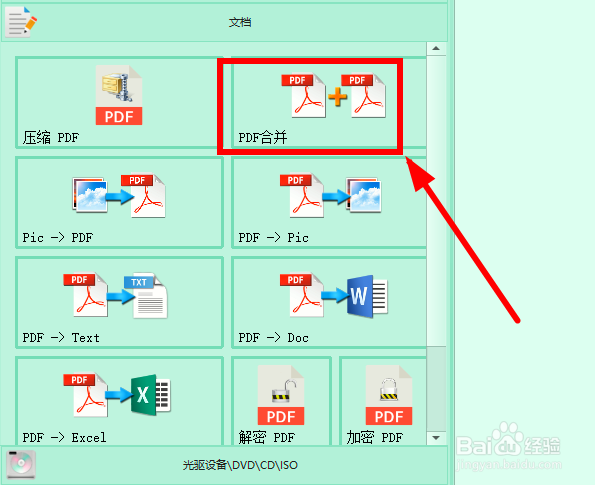
3、在【文档】的下一级菜单中选择【PDF合并】单击

如何用格式工厂合并PDF文档

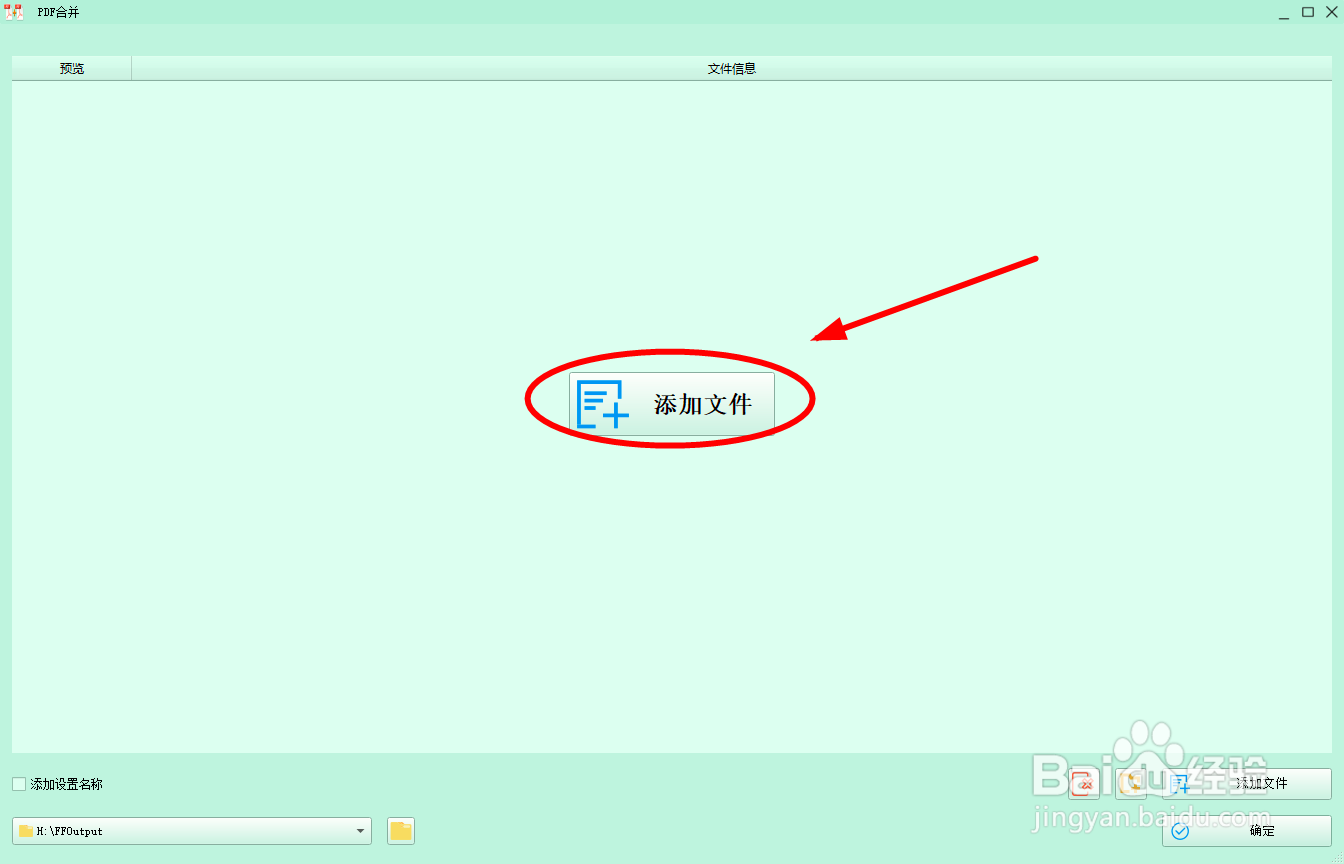
4、弹出【PDF合并】页面,单击【添加文件】

如何用格式工厂合并PDF文档

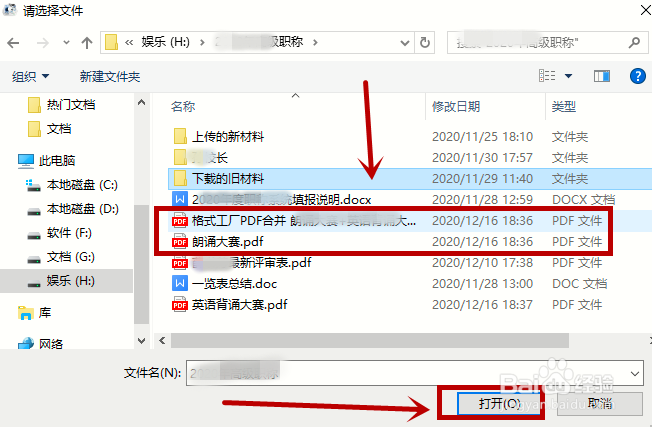
5、按照路径找到要合并的原pdf文件的位置,选中文件后,单击【打开】(一次可以打开多个文件)
如何用格式工厂合并PDF文档

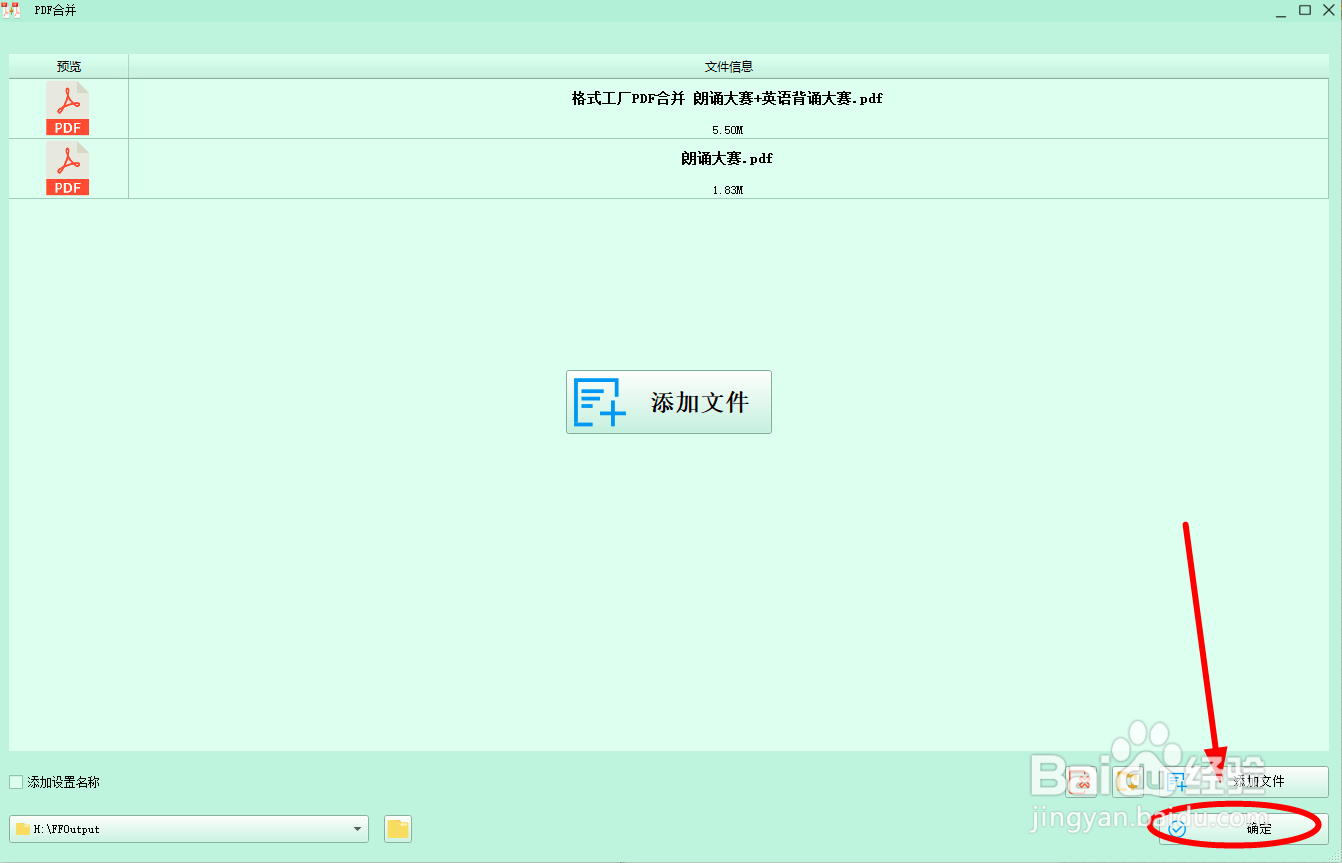
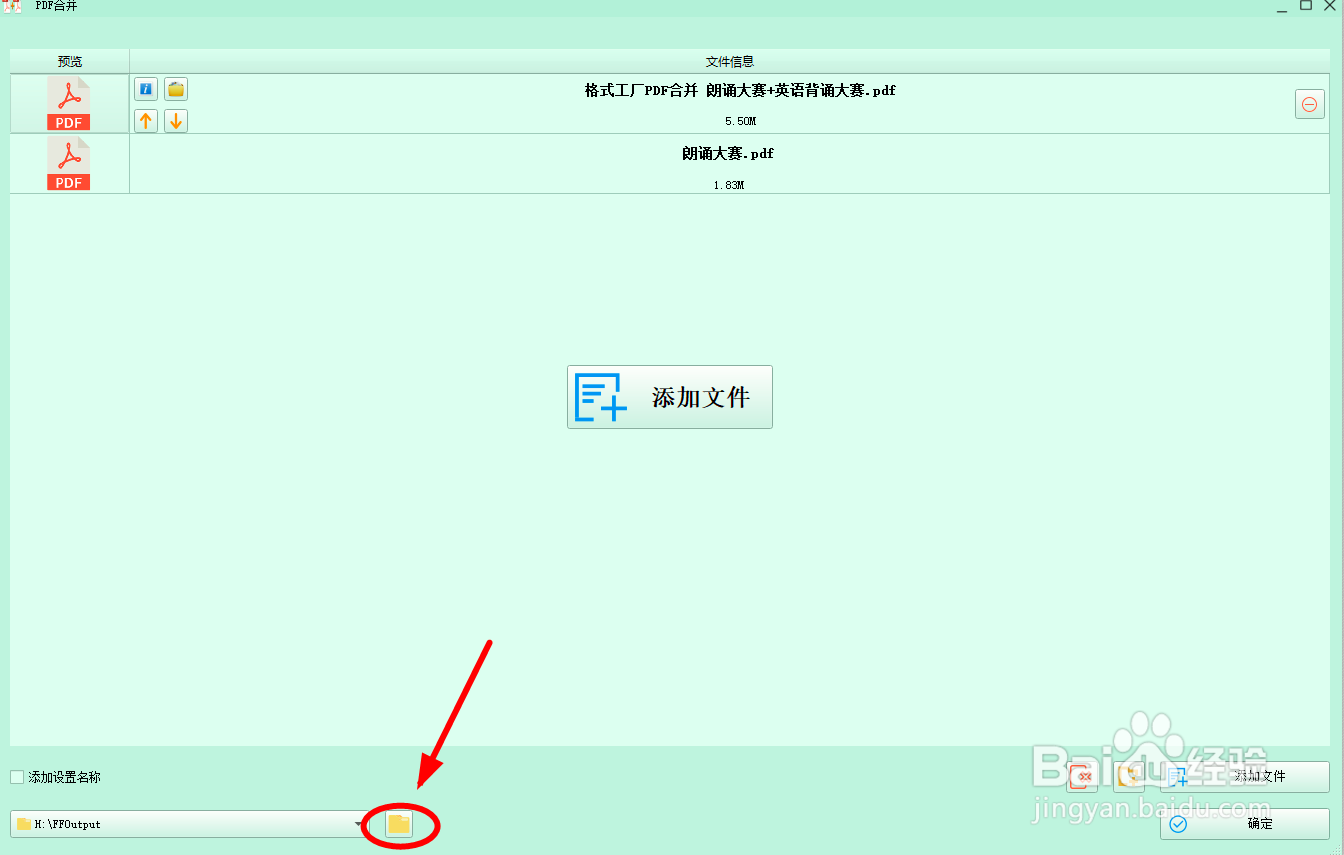
6、把所有要合并的PDF文档添加完成后(注意文档顺序),单击最下一行的【文件夹】图标,设置合并输出文档的位置
如何用格式工厂合并PDF文档

7、上述设置完成后,单击窗口右下角的【确定】

如何用格式工厂合并PDF文档

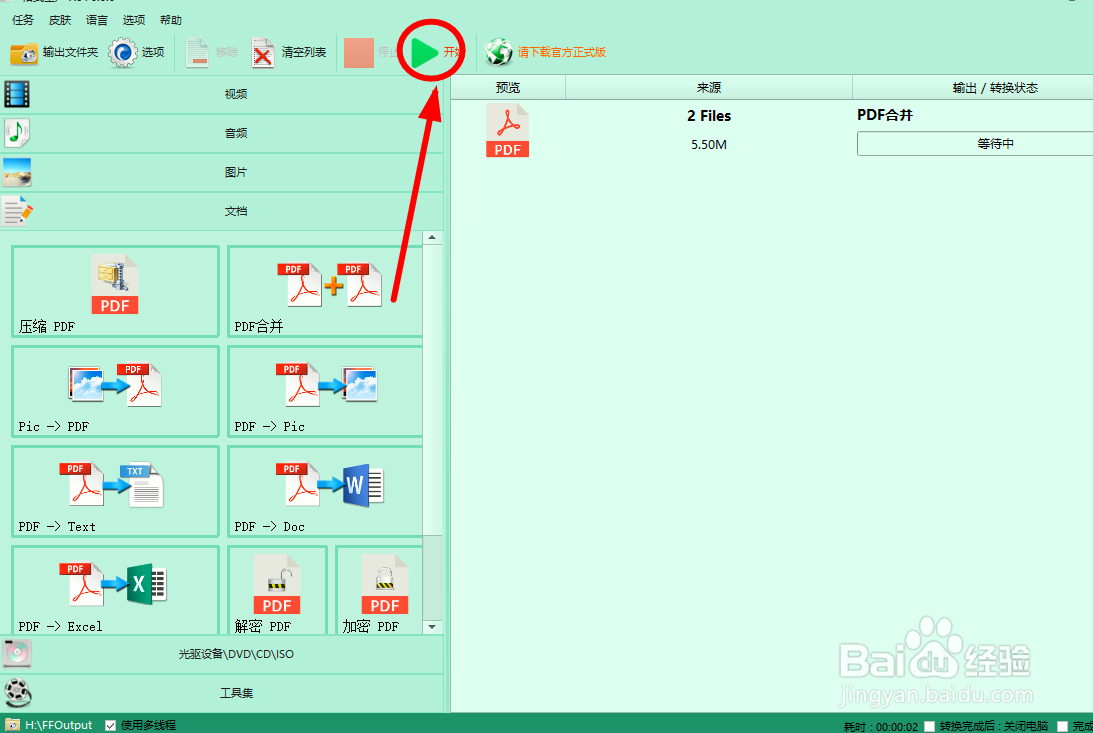
8、回到格式工厂的起始页面,点击【开始】按钮就可以进行PDF文档的合并工作了
如何用格式工厂合并PDF文档
  • 怎么用WPS合并两个PDF文件?
  • 怎么把多个pdf文件合并成一个
  • 文件批量转PDF的方法
  • 如何把PDF文件中的图片提取出来?
  • 怎么合并pdf
  • 热门搜索
    甲亢治疗方法 魔兽争霸怎么玩 怎样炖鸡好吃 肾虚的治疗方法 发财树叶子发黄怎么回事 月饼怎么画? 瘦腹部的最快方法 可乐鸡翅怎么烧最好吃 酱黄瓜的腌制方法 想家怎么办