1、首先登录百度云网盘的首页

2、点击“网盘”页面
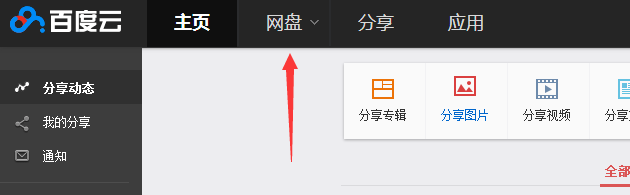
3、找到需要分享的文件

4、点击“分享”按钮

5、选择“发给好友”

6、在左边可以看到已经添加过的好友
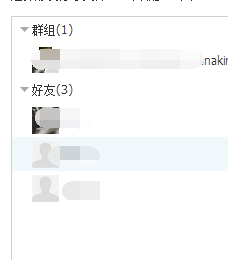
7、选择需要分享的好友,就会在右边罗列出来
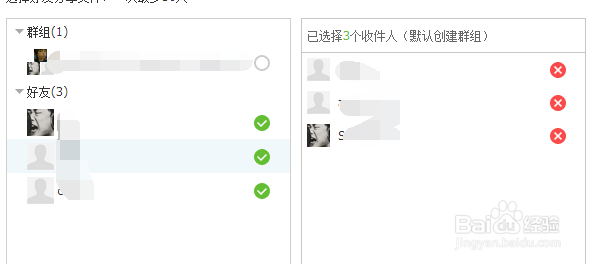
8、输入“验证码”并点击分享

9、分享成功后会有相应提示

10、打开“分享”页面
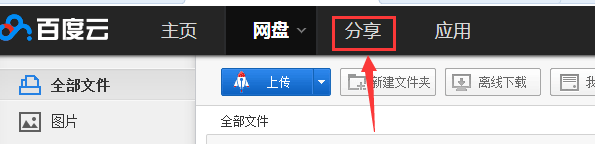
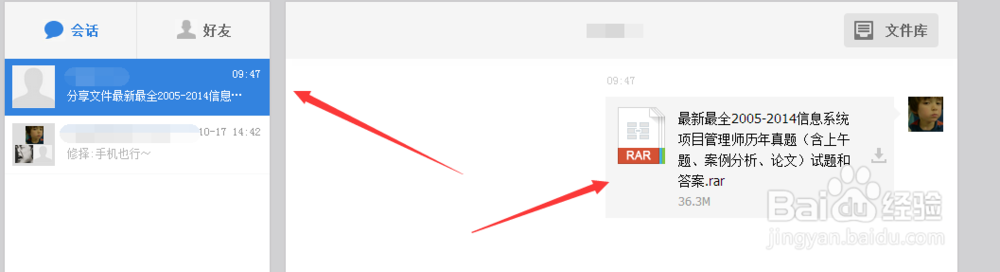
11、可以看到分享的结果了
时间:2026-04-22 23:23:20
1、首先登录百度云网盘的首页
2、点击“网盘”页面
3、找到需要分享的文件
4、点击“分享”按钮
5、选择“发给好友”
6、在左边可以看到已经添加过的好友
7、选择需要分享的好友,就会在右边罗列出来
8、输入“验证码”并点击分享
9、分享成功后会有相应提示
10、打开“分享”页面
11、可以看到分享的结果了
