ps修复画笔工具怎么用?修补工具怎么用?

 时间:2026-04-21 23:23:56

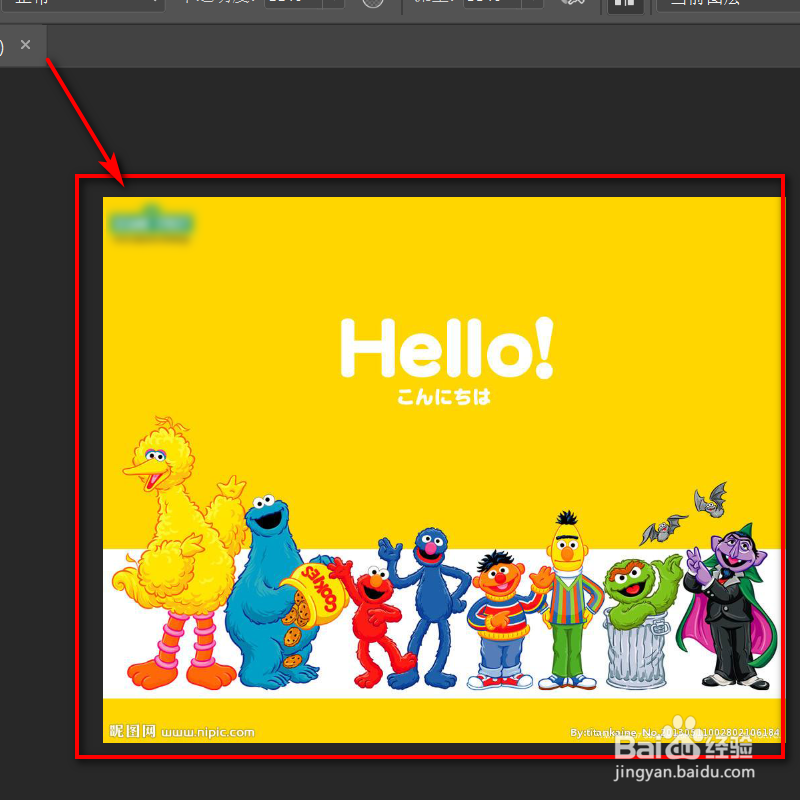
1、使用photoshop软件,随机打开一张照片。
ps修复画笔工具怎么用?修补工具怎么用?

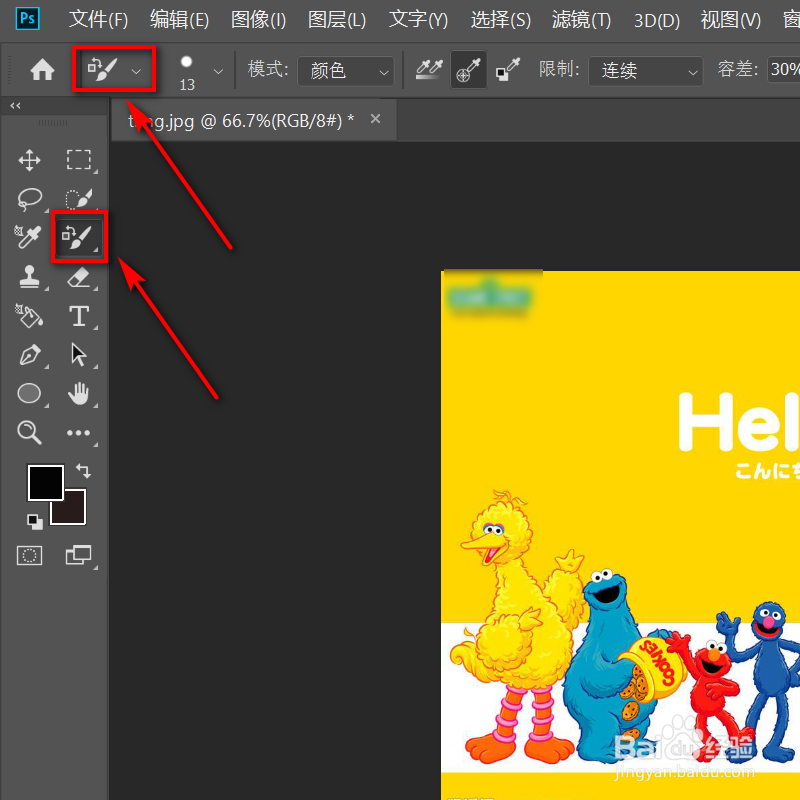
2、工具栏内点击画笔工具,顶部点开第2个图标。

ps修复画笔工具怎么用?修补工具怎么用?

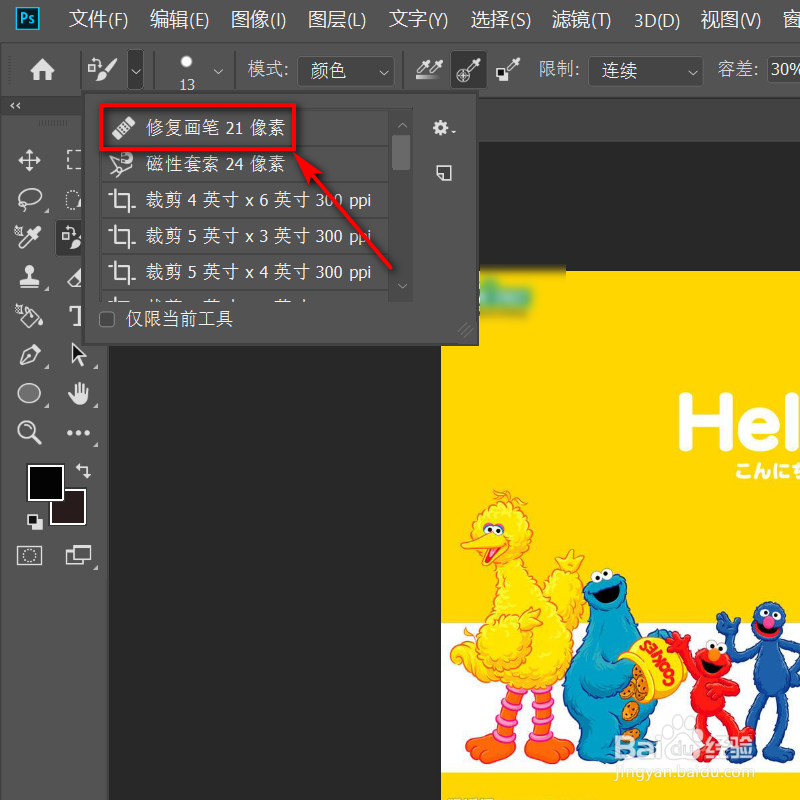
3、下拉界面中,点击修复画笔21像素。

ps修复画笔工具怎么用?修补工具怎么用?

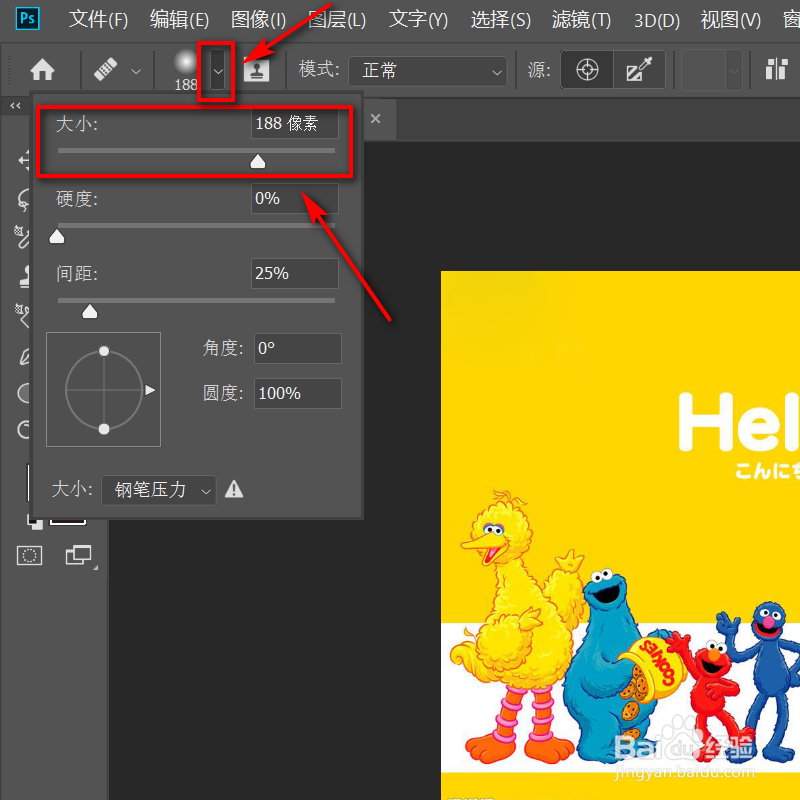
4、光标点击第2排第3个图标的向下箭头,在下拉菜单中调整画笔的大小。

ps修复画笔工具怎么用?修补工具怎么用?

5、光标放在空白处,键盘按住alt键,左击进行取样。

ps修复画笔工具怎么用?修补工具怎么用?

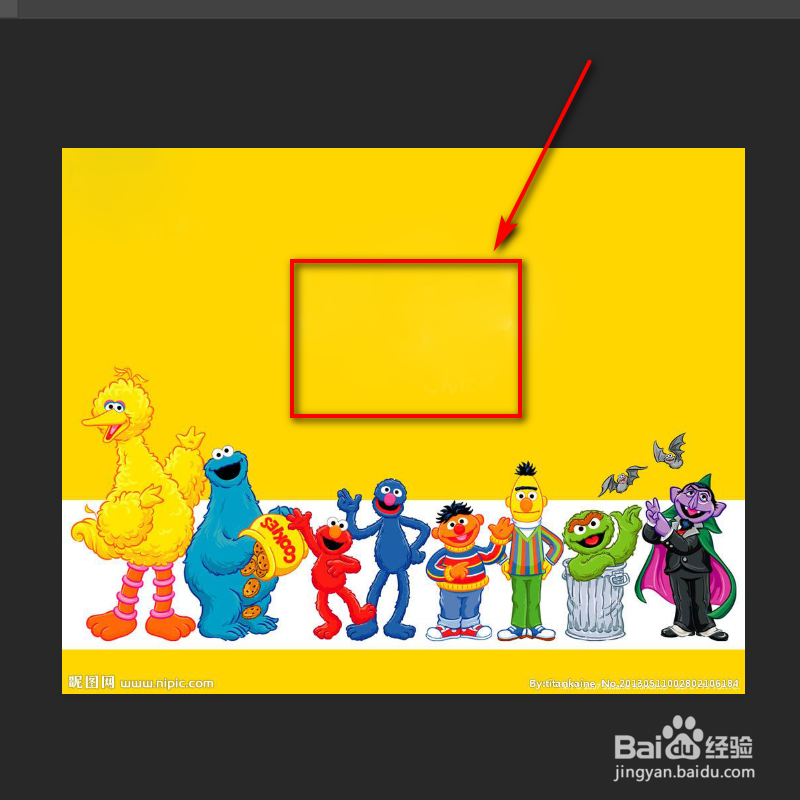
6、鼠标左击,对要修补的地方进行覆盖,如果修补的面积比较大,一定要少量多次进行。
ps修复画笔工具怎么用?修补工具怎么用?

1、1、使用photoshop软件,随机打开一张照片

2、工具栏内点击画笔工具,顶部点开第2个图标

3、下拉界面中,点击修复画笔21像素

4、光标点击第2排第3个图标的向下箭头,在下拉菜单中调整画笔的大小

5、光标放在空白处,键盘按住alt键,左击进行取样

6、鼠标左击,对要修补的地方进行覆盖,如果修补的面积比较大,一定要少量多次进行

  • 如何使用ps将动物p掉
  • 怎么在ps中画边框
  • PS圆形发射线团
  • 如何使用photoshop通道来调整图片颜色?
  • PS怎样把每个图层单独保存一个文件?
  • 热门搜索
    生板栗怎么做好吃 呼吸不顺畅胸闷是怎么回事 河北建筑工程学院怎么样 生活需要微笑 低碳生活资料 新紫砂壶如何开壶 月经提前是什么原因 新奇骏怎么样 美国生活费 千眼菩提子怎么变绿