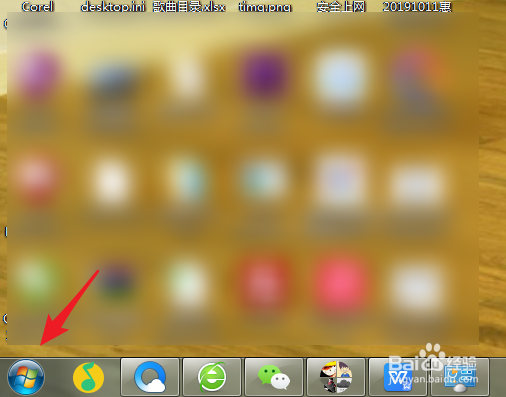
1、打开电脑进入系统后,点击左下方的开始图标。
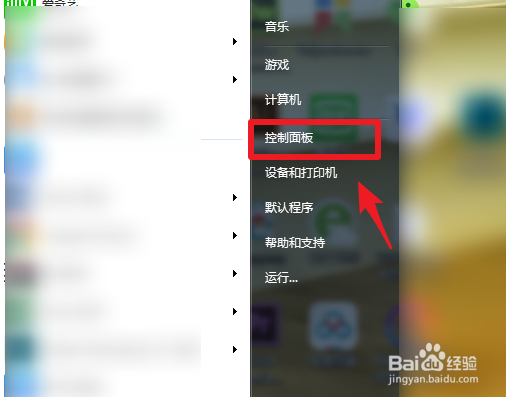
2、点击后,在开始菜单内,选择控制面板的选项。
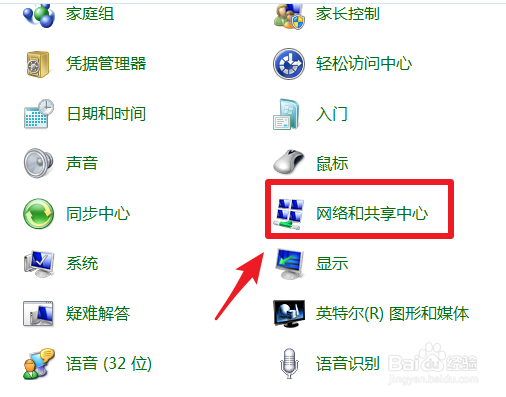
3、进入控制面板后,选择网络和共享中心的选项。
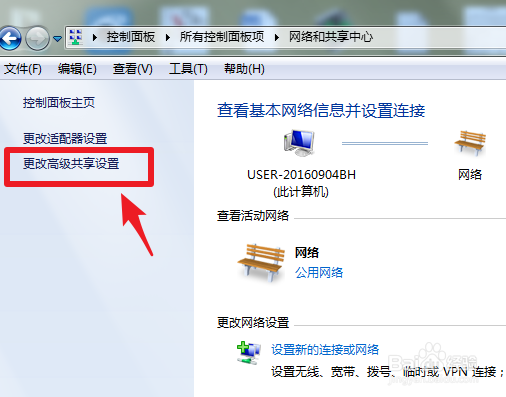
4、进入设置后,点击左侧的更改网络共享设置。
5、点击后,滑动找到密码保护的共享,选中关闭密码保护共享。
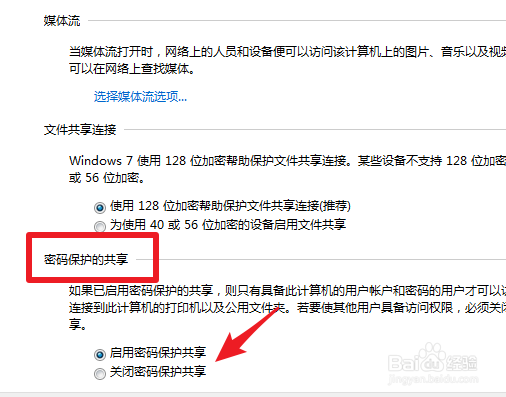
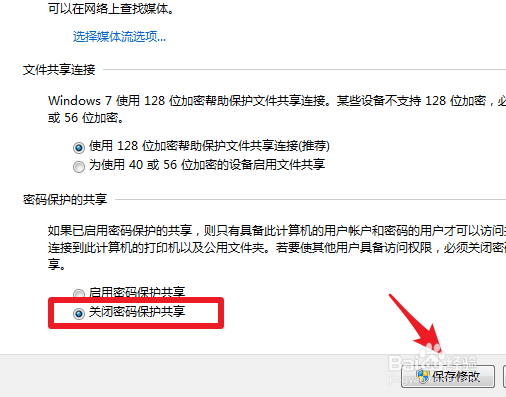
6、选定关闭后,点击保存修改即可。
1、1.打开电脑,点击开始图标,选择控制面板。
2.选择网络和共享中心的选项。
3.点击左侧的更改网络共享设置。
4.选中关闭密码保护共享,点击保存修改即可。
时间:2026-05-04 19:51:44
1、打开电脑进入系统后,点击左下方的开始图标。
2、点击后,在开始菜单内,选择控制面板的选项。
3、进入控制面板后,选择网络和共享中心的选项。
4、进入设置后,点击左侧的更改网络共享设置。
5、点击后,滑动找到密码保护的共享,选中关闭密码保护共享。
6、选定关闭后,点击保存修改即可。
1、1.打开电脑,点击开始图标,选择控制面板。
2.选择网络和共享中心的选项。
3.点击左侧的更改网络共享设置。
4.选中关闭密码保护共享,点击保存修改即可。
