Windows7上开启ftp服务器功能

 时间:2026-02-17 13:19:34

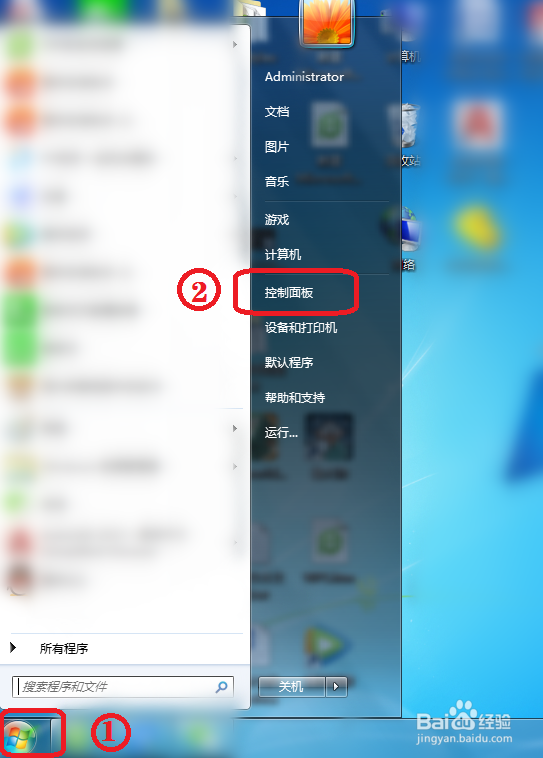
1、第一步:点击桌面的“开始”,再点击“控制面板”,如下图所示。
Windows7上开启ftp服务器功能

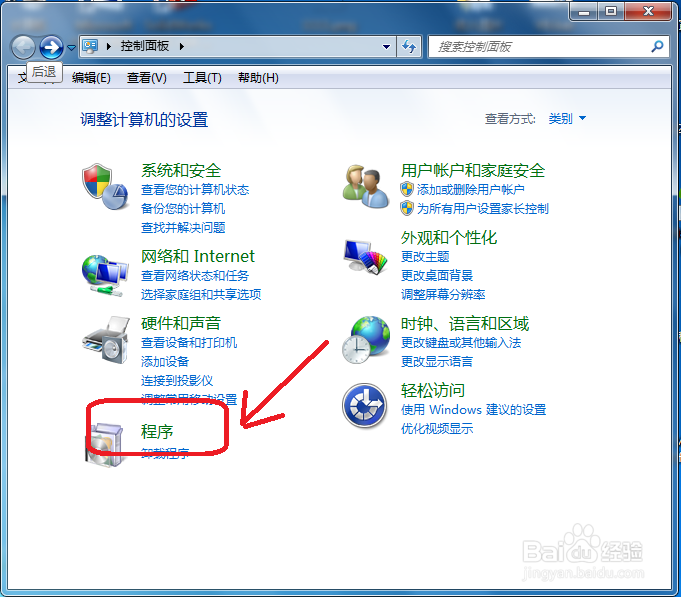
2、第二步:点击“程序”,如下图所示。

Windows7上开启ftp服务器功能

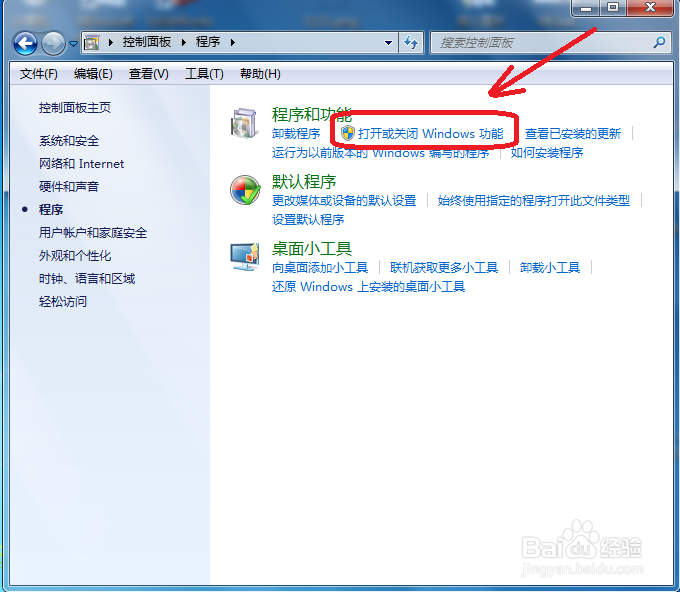
3、第三步:再点击“打开或关闭Windows功能”,如下图所示。

Windows7上开启ftp服务器功能

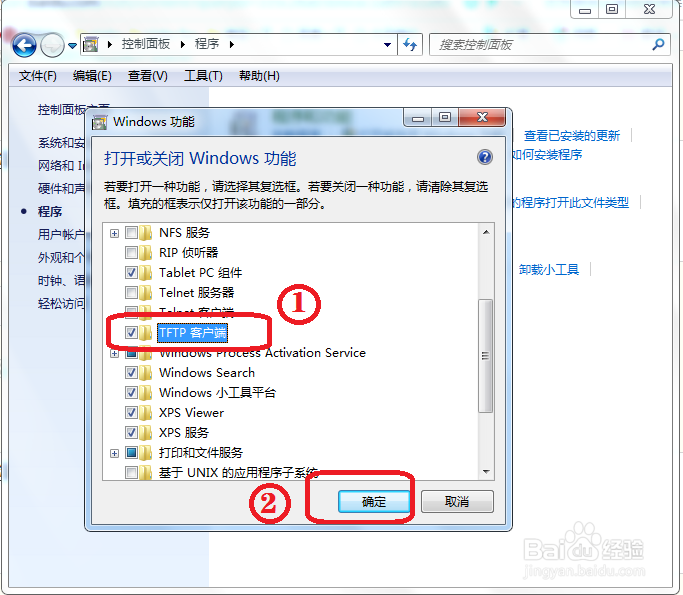
4、第四步:勾选“FTP客户端”,再点击“确定”,如下图所示。

Windows7上开启ftp服务器功能

5、第五步:点击“开始”,再在下方的搜索框中输入“IIS”,按“Enter”键,如下图所示。

Windows7上开启ftp服务器功能

6、第六步:点击“internet信息服务(IIS)管理器”,如下图所示。

Windows7上开启ftp服务器功能

7、第七步:选择界面中的主机名称,然后点击鼠标右键,选择添加网站,如下图所示。
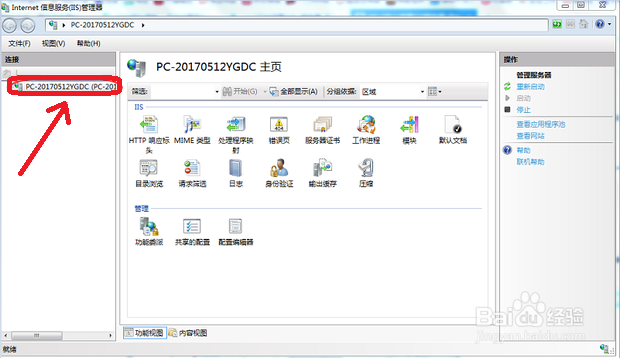
Windows7上开启ftp服务器功能

8、第八步:分别填写“网站名称”和“物理路径”,然后点击“确定”,如下图所示。
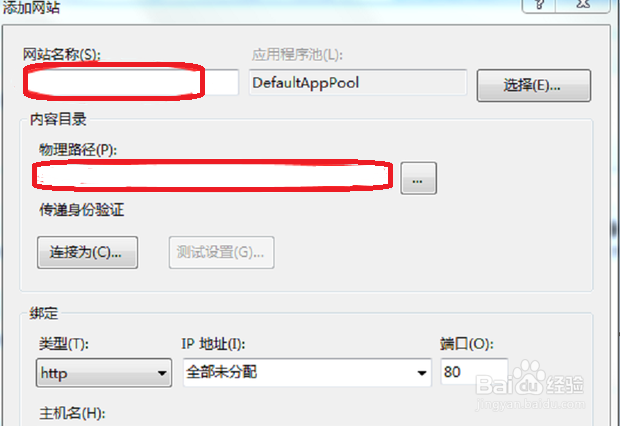
Windows7上开启ftp服务器功能

  • Centos挂载硬盘教程和操作方法
  • 如何恢复出现故障的RAID5里面的资料
  • IIS服务器上配置SSL双向认证方法
  • Windows Server 2012查看用户账户锁定阈值属性
  • 教你组建基于Windows Server 2003 R2文件服务器
  • 热门搜索
    个人简历怎么写最好 囿怎么读 圆柱的体积怎么算 鱿鱼怎么做 唳怎么读音 走投无路急用钱怎么办 香皂的做法 root权限怎么开启 草莓怎么画 无线蓝牙耳机怎么用