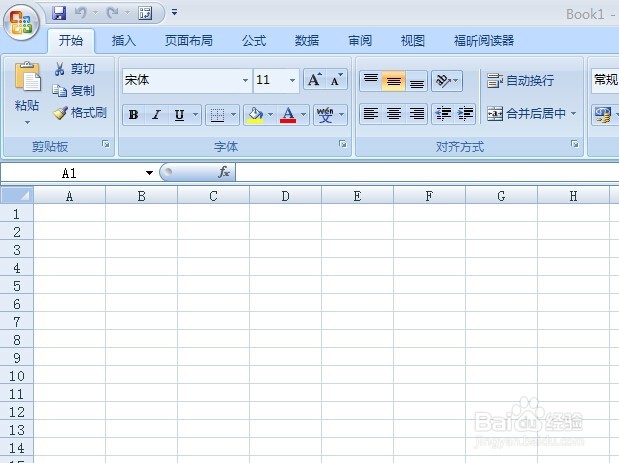
1、打开excel主编辑界面,进入主程序中,点击一个单元格
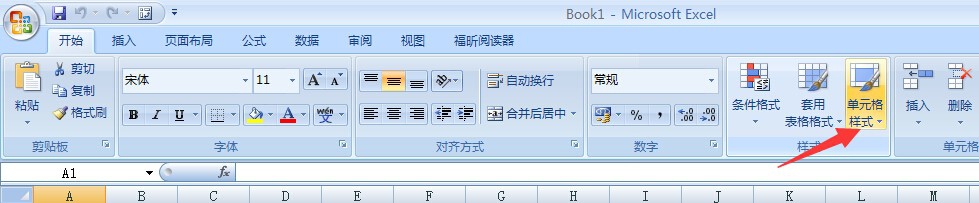
2、点击工具栏上的开始按钮,点击”单元格样式“按钮
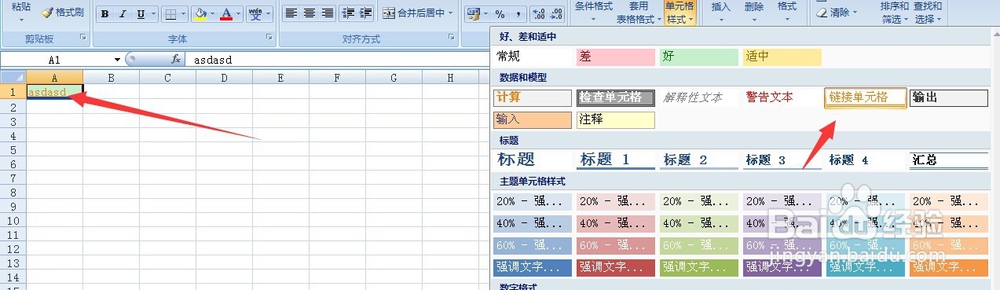
3、在弹出的单元格样式界面中,提供了默认的一些样式,供用户选择,如果喜欢的话可以,直接点击图中的样式
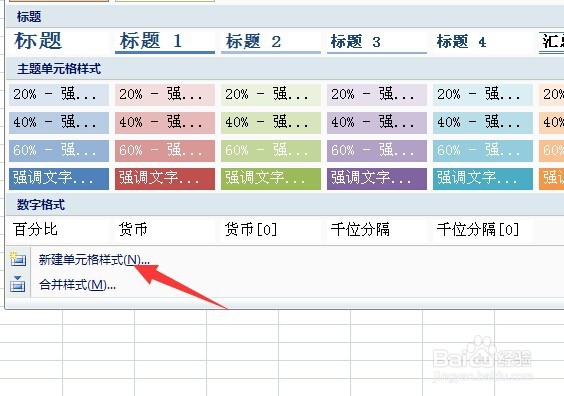
4、也可以点击样式界面中的”新建单元格样式“按钮,进入新建单元格样式界面
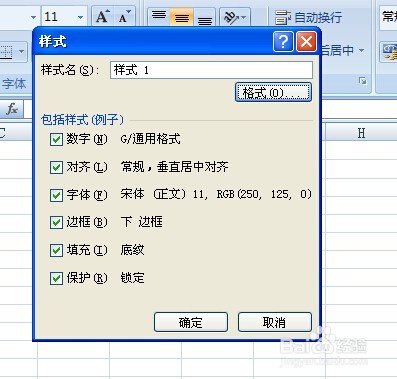
5、在弹出的样式界面中,输入样式名称,然后点击格式按钮,进入详细设置界面
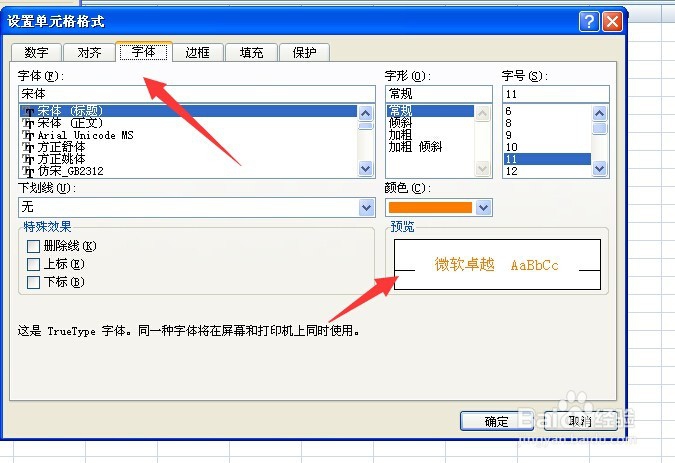
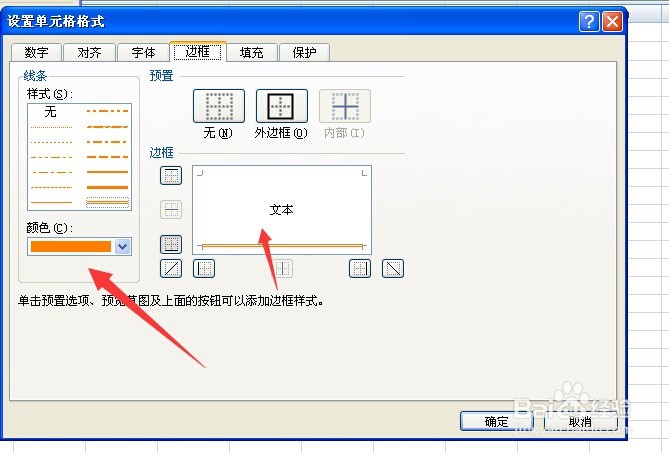
6、在单元格格式界面中,可以是设置边框,字体,填充效果,对齐方式等等,完成样式的设置
时间:2026-04-26 16:41:51
1、打开excel主编辑界面,进入主程序中,点击一个单元格
2、点击工具栏上的开始按钮,点击”单元格样式“按钮
3、在弹出的单元格样式界面中,提供了默认的一些样式,供用户选择,如果喜欢的话可以,直接点击图中的样式
4、也可以点击样式界面中的”新建单元格样式“按钮,进入新建单元格样式界面
5、在弹出的样式界面中,输入样式名称,然后点击格式按钮,进入详细设置界面
6、在单元格格式界面中,可以是设置边框,字体,填充效果,对齐方式等等,完成样式的设置
