ppt中怎样给图片添加边框?

 时间:2026-02-15 12:03:53

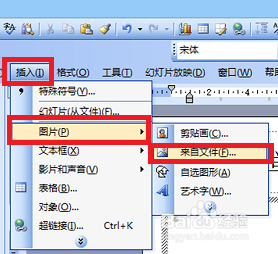
1、打开ppt,点击上方工具栏中的插入——图片——来自文件,按照图片存放的路径,将图片插入ppt中,并调整图片的大小位置。
ppt中怎样给图片添加边框?

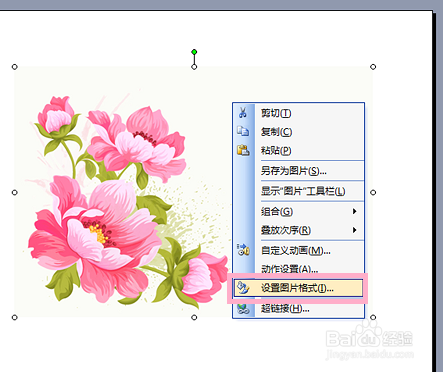
1、选中图片,右击鼠标,在弹出的框架里选择“设置图片格式”。

ppt中怎样给图片添加边框?

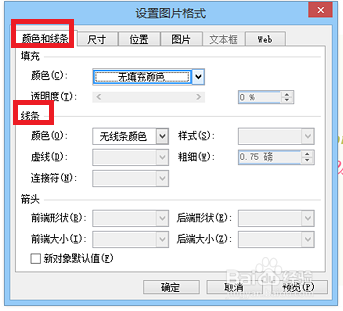
2、在弹出的“设置图片格式”选项卡中,点击“颜色和线条”,然后可以进行边框线的具体设置了。
ppt中怎样给图片添加边框?

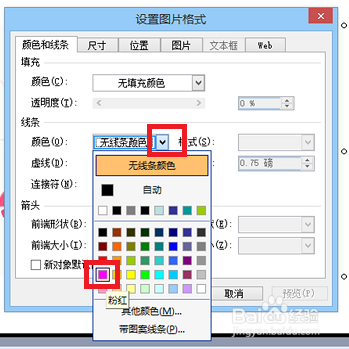
3、先设置边框线的颜色。点击颜色右侧的小箭头,在弹出的颜色选项卡中,我选择了粉红色。
ppt中怎样给图片添加边框?

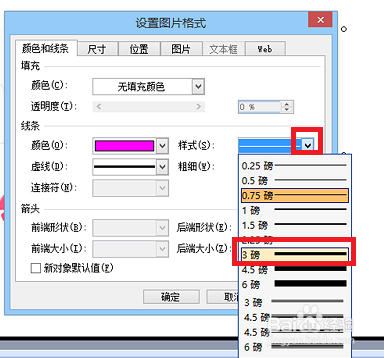
4、其次,设置线条的样式。线条的默认样式是0.75磅。点击样式右侧的小箭头,选择喜欢的样式,我选择了3磅。
ppt中怎样给图片添加边框?

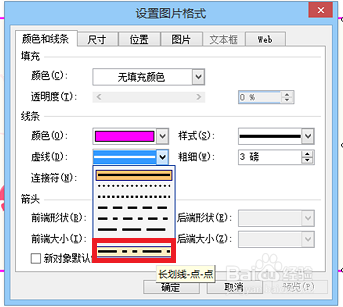
5、最后,设置线条是形状。系统默认是实线。点击虚线右侧的小箭头,我选择了“长划线点点”类型。
ppt中怎样给图片添加边框?

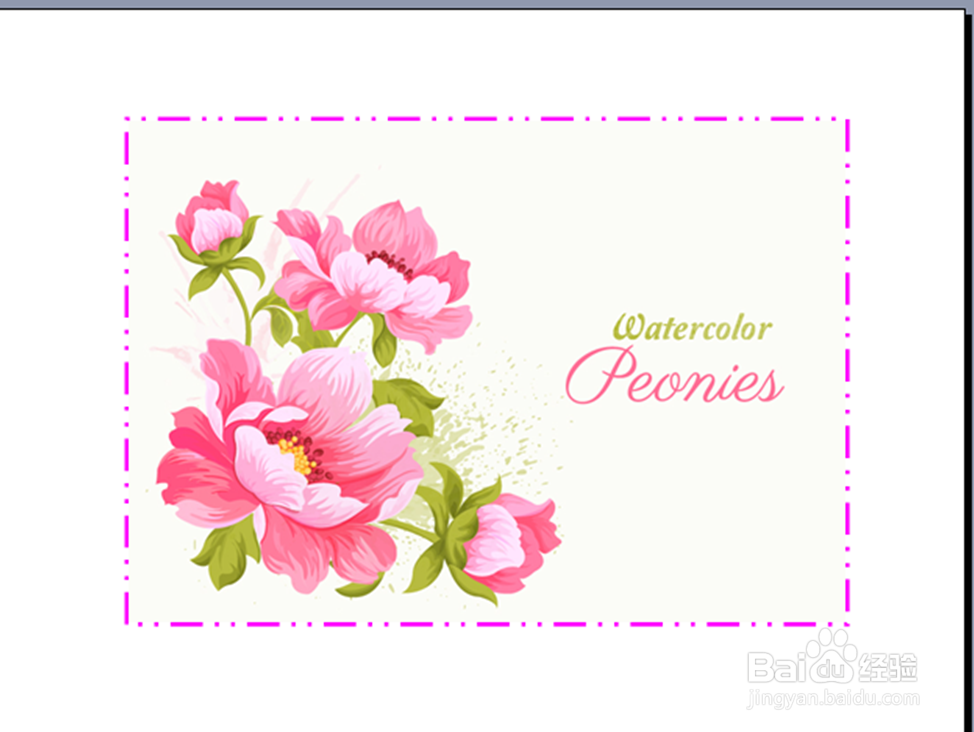
6、设置完毕,点击确定,查看图片的边框线效果。

ppt中怎样给图片添加边框?

  • PPT给文件加编号的操作流程
  • 如何统一设置PPT文件的背景?
  • PPT幻灯片添加退出动画效果【百叶窗】的方法
  • 怎样在word中创建水平层次结构
  • 如何利用PPT作出波浪型跳动的文字动画
  • 热门搜索
    奶油的做法 焦糖奶茶的做法 关东煮的做法及配方 椰汁千层糕的做法 隹怎么读 剁椒鱼的做法 卤鸡爪的做法 职业规划怎么写 开心花甲粉的做法 苹果怎么开机