用U深度进行系统备份/生成装机映像文件

 时间:2026-04-21 19:25:35

1、电脑开机启动时迅速按上下方向键选择“U深度急救系统”——>

用U深度进行系统备份/生成装机映像文件

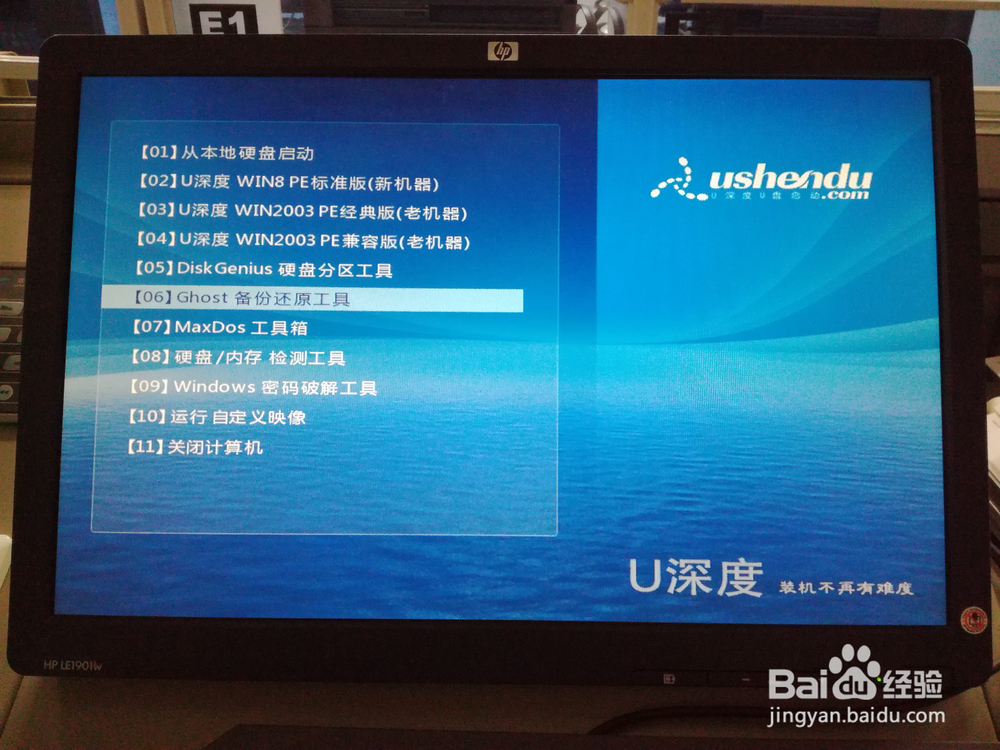
2、进入“U深度”,及时按上下方向键——>

用U深度进行系统备份/生成装机映像文件

3、选择【06】Ghost备份还原工具——>

用U深度进行系统备份/生成装机映像文件

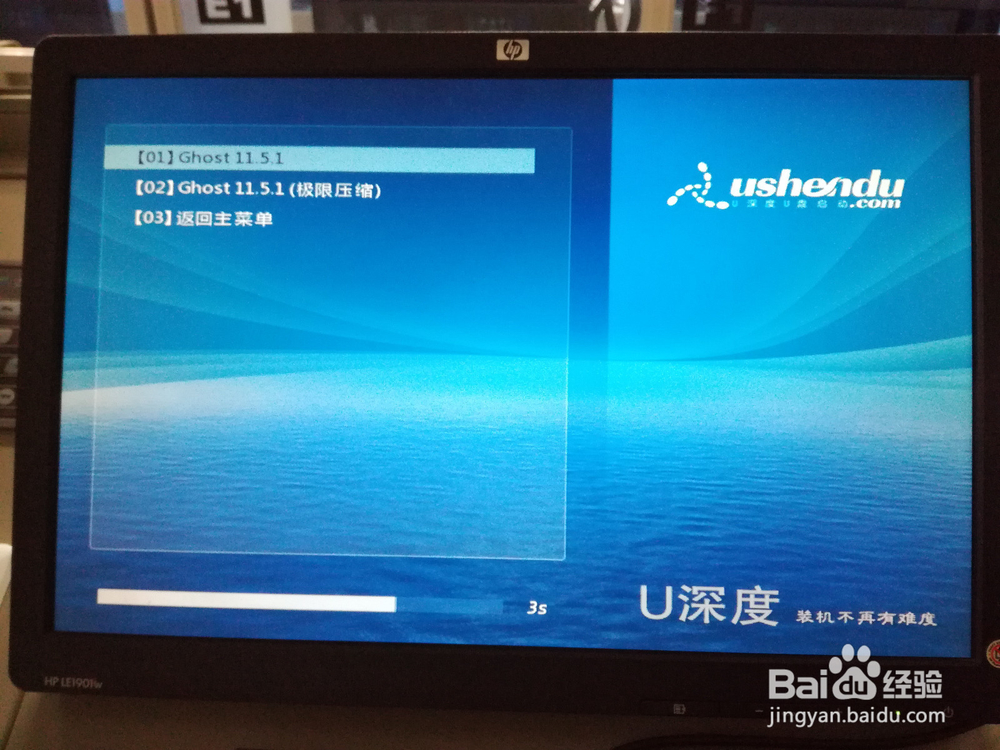
4、进入备份还原工具界面,选择【01】Ghost11.5.1——>

用U深度进行系统备份/生成装机映像文件

5、选择备份目标路径,默认4即可

用U深度进行系统备份/生成装机映像文件

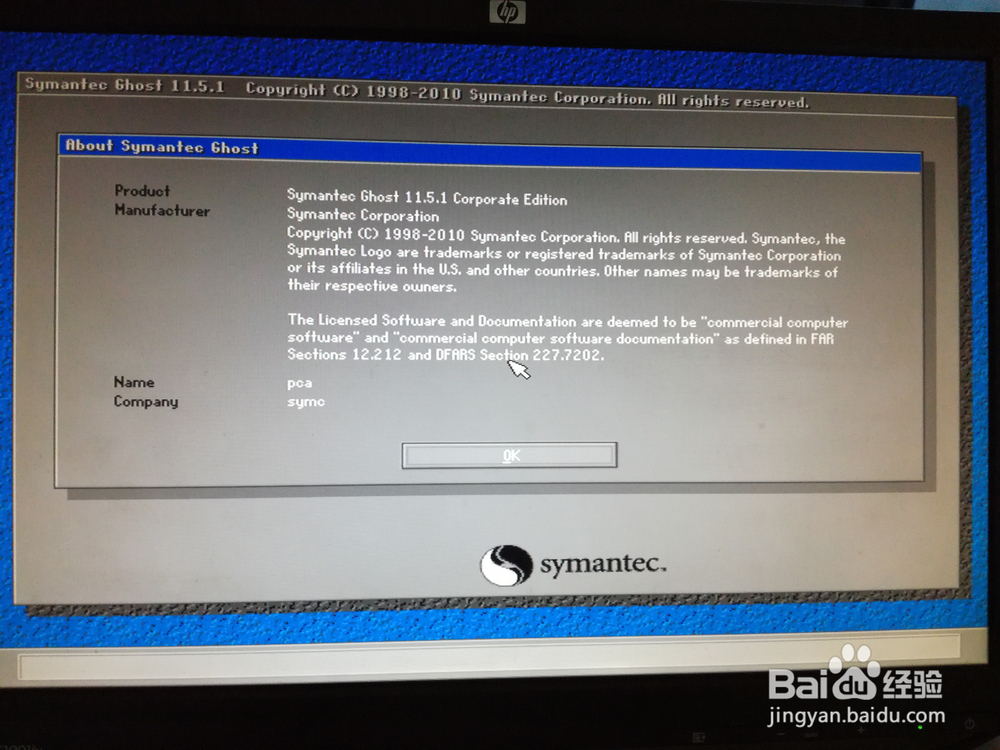
6、点“OK”进入下一步

用U深度进行系统备份/生成装机映像文件

7、按上下左右方向键选择Local->Partition->To Image,按回车键

用U深度进行系统备份/生成装机映像文件

8、按上下方向键选择备份的源系统所在的硬盘,点“OK”

用U深度进行系统备份/生成装机映像文件

9、按上下方向键选择备份的源系统所在的分区,点“OK”

用U深度进行系统备份/生成装机映像文件

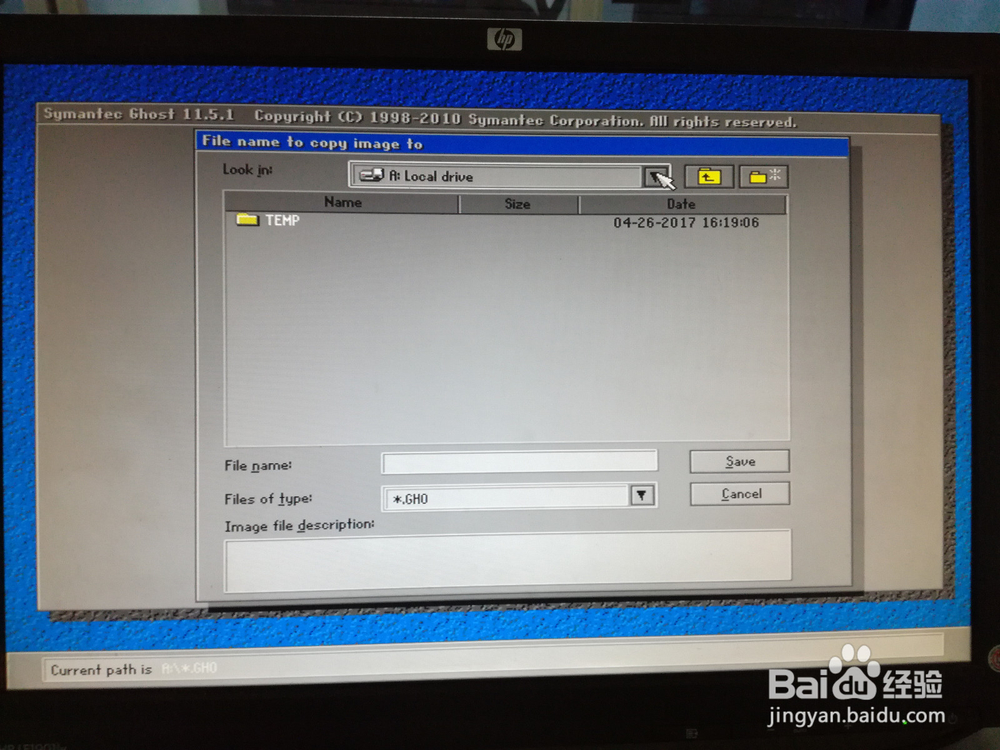
10、选择备份系统/生成系统映像文件的目标位置

用U深度进行系统备份/生成装机映像文件

用U深度进行系统备份/生成装机映像文件

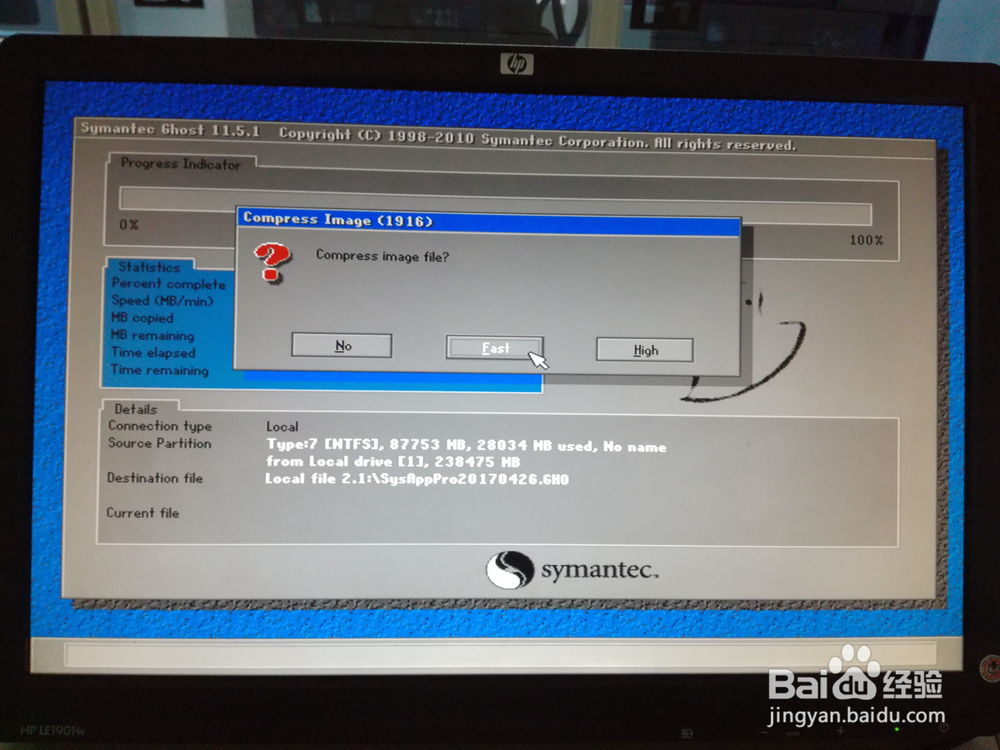
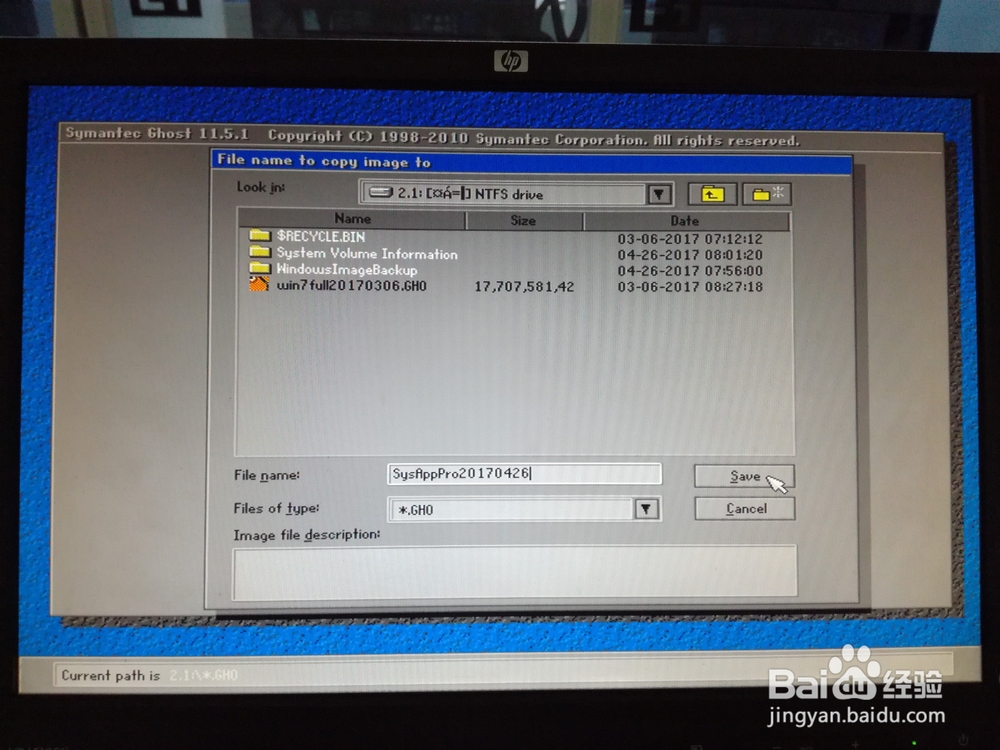
11、设置映像文件名字,点“Save”,弹出窗口,点“Fast",确认窗口,点”Yes“
用U深度进行系统备份/生成装机映像文件

用U深度进行系统备份/生成装机映像文件

用U深度进行系统备份/生成装机映像文件

用U深度进行系统备份/生成装机映像文件

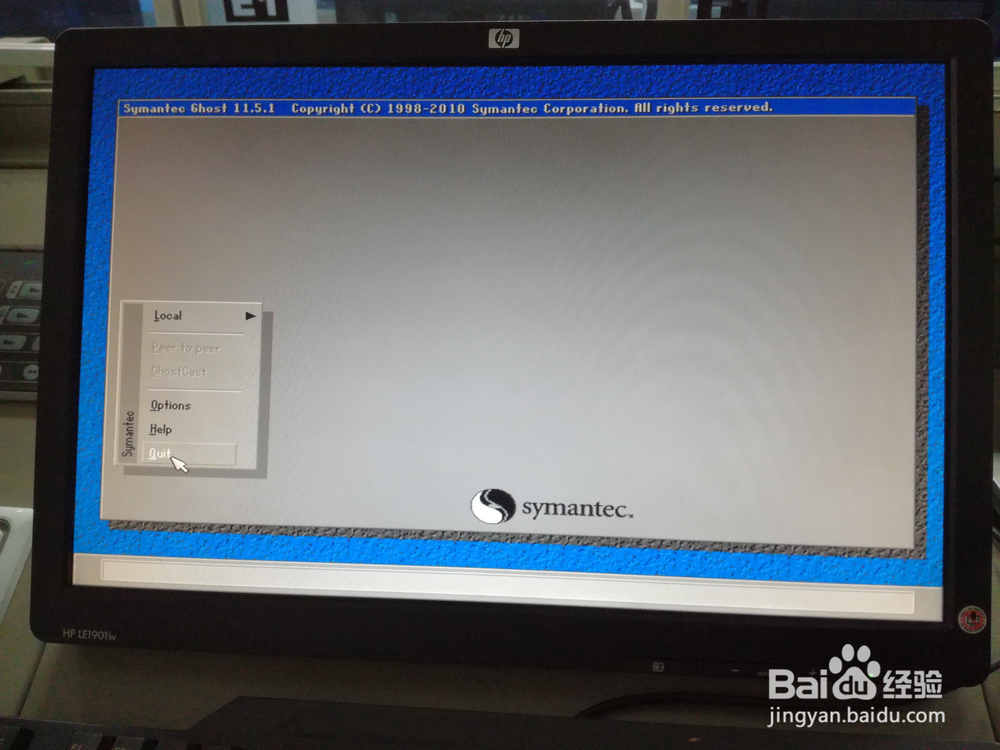
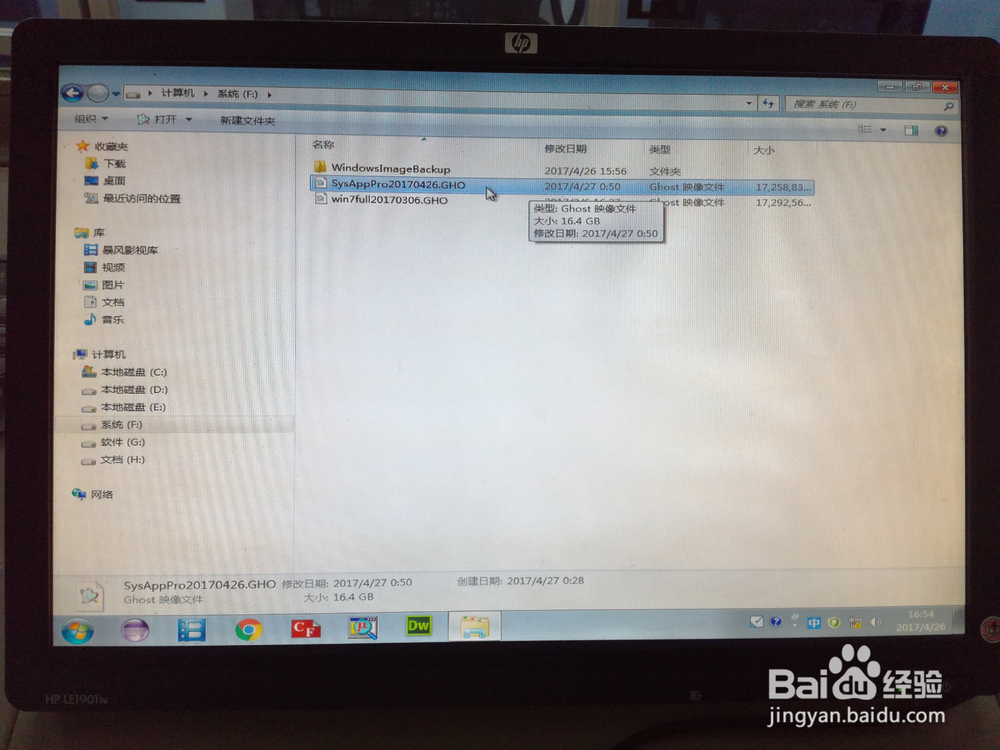
12、开始备份系统/生成映像文件,等待滚动条完成提示”Successfully",点"Continue",回到原来窗口,点Quit,弹出确认窗口,点“Yes”重启电脑,恭喜你,备份系统/创建映像文件成功。重启电脑后可以看到刚才创建的映像文件。

用U深度进行系统备份/生成装机映像文件

用U深度进行系统备份/生成装机映像文件

用U深度进行系统备份/生成装机映像文件

用U深度进行系统备份/生成装机映像文件

用U深度进行系统备份/生成装机映像文件

用U深度进行系统备份/生成装机映像文件

  • gt450显卡性能怎么样
  • 为什么WindowsXP无法重置
  • Webex会议列表中显示天数的修改方法
  • 用U盘安装win7系统提示“无法加载驱动”
  • 电脑上的无线网打不开或连不上怎么办
  • 热门搜索
    郑多燕减肥操下载 血象高是怎么引起的 美国总统林肯简介 什么减肥药好用 减肥药危害 徽杭古道徒步攻略 红烧羊排的做法 薯条怎么做薯条的制作方法 绿茶减肥吗 我的世界木栅栏怎么做