Excel表中如何操作套用表格格式

 时间:2026-02-15 13:49:49

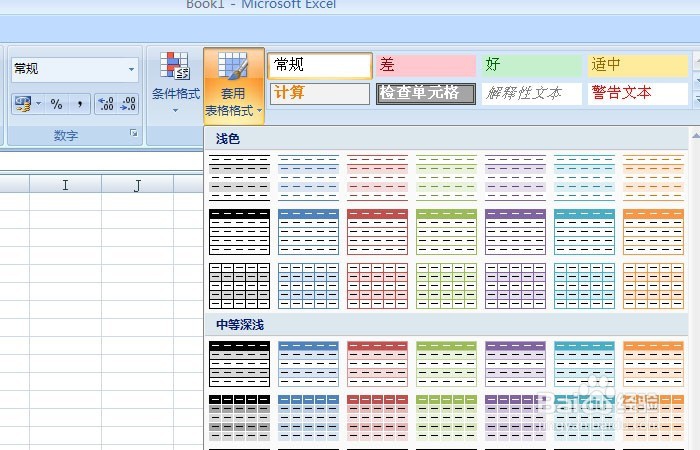
1、    打开一个Excel的文件,鼠标左键单击菜单【开始】>>【套用表格格式】>>【格式列表】,可看到有很多不同的表格格式,如下图所示。
Excel表中如何操作套用表格格式

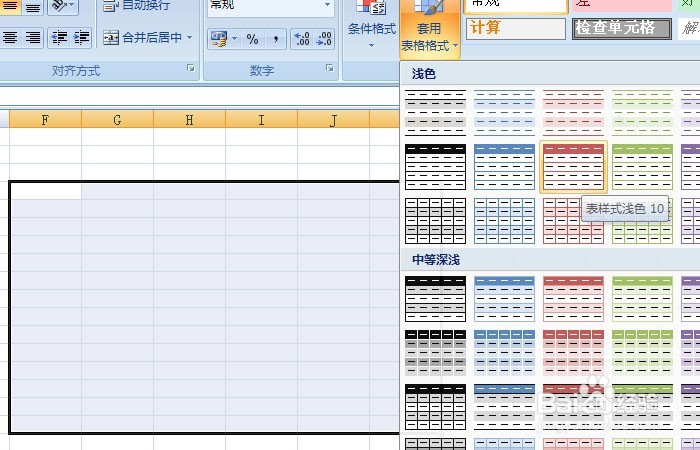
2、    鼠标左键在表格单元格内,拖动一个表格区域出来,准备套用表格的格式,如下图所示。
Excel表中如何操作套用表格格式

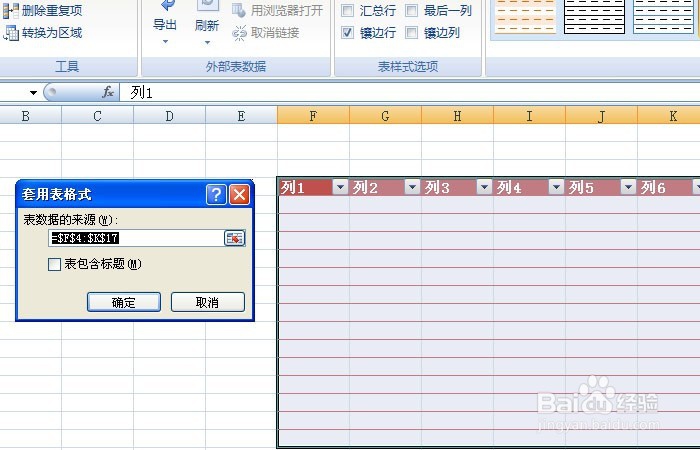
3、    在【格式列表】中选取一个格式,在弹出的提示窗口中,单击【确定】按钮,此时,表格就有一个格式了,如下图所示。
Excel表中如何操作套用表格格式

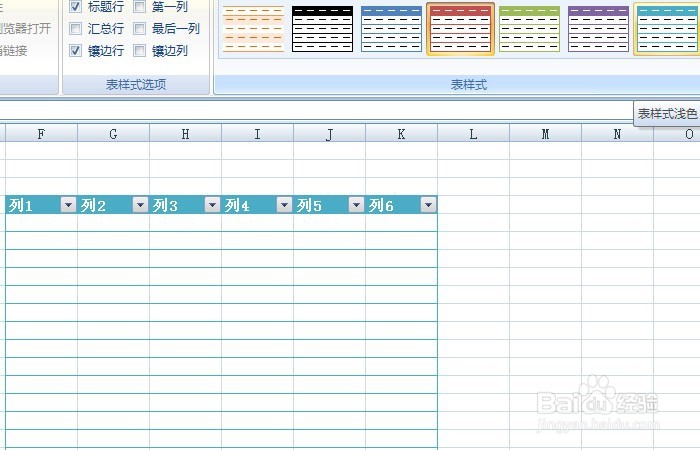
4、    鼠标左键在【格式列表】中可直接修改不同的表格格式,这里换了一种颜色的表格格式,如下图所示。
Excel表中如何操作套用表格格式

5、    在【格式列表】中拖动滑块到底,可看到有很多好看的表格格式,这里又更换了一个表格格式,如下图所示。
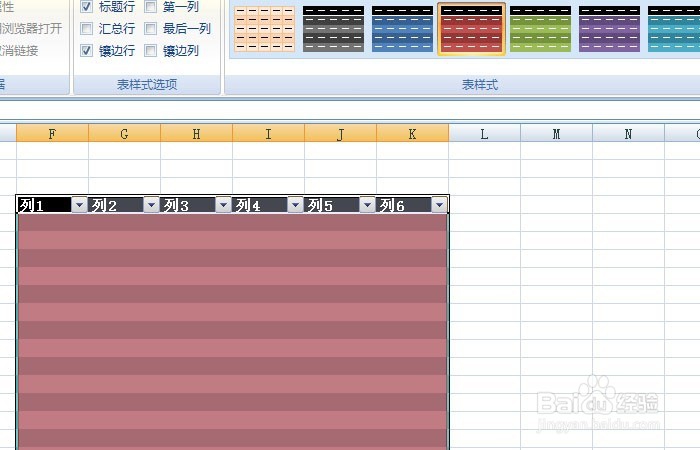
Excel表中如何操作套用表格格式

6、    当选的区域单元格,不用表格格式时,可鼠标左键单击清除表格格式,这时表格就没有套用表格格式了,如下图所示。
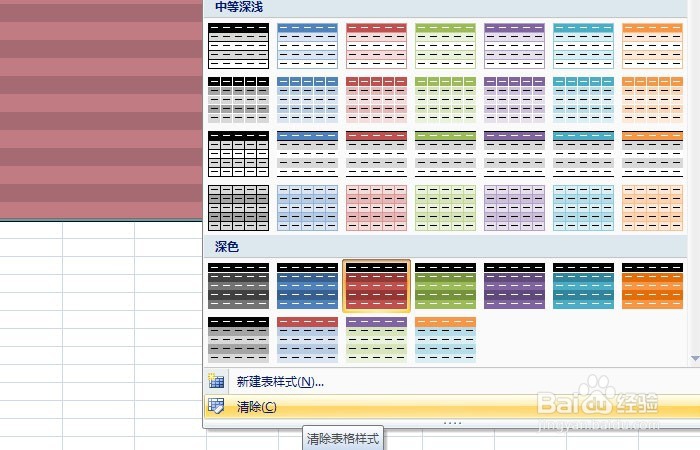
Excel表中如何操作套用表格格式

  • 单元格批注怎么设置
  • 如何套用表格样式
  • WPS软件​Excel表格怎么使用if函数求是否及格?
  • Excel2016如何设置红色加粗黑体字
  • 表格副本怎么建立
  • 热门搜索
    祝福短信 冰属于什么剂 风雨同舟是什么意思 吃螃蟹喝什么酒 家庭装修用什么水管 开源节流的意思 什么导航软件最好 小妮子是什么意思 红薯与什么食物相克 何以笙箫默是什么意思