VC++6.0如何手动加载Visual Assist X

 时间:2026-02-14 14:38:30

1、工具的下载和安装(也可使用绿化版)

1. VC++6.0

下载地址:http://www.400gb.com/file/79057414

2. Visual Assist X

下载地址:http://www.400gb.com/file/79057660

按提示安装即可

2、启动命令行(最好以管理员方式运行),输入注册信息(安装版应该会自动注册DLL的)回车:

regsvr32 "VA_X.DLL文件绝对路径"

VC++6.0如何手动加载Visual Assist X

3、当弹出如下提示框表示注册成功,可执行下一步。

VC++6.0如何手动加载Visual Assist X

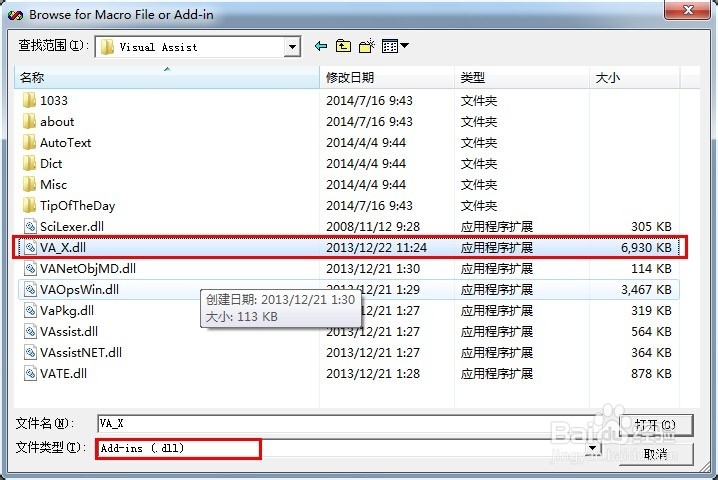
4、打开VC++6.0,依次点击菜单【Tools】【Customize】,弹出如下窗口,选择最后一个TAB标签,点击Browse按钮,选择VA_X.DLL文件。

VC++6.0如何手动加载Visual Assist X

VC++6.0如何手动加载Visual Assist X

5、启动界面和编辑界面如下,大功告成!!!

VC++6.0如何手动加载Visual Assist X

VC++6.0如何手动加载Visual Assist X

  • win7怎么分屏2个显示器
  • 怎么让电脑屏幕分成左右两个屏幕
  • win7分屏设置
  • win7怎么快速实现分屏?
  • Windows7虚拟桌面怎么用及怎么创建多桌面
  • 热门搜索
    比亚迪l3怎么样 遂怎么读音 重度宫颈糜烂怎么治疗 正规借条怎么写 微信拍了拍怎么用 lol手游怎么加好友 pdf怎么修改 毛尖怎么泡 尿血怎么回事 东芝笔记本怎么样