1、 将录制好的课件拖入时间轴——将需要放大的片段进行收尾剪切

2、将时间轴移动到片段开始位置——选中片段——单击效果控件,如下图
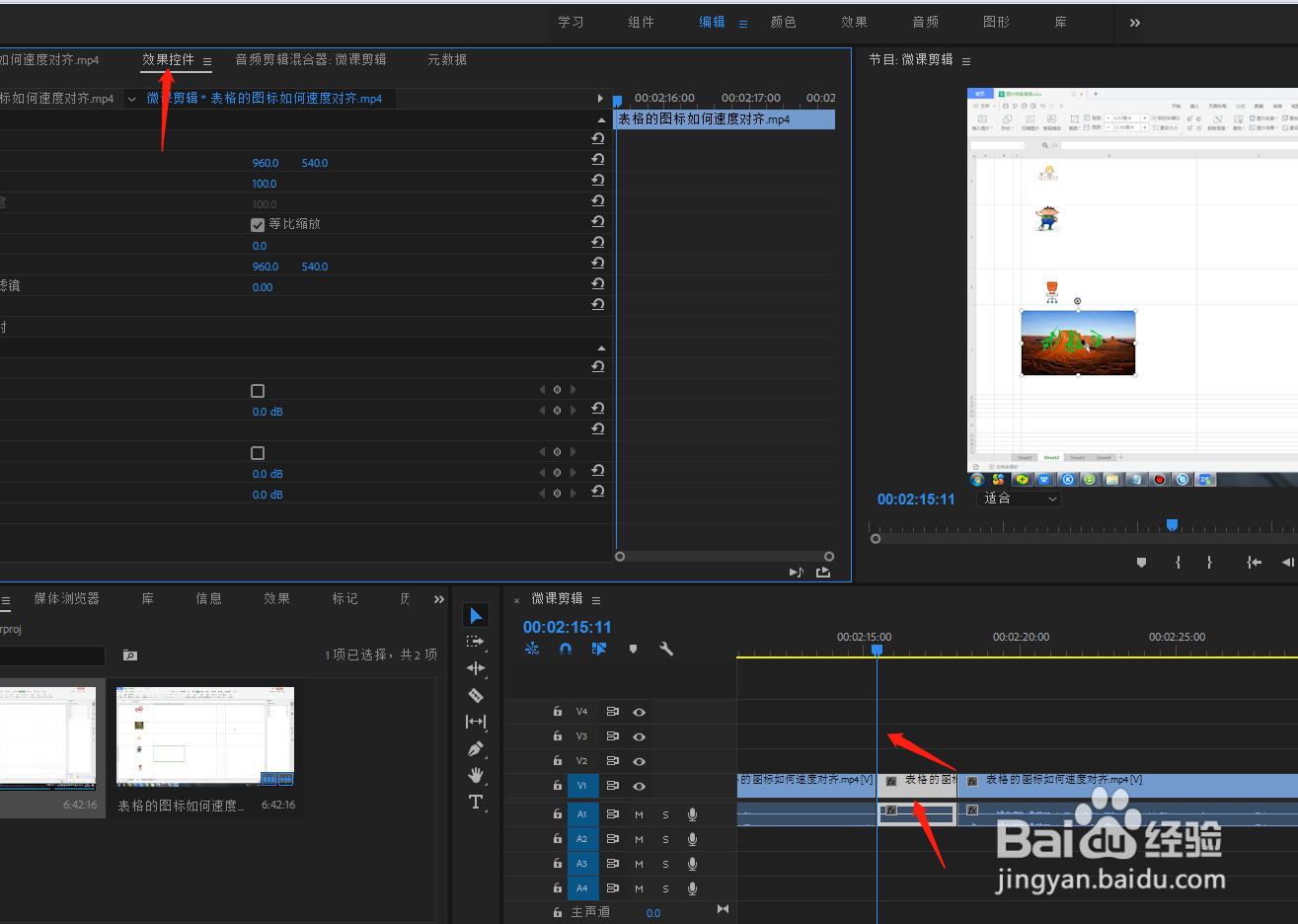
3、选中并单击“位置和缩放”前的小圈圈,添加关键帧

4、稍微向后移动时间轨道——先调整缩放参数,将视频放大——再调整X、Y轴参数,将视频调整到合适的位置,如下图所示
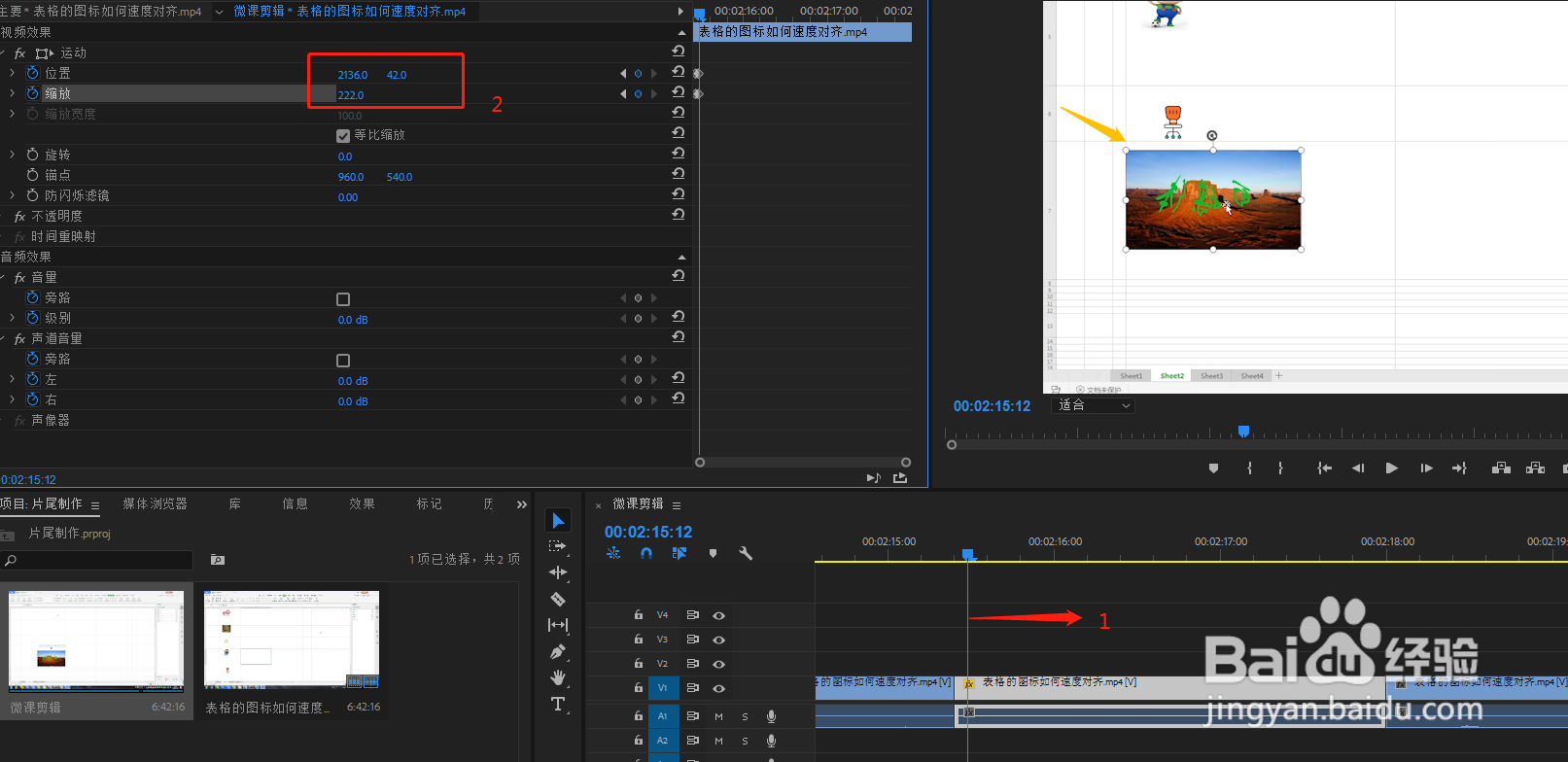
5、然后点击视频预览窗口,会看到调整好的视频片段

6、一个好的微课视频作品,就是经过多次剪辑,放大后的合集,如下图,对整个视频调整完后匹配上美丽的背景音乐,作品就可以导出出炉了

时间:2026-04-29 23:57:11
1、 将录制好的课件拖入时间轴——将需要放大的片段进行收尾剪切
2、将时间轴移动到片段开始位置——选中片段——单击效果控件,如下图
3、选中并单击“位置和缩放”前的小圈圈,添加关键帧
4、稍微向后移动时间轨道——先调整缩放参数,将视频放大——再调整X、Y轴参数,将视频调整到合适的位置,如下图所示
5、然后点击视频预览窗口,会看到调整好的视频片段
6、一个好的微课视频作品,就是经过多次剪辑,放大后的合集,如下图,对整个视频调整完后匹配上美丽的背景音乐,作品就可以导出出炉了
