photoshop中填充、描边和羽化操作

 时间:2026-02-14 08:05:35

1、新建一个600乘以600像素的文件

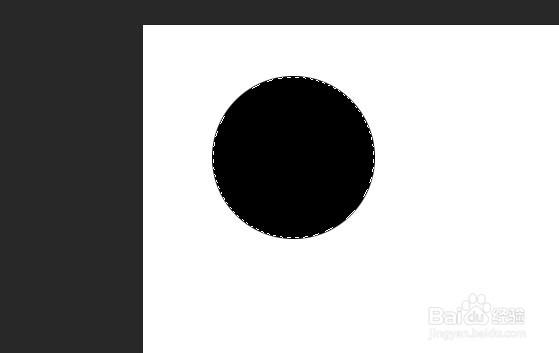
2、用选框新建选区 然后alt+删除键填充颜色

photoshop中填充、描边和羽化操作

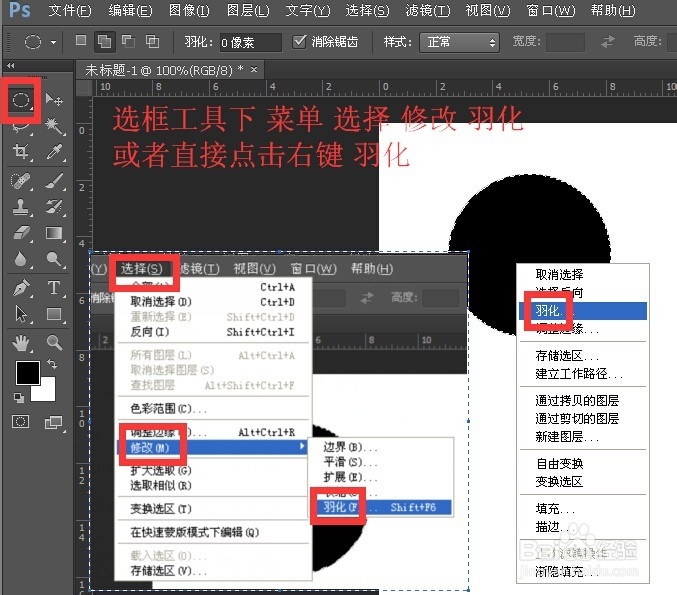
3、选框工具下 菜单 选择 修改 羽化或者直接点击右键 羽化

photoshop中填充、描边和羽化操作

4、输入10个像素 然后点击确定 

photoshop中填充、描边和羽化操作

5、此时看不出效果

photoshop中填充、描边和羽化操作

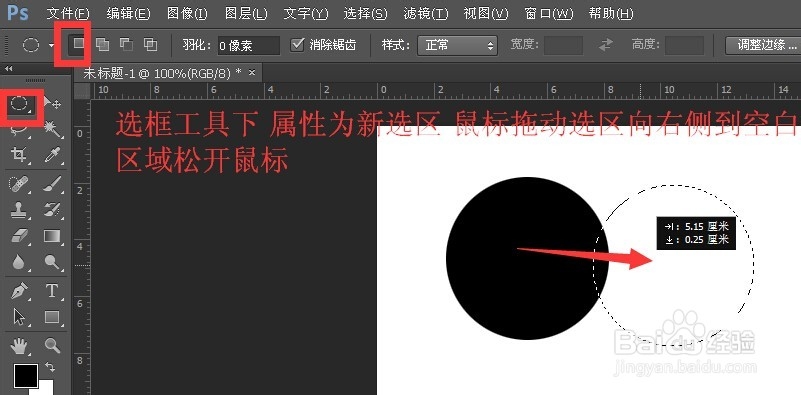
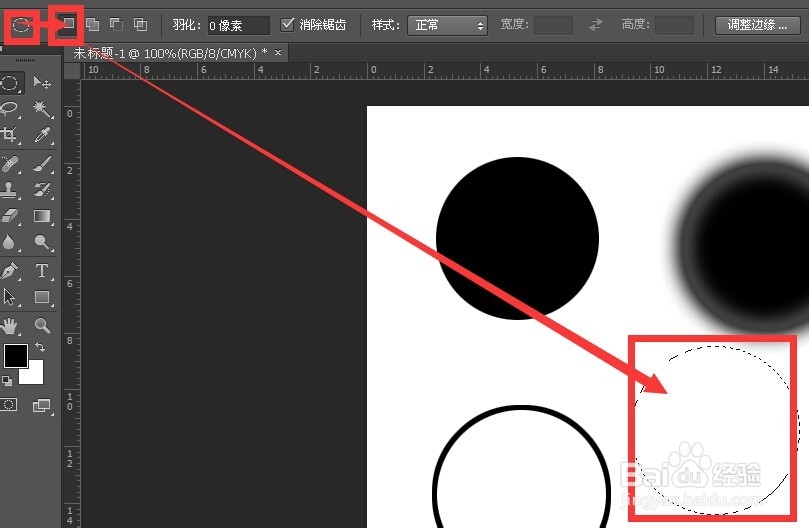
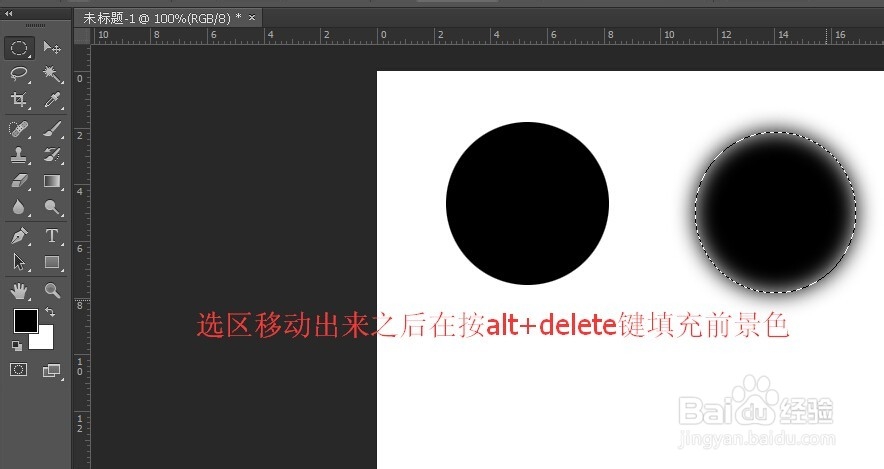
6、选框工具下 属性为新选区 鼠标拖动选区向右侧到空白区域松开鼠标

photoshop中填充、描边和羽化操作

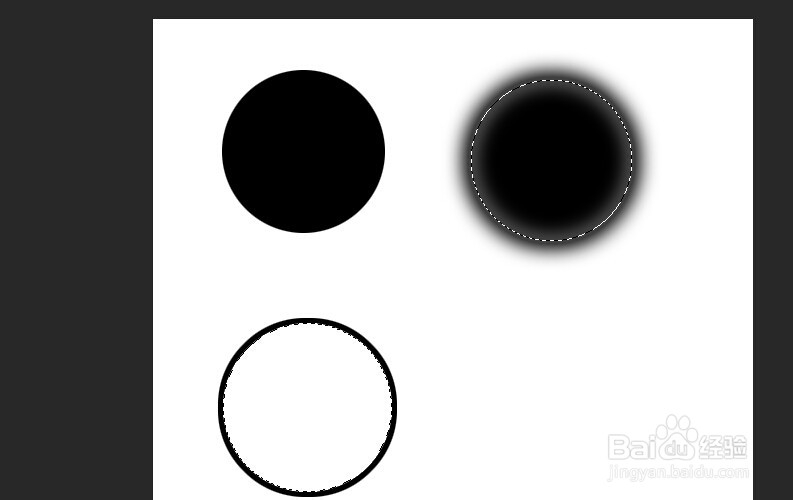
7、选区移动出来之后在按alt+delete键填充前景色 从效果中可以看出羽化是对选区的操作而不是对图层的操作
photoshop中填充、描边和羽化操作

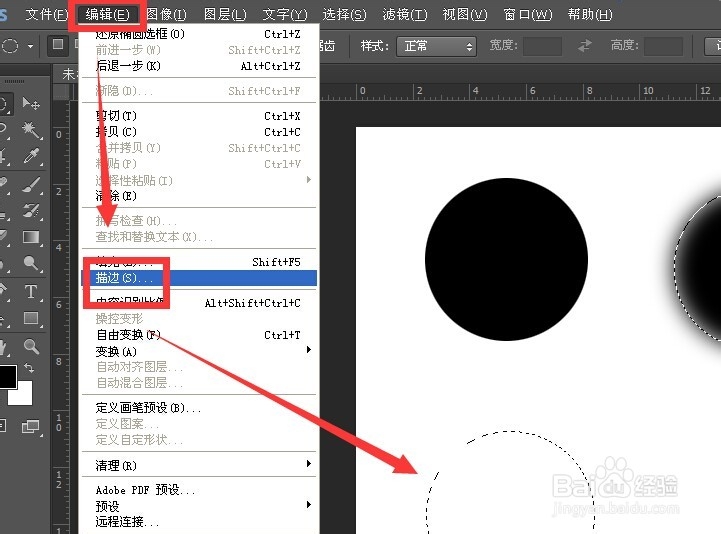
8、新建一个选区后 点击编辑菜单 描边

photoshop中填充、描边和羽化操作

9、宽度选择5像素,位置选择局外,局外的意思就是描边的效果在选区外侧体现

photoshop中填充、描边和羽化操作

10、这是选区描边的效果

photoshop中填充、描边和羽化操作

11、选框工具下 属性为新选区 将选区拖动出来

photoshop中填充、描边和羽化操作

12、选区上右键点击羽化 设置为10像素

photoshop中填充、描边和羽化操作

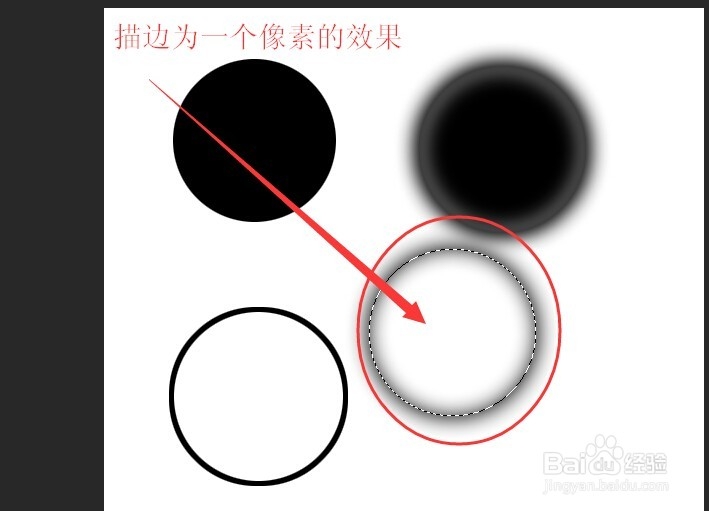
13、这是描边为1个像素的效果

photoshop中填充、描边和羽化操作

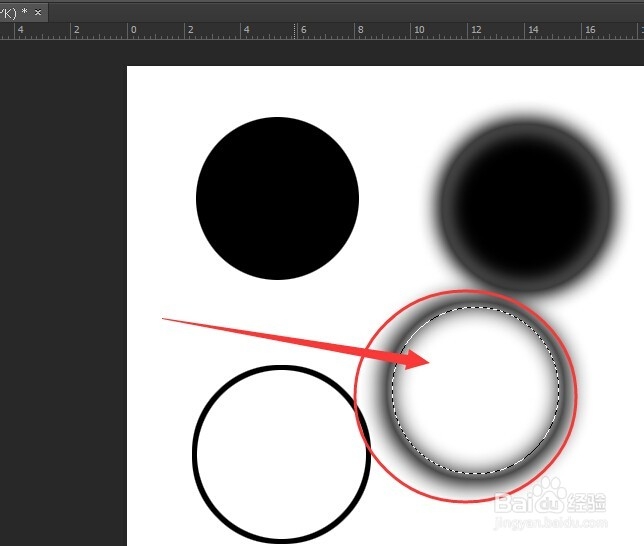
14、这是描边为10个像素的效果

photoshop中填充、描边和羽化操作

  • PS如何制作颗粒效果?
  • ps怎么制作玻璃瓶?
  • PS软件怎么为文字添加毛绒描边路径
  • 图片水平翻转怎么弄
  • 如何使用PS记录画笔工具制作广告海报?
  • 热门搜索
    维生素c含片 孔子被称为什么 苹果笔记本什么系统 c站是什么 五经指什么 铁蛋白低是什么原因 手机买什么好 田螺的血是什么颜色 emoji是什么意思 雌性激素是什么