如何在Outlook中建立会议邮件

 时间:2026-04-22 19:02:20

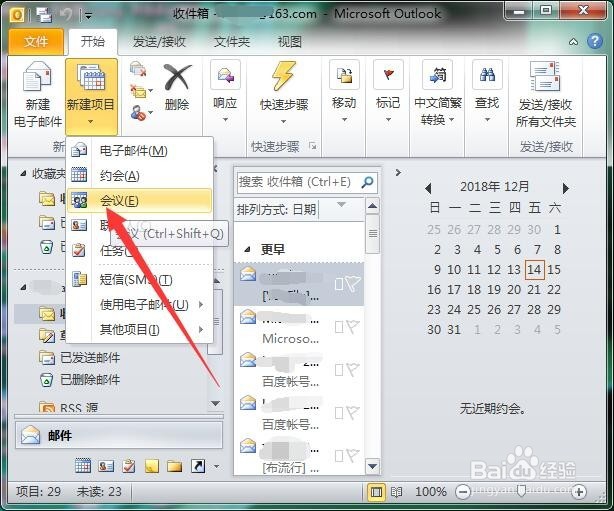
1、首先,在电脑中打开Outlook2010,然后点击开始选项卡中的新建项目。

如何在Outlook中建立会议邮件

2、在弹出的菜单命令中点击会议,或按快捷键Ctrl+Shift+Q。

如何在Outlook中建立会议邮件

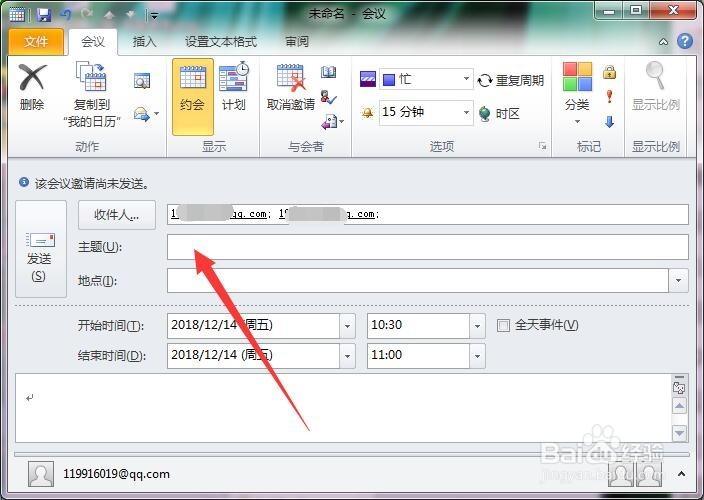
3、界面跳转到会议选项卡,在下方的收件人按钮后面的文本框中点击,输入要通知开会的人的邮件地址。

如何在Outlook中建立会议邮件

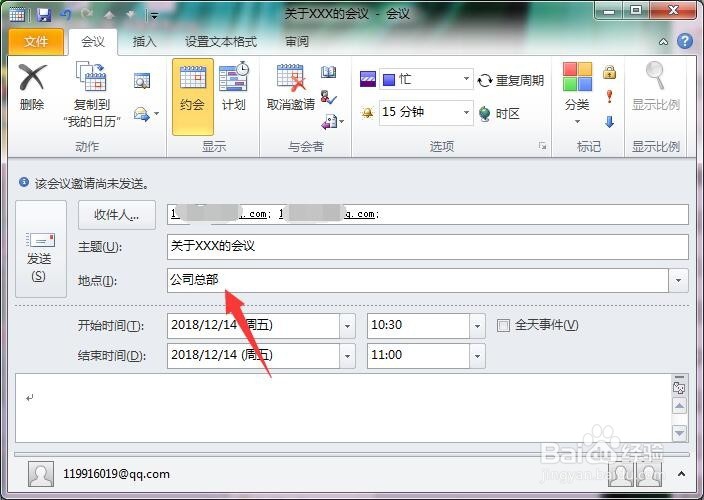
4、再点击到主题后面的文本框中,输入会议的主题内容文字。

如何在Outlook中建立会议邮件

5、再点击到地点后面的文本框中,输入本次会议的开会地点。

如何在Outlook中建立会议邮件

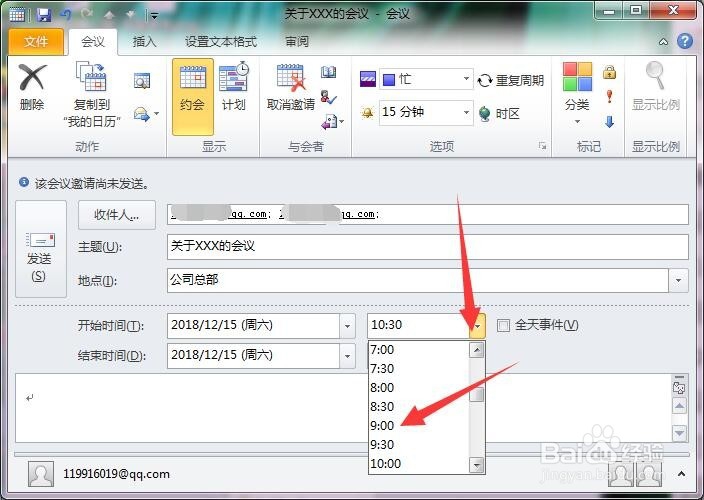
6、再点击开始时间后面日期的下拉按钮,在弹出的日期中选择年月日。

如何在Outlook中建立会议邮件

7、在年月日后面是时间的选择,点击下拉按钮选择开会的时间。同样的方法设置开会结束日期和时间。
如何在Outlook中建立会议邮件

8、最后在正文的文本框中点击,输入需要预先通知的事项,再点击发送按钮即可。

如何在Outlook中建立会议邮件

  • outlook会议邀请如何修改时间
  • Outlook怎么设置定期会议
  • 如何使用outlook发送一封会议邮件?
  • 如何用outlook发会议邀请
  • 如何修改outlook2010邮件正文字体
  • 热门搜索
    酱菜的做法大全 婴儿鞋的做法 孕妇便秘怎么办 蜈蚣咬了怎么处理方法 湿气重怎么办 鼻毛太长怎么办 无线鼠标怎么连接电脑 荨麻疹该怎么治疗 怎么回事 胃胀气怎么办快速解决