1、在苹果使用newxxx,然后设置勾上new xx here。


2、选文件,右键选new xx here。
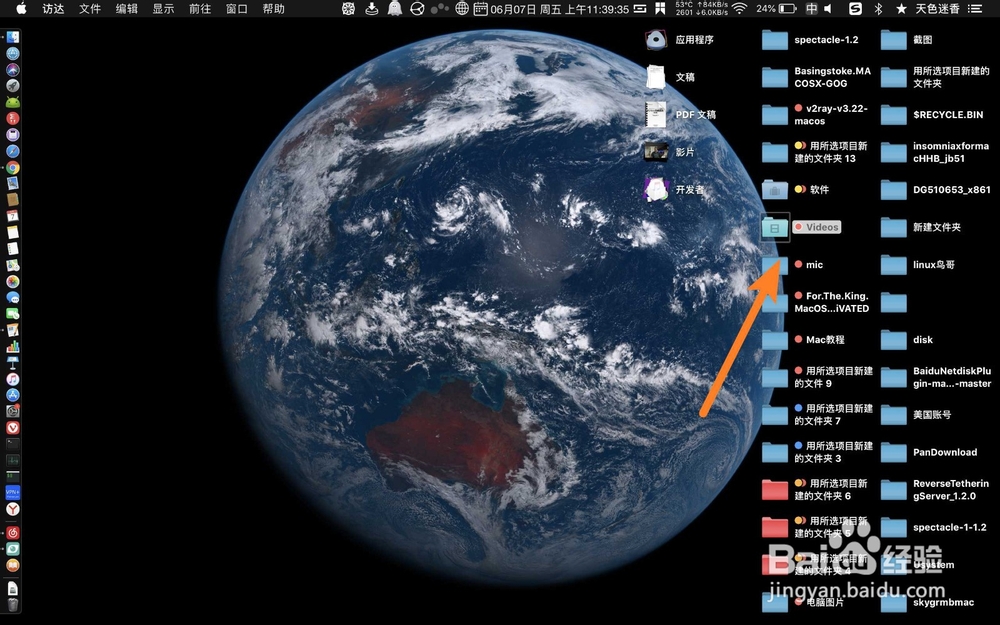

3、那么此时即可使用终端打开文件夹,如图示。

1、或点击文件夹,右键菜单【服务】。
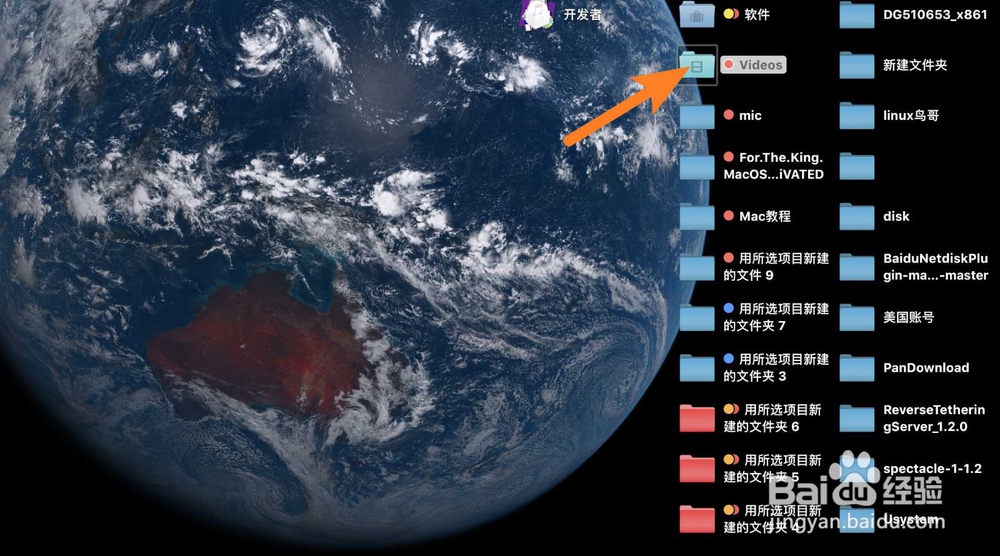
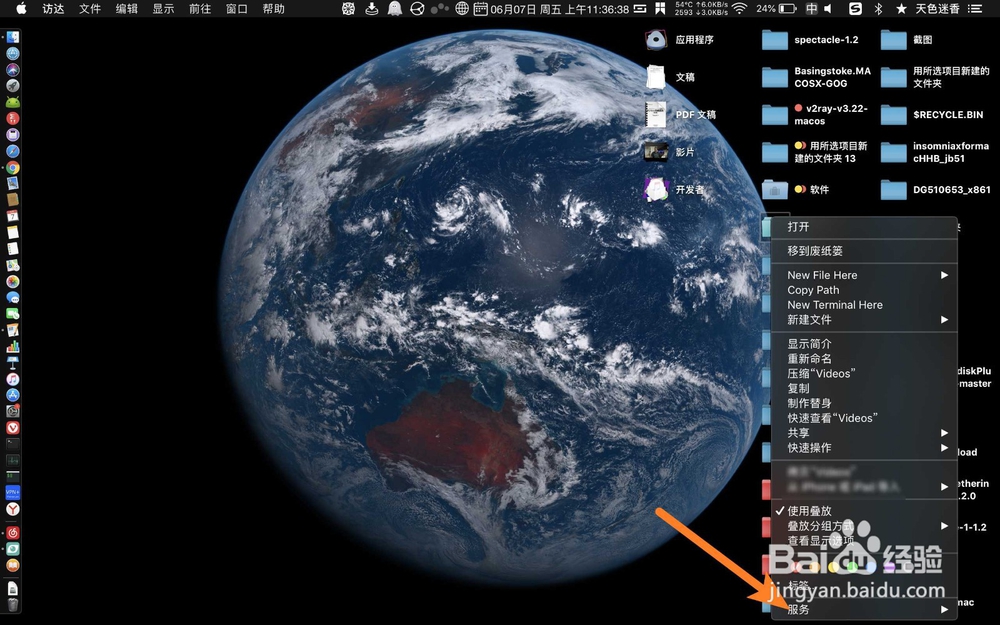
2、选择新建xxx终端窗口,那么即可在终端指定文件夹打开,如图。
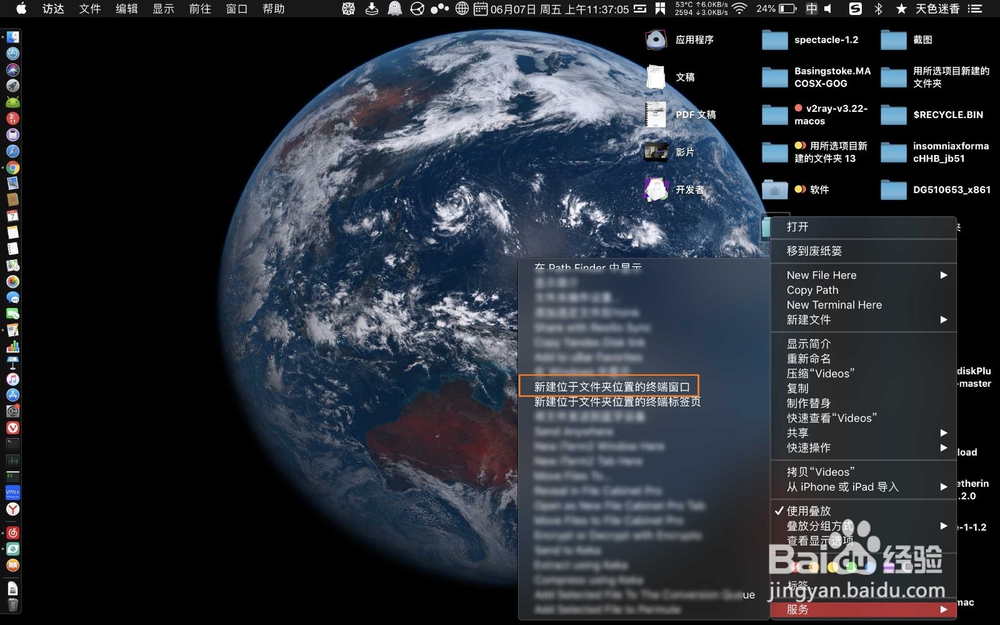
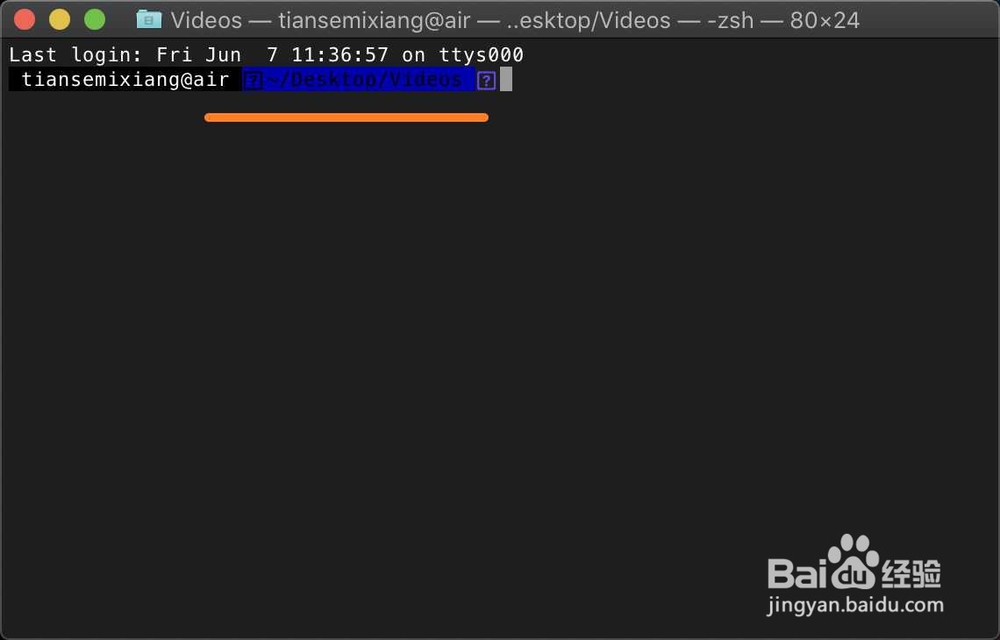
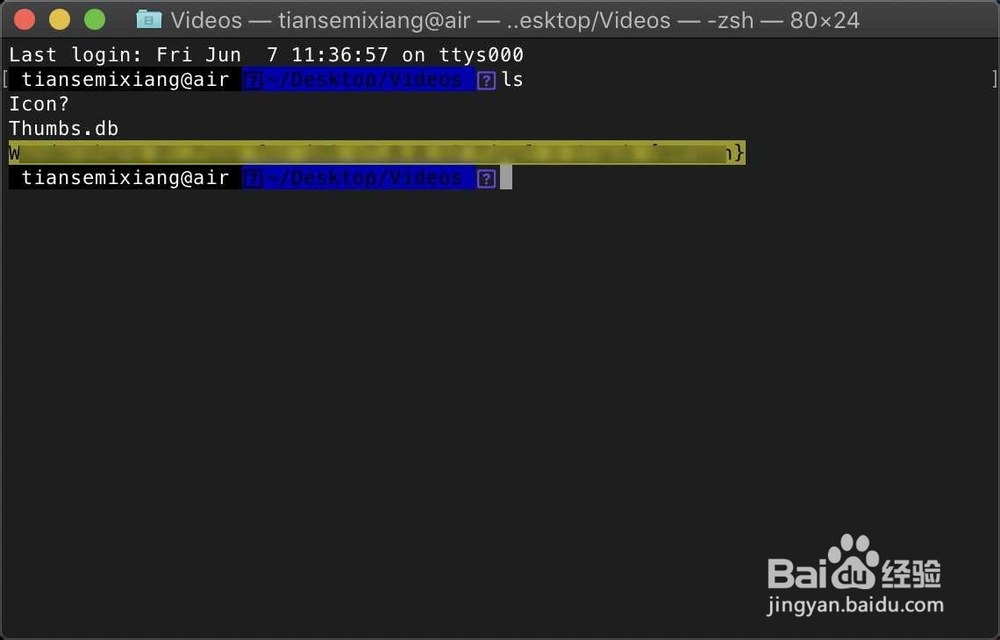
3、ls,则可以列出文件夹内文件,如图示。
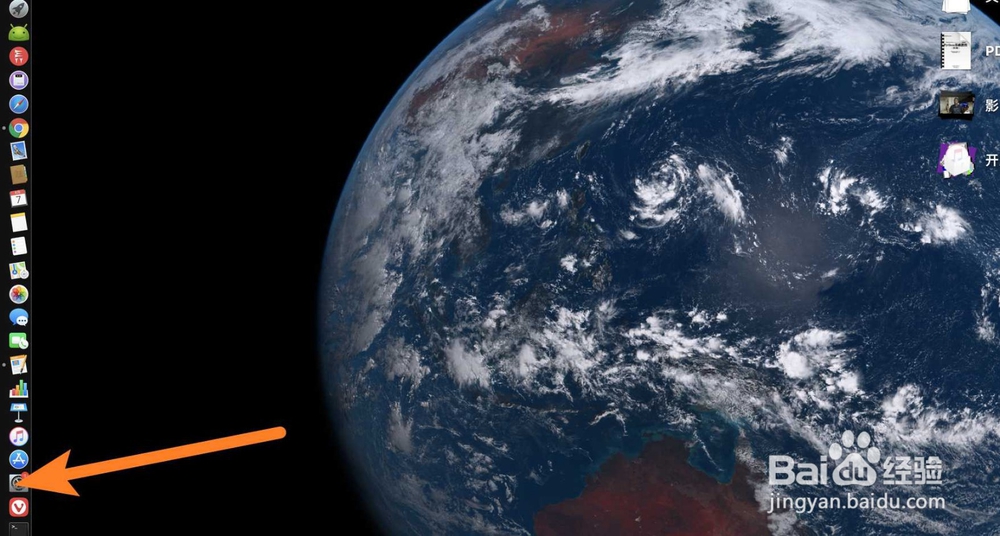
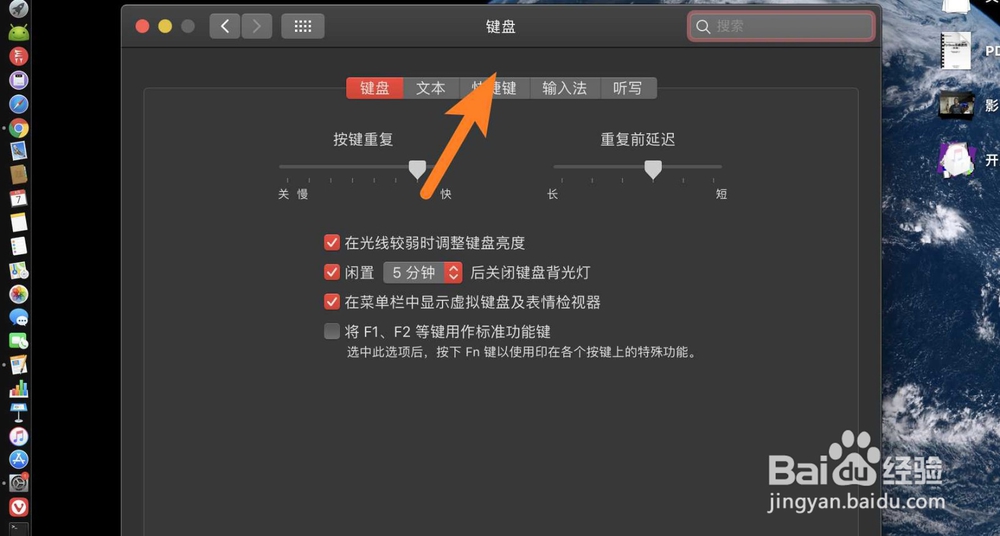
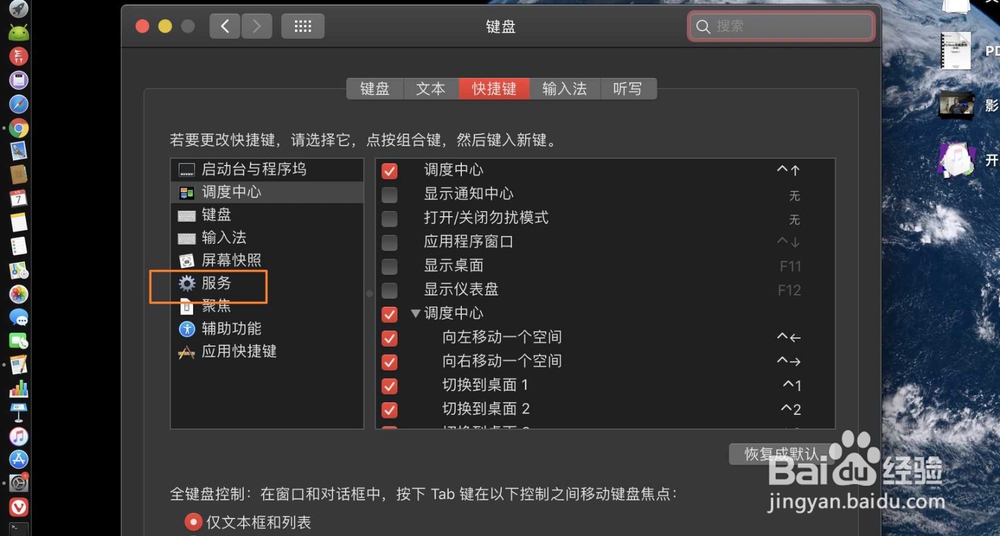
4、如果服务上没有新建xxx终端窗口这个功能,那么点击设置,单击【键盘】。
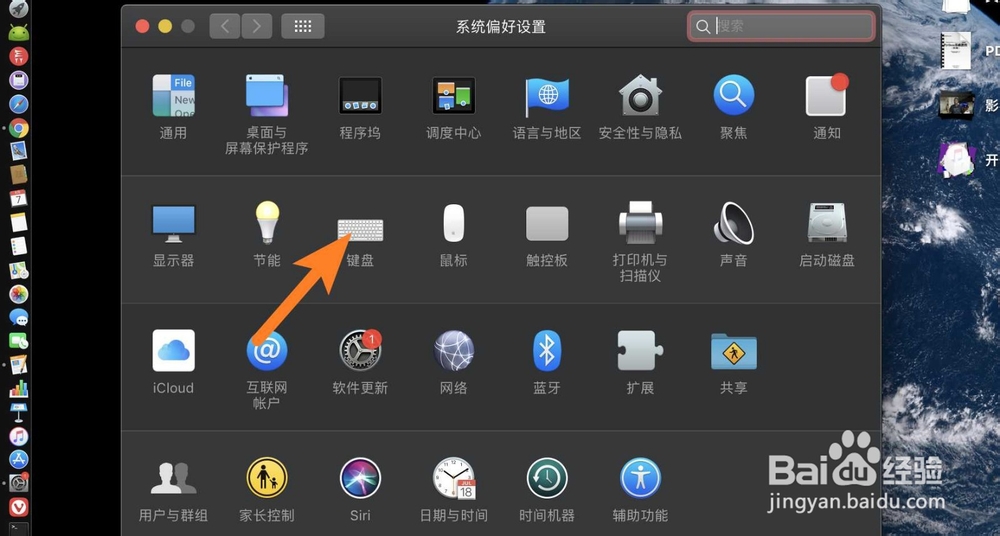
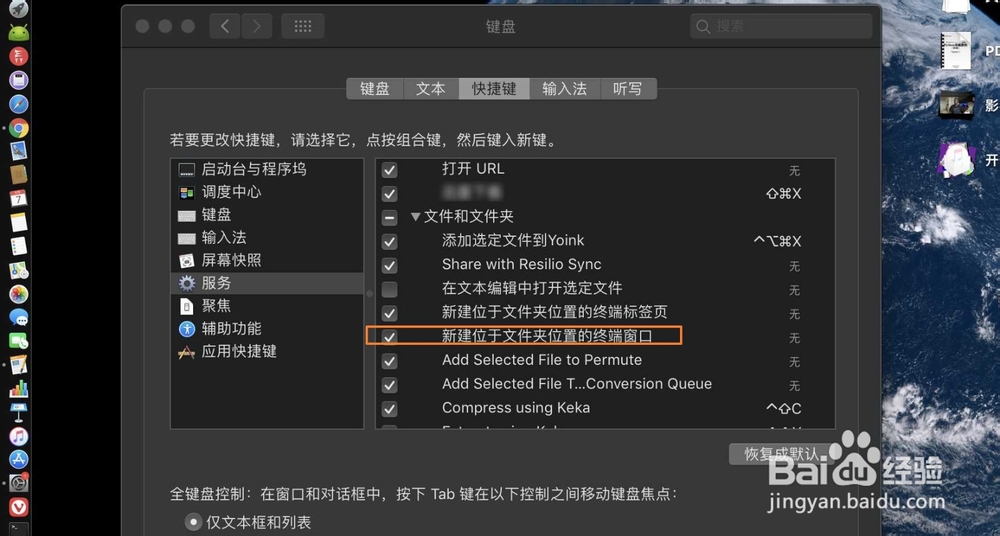
5、选【快捷键】→【服务】→【新建xx终端窗口】勾上,即可,如图示。
时间:2026-04-22 08:17:10
1、在苹果使用newxxx,然后设置勾上new xx here。
2、选文件,右键选new xx here。
3、那么此时即可使用终端打开文件夹,如图示。
1、或点击文件夹,右键菜单【服务】。
2、选择新建xxx终端窗口,那么即可在终端指定文件夹打开,如图。
3、ls,则可以列出文件夹内文件,如图示。
4、如果服务上没有新建xxx终端窗口这个功能,那么点击设置,单击【键盘】。
5、选【快捷键】→【服务】→【新建xx终端窗口】勾上,即可,如图示。
