CAD画衣柜教程?

 时间:2026-02-12 18:18:01

1、首先我们将CAD打开,来到CAD页面,使用模型,如图所示。

CAD画衣柜教程?

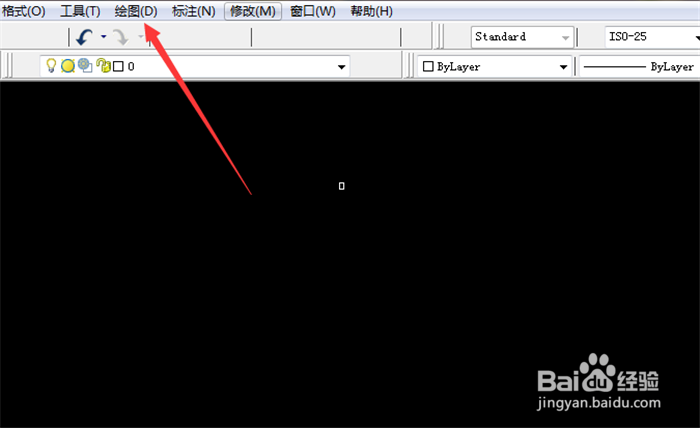
2、然后在进入的界面,点击上方的【绘图】选项,如图所示。

CAD画衣柜教程?

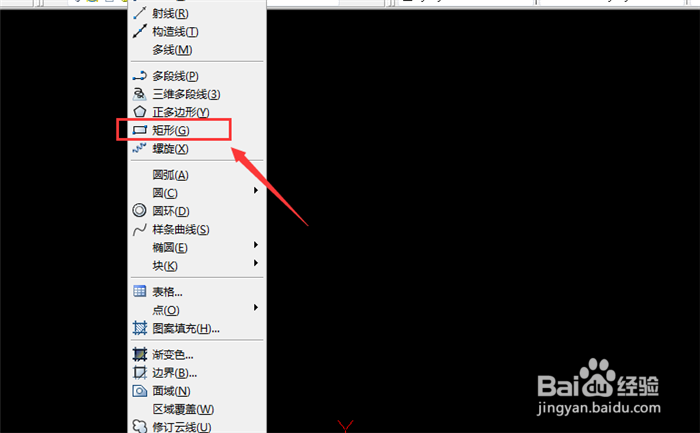
3、然后在打开的选项卡中,点击【矩形】,如图所示。

CAD画衣柜教程?

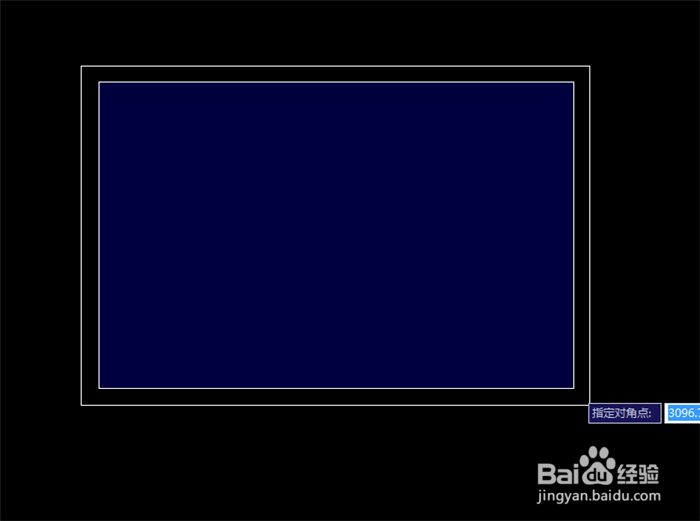
4、然后我们绘制出一个大矩形,是衣柜的轮廓,如图所示。

CAD画衣柜教程?

5、然后将上一个矩形向内缩一点,绘制出一个稍微小的矩形,如图所示。

CAD画衣柜教程?

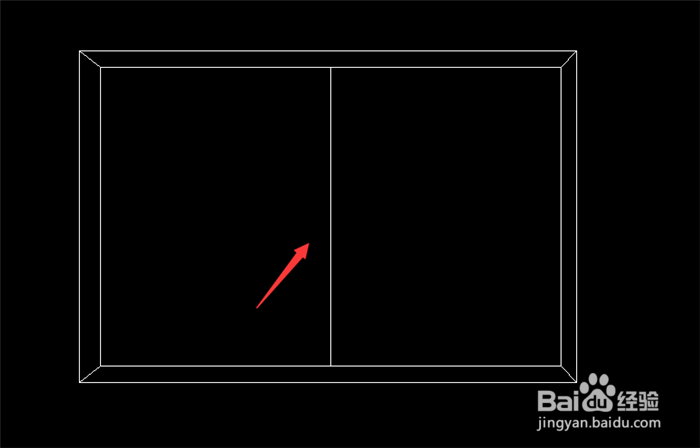
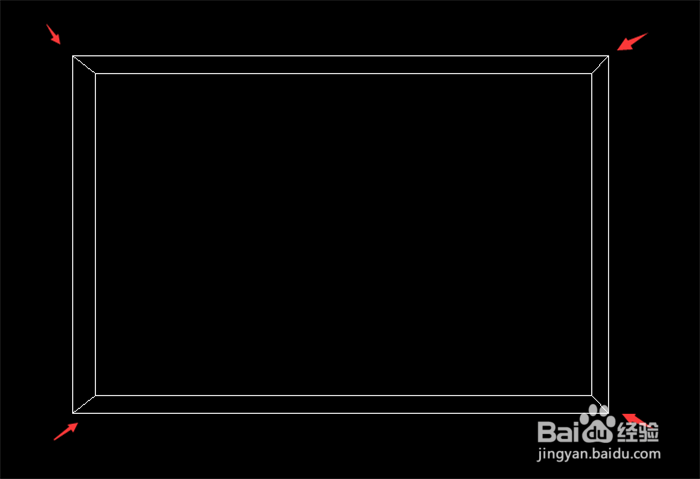
6、然后将两个矩形的角,用直线连接,输入LINE命令,就可以绘制直线,如图所示。
CAD画衣柜教程?

7、然后用直线命令,连接矩形的中线,如图所示。

CAD画衣柜教程?

8、然后在中间的两个矩形内部,画两个小一点的矩形,如图所示。

CAD画衣柜教程?

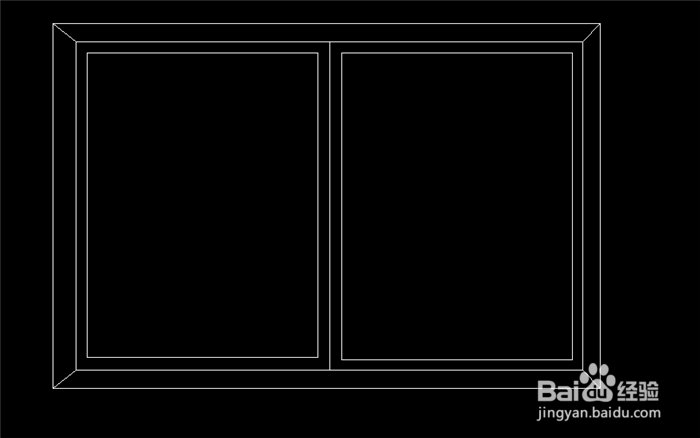
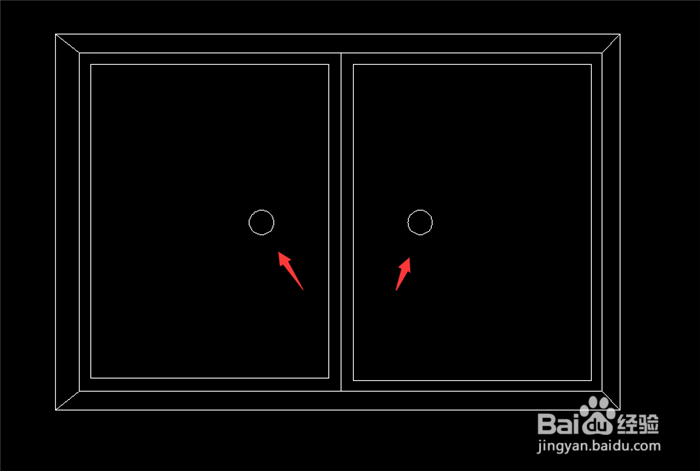
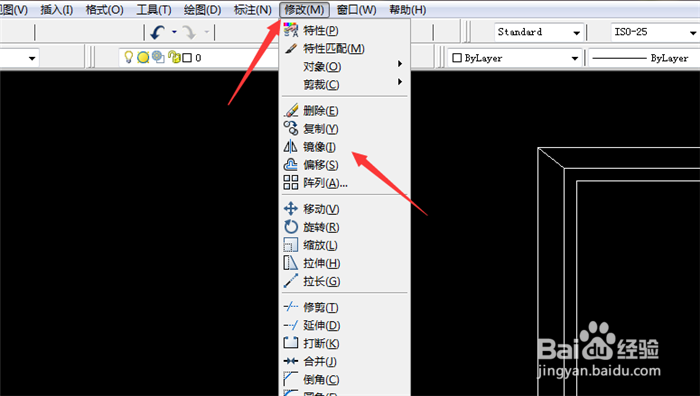
9、然后我们在矩形中线的一边画出一个圆,在用【修改】里面的【镜像】命令,画出另一个对称的圆,我们就画好衣柜了,如图所示。
CAD画衣柜教程?

CAD画衣柜教程?

  • CAD怎么画衣柜
  • cad作平面图的步骤
  • CAD画衣柜教程
  • CAD画衣柜教程
  • CAD怎么快速绘制墙体?
  • 热门搜索
    ab型血为什么叫贵族血 向日葵为什么会随着太阳转动 喜字怎么剪 怎么改wifi密码 鸡腿怎么做好吃 茶杯犬为什么不能养 煜怎么读音 鼠标灵敏度怎么调 我的世界附魔书怎么用 咽喉有异物感是怎么回事