1、打开一份空白的PPT,插入一张图片,改变其大小,插入一个六边形。

2、选择图形,执行“onekey-原位复制”命令,选择一个六边形将其缩小,执行盲宋睡onekey-一键去除-锁定纵横比命令。

3、执行尺寸递进-大到小命令,接着执行对齐递进-居中对齐命令,按Ctrl+a进行全选,执行-键特效-形状裁图命令,删除图片。
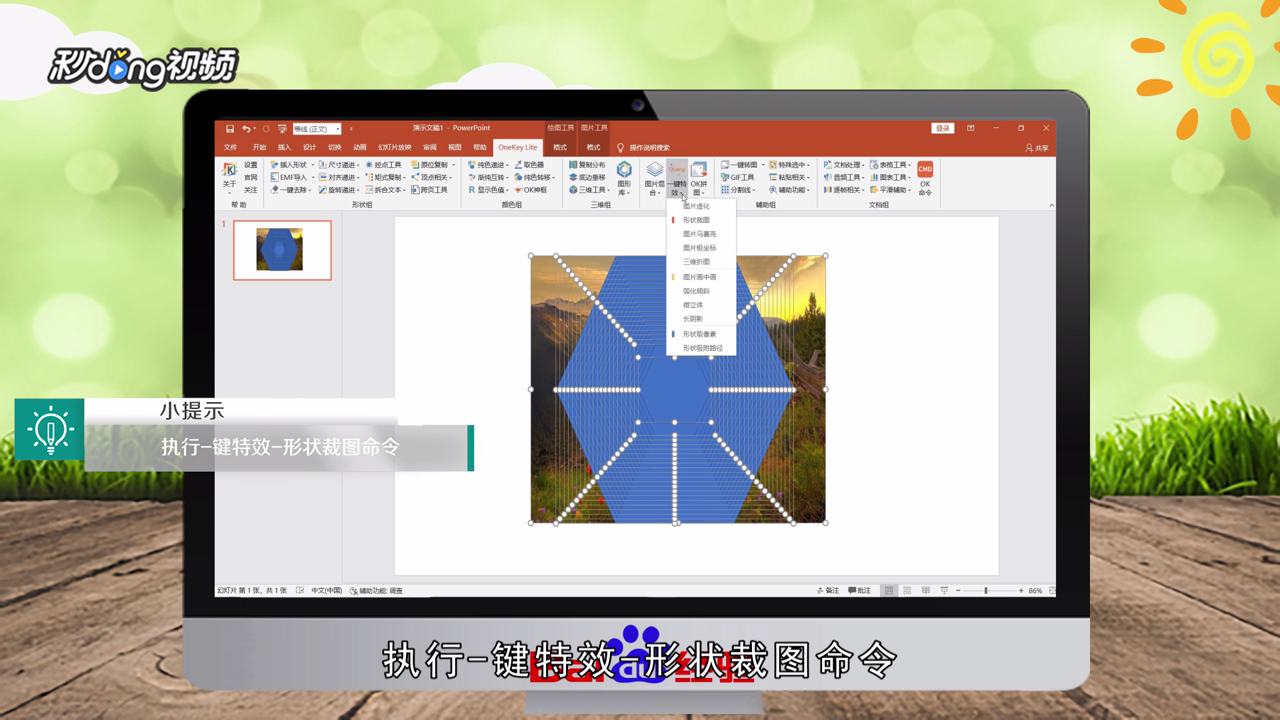
4、将形状设置为无轮廓,执行OK神框命令,设置为填充透明递进,宋扬角度从90到0,执行Ctrl+g组合键。

5、总称选结如下。

时间:2026-04-22 10:31:21
1、打开一份空白的PPT,插入一张图片,改变其大小,插入一个六边形。
2、选择图形,执行“onekey-原位复制”命令,选择一个六边形将其缩小,执行盲宋睡onekey-一键去除-锁定纵横比命令。
3、执行尺寸递进-大到小命令,接着执行对齐递进-居中对齐命令,按Ctrl+a进行全选,执行-键特效-形状裁图命令,删除图片。
4、将形状设置为无轮廓,执行OK神框命令,设置为填充透明递进,宋扬角度从90到0,执行Ctrl+g组合键。
5、总称选结如下。
