1、准备:
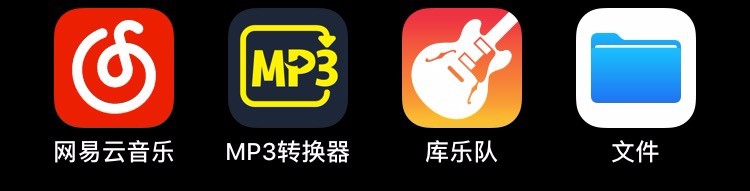
首先确保下载了如下App:
1、GarageBand库乐队(必备);
2、IOS11以上具备录屏功能;
3、MP3转换器(免费软件);
4、任意一款音乐播放器软件;
5、网络功能;

2、录制:
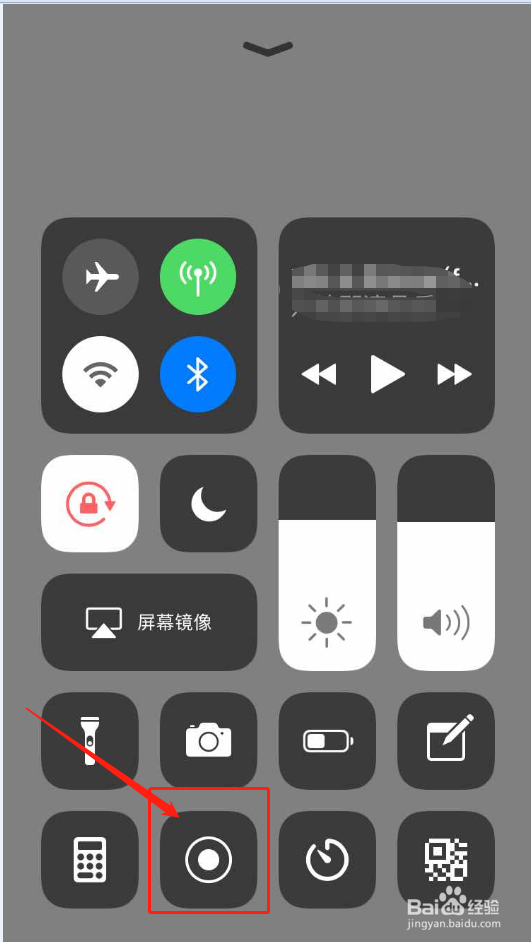
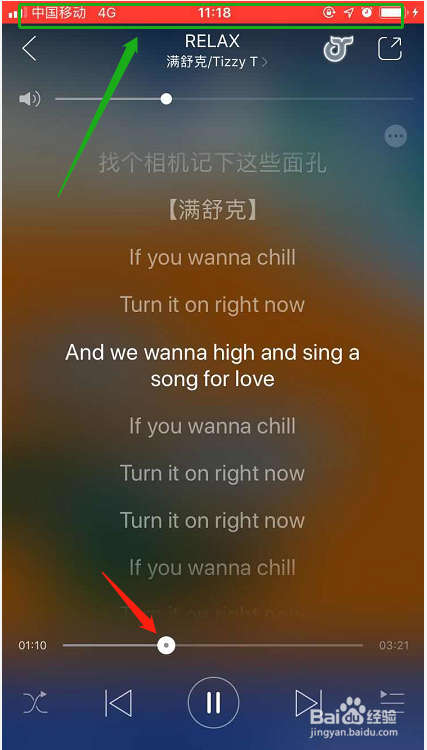
打开音乐播放器,选择希望作为铃声的歌曲进行播放,拖动到合适的位置,暂停。从屏幕下方滑出控制中心,选择'录屏'功能,等待三秒后开始录制时点击播放;
建议从高潮部分截取(上方状态栏显示红色即为开始录屏),最多30秒(库乐队导出音乐只支持30秒)
(录屏时候不管你开关声音大小都不会受影响)

3、转换/保存:
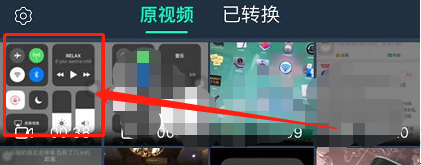
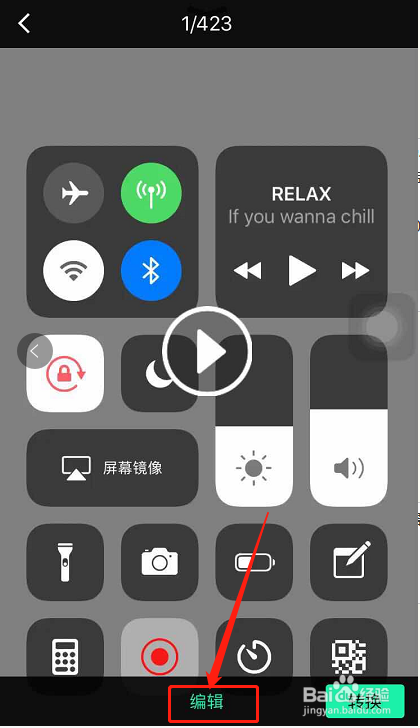
1、录制完成后自动保存到相册,这时候暂停音乐播放,打开MP3转换器,选择刚录制完的屏幕,点击下方的编辑进行再次的剪辑微调;
2、前后拖动到合适位置后选择确定(文件格式经测试MP3和M4A都可以)
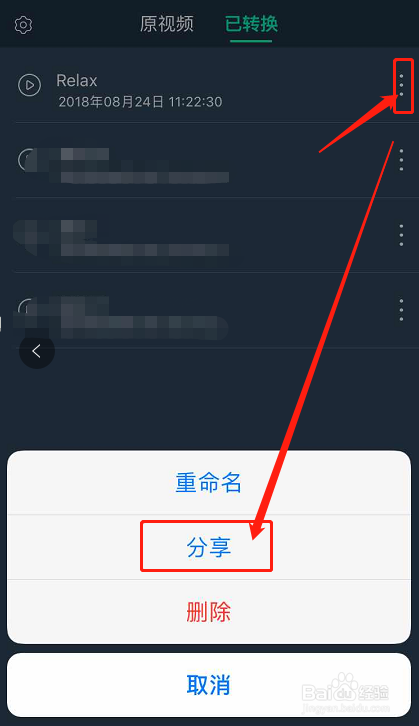
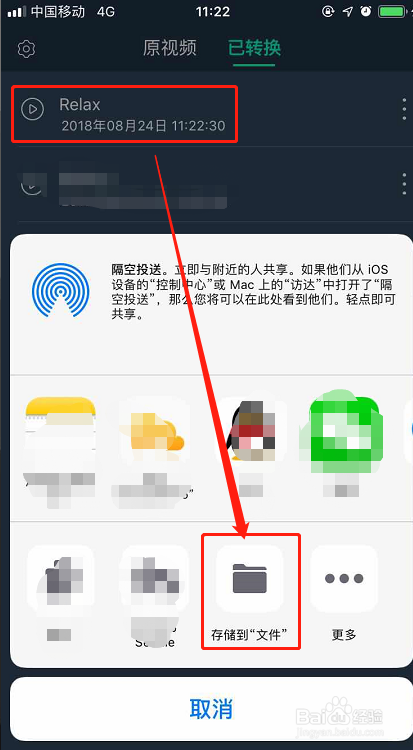
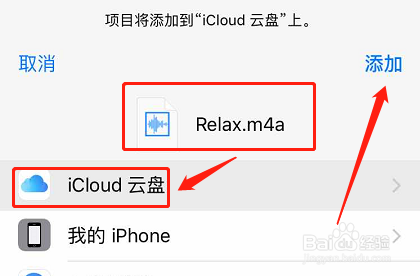
3、剪辑完成后点击确定保存,在‘已转换’内找到文件,点击后面的按钮选择‘共享’-‘储存到文件’- 'iCloud云盘'
4、存储/编辑:
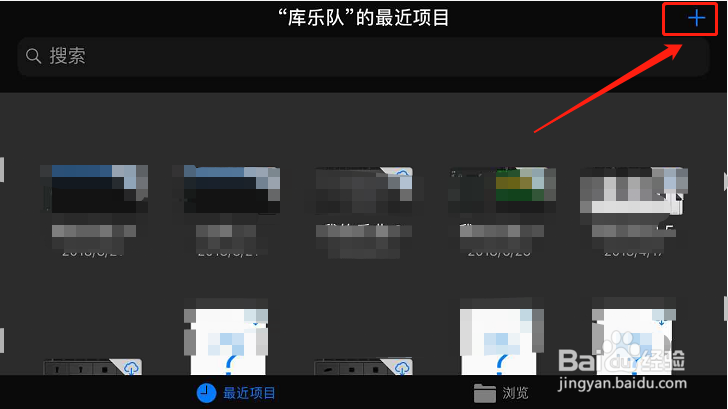
1、储存到iCloud云盘后打开库乐队(GarageBand)软件;点击界面右上角 + 号 新建文件;
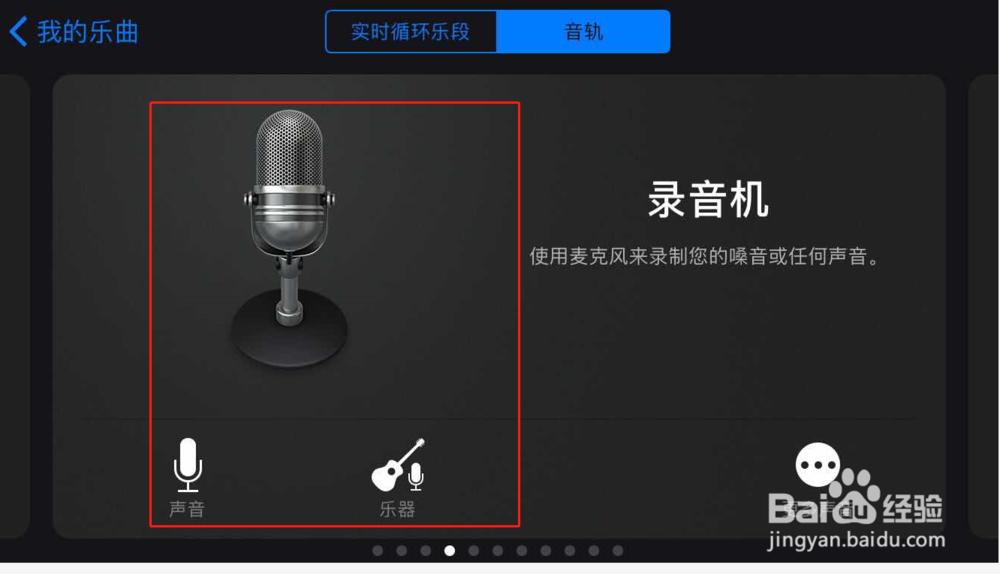
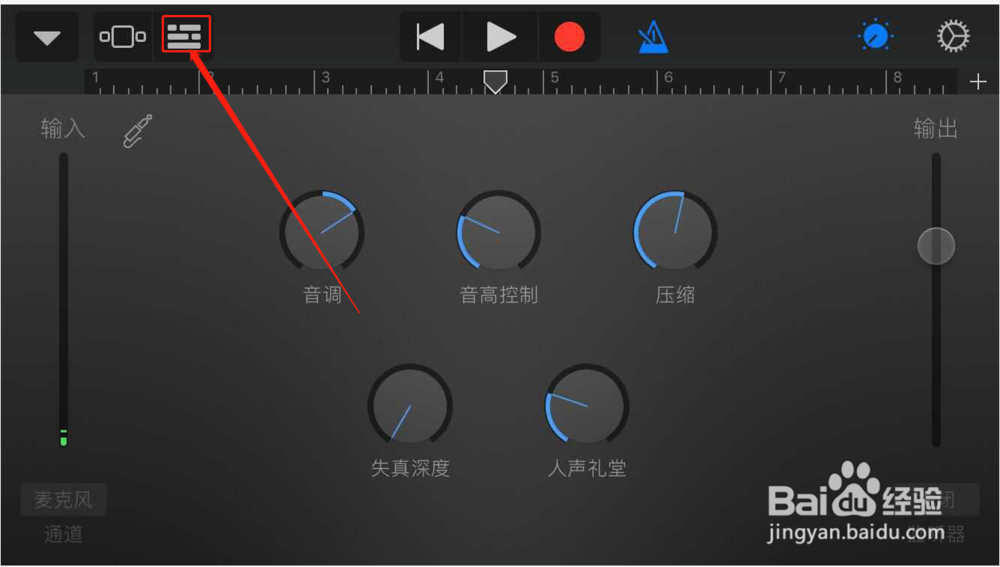
2、选择 录音机 音轨后到达录音模式,点击左上角‘多轨‘界面
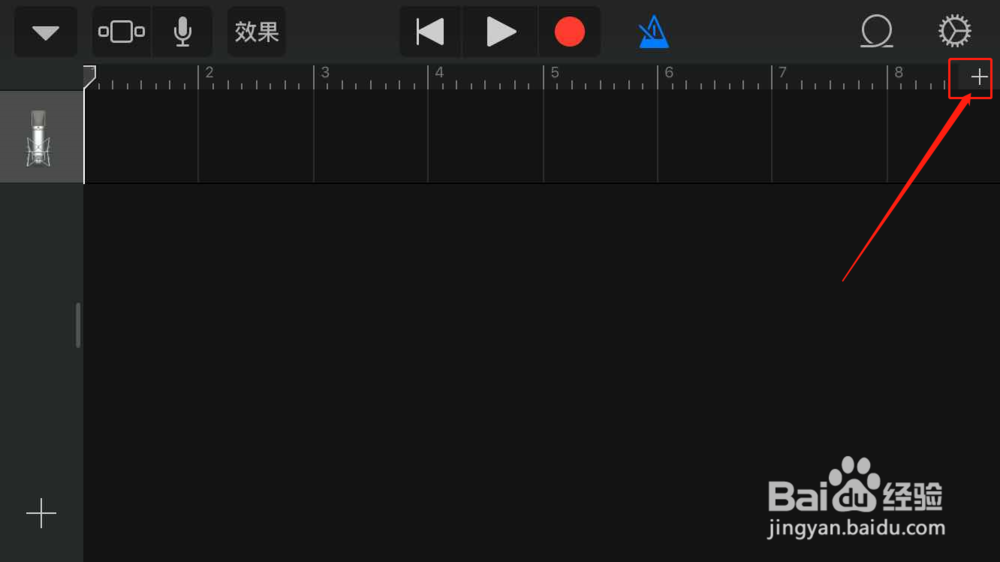
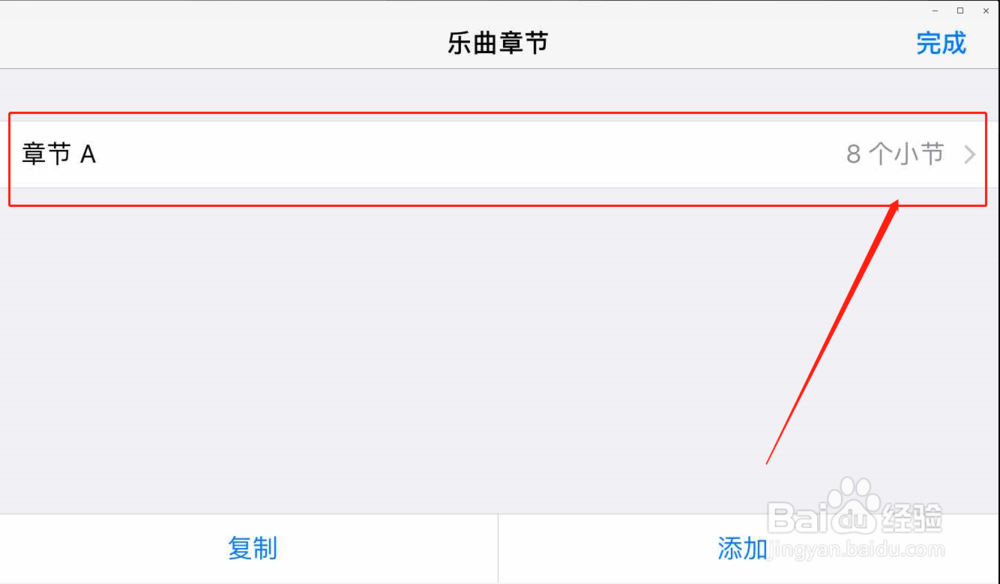
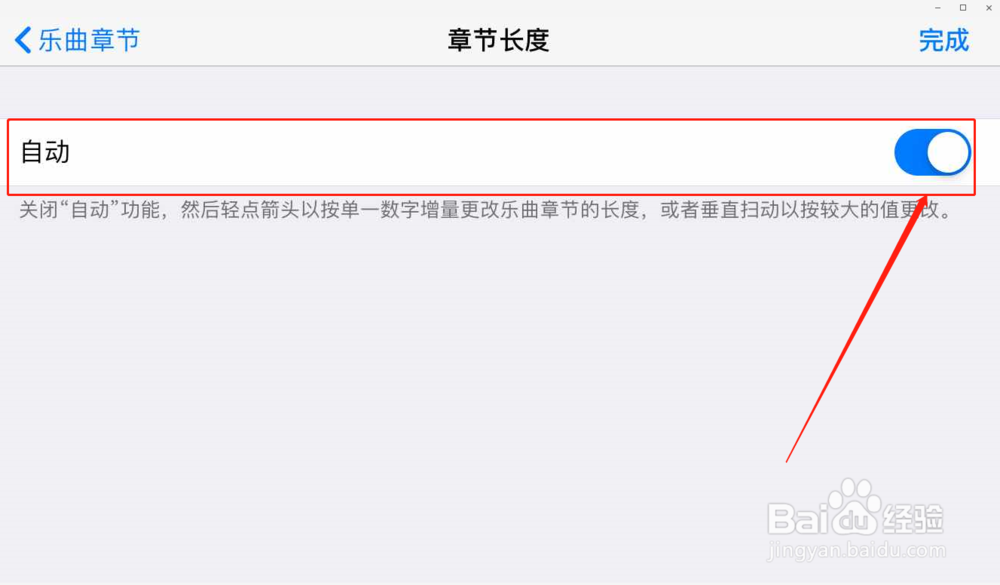
3、点击多轨界面 录音机 轨道的 左上角 + 号,点击‘章节A’进入选择‘自动’。之后返回多轨界面;
5、导入/剪辑:
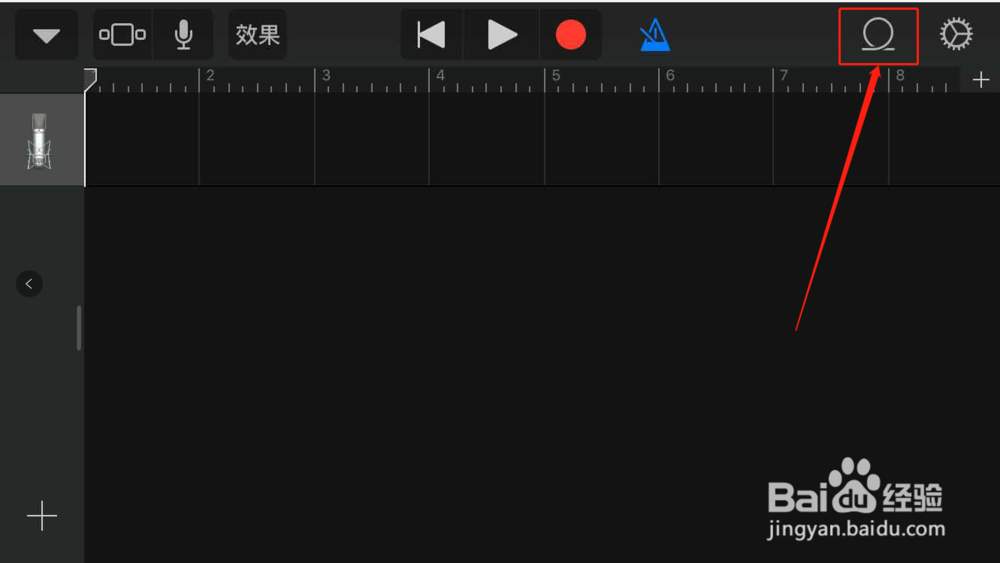
1、点击多轨界面右上角第二个 loop 形状图标开始添加刚才录制转换完成的音频文件;
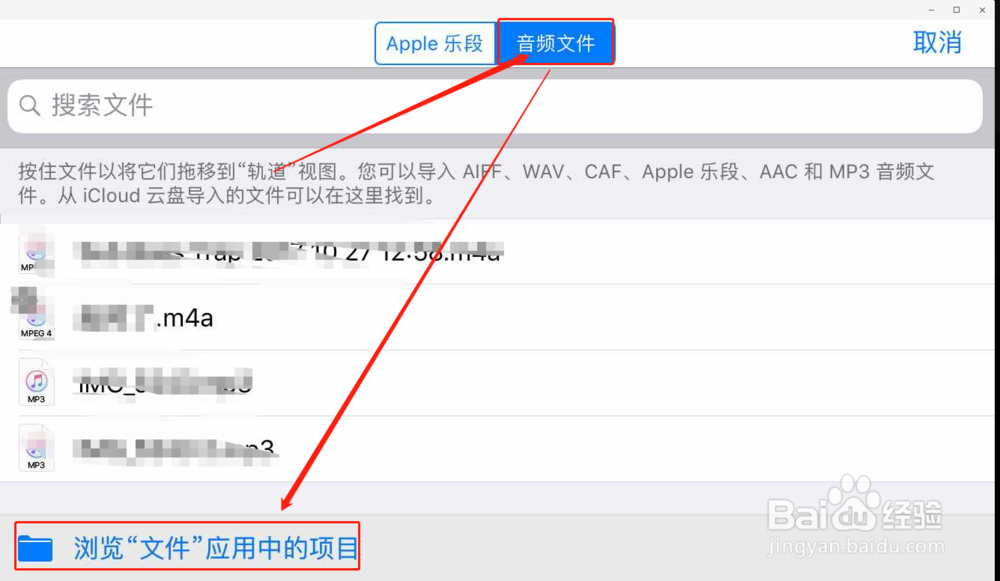
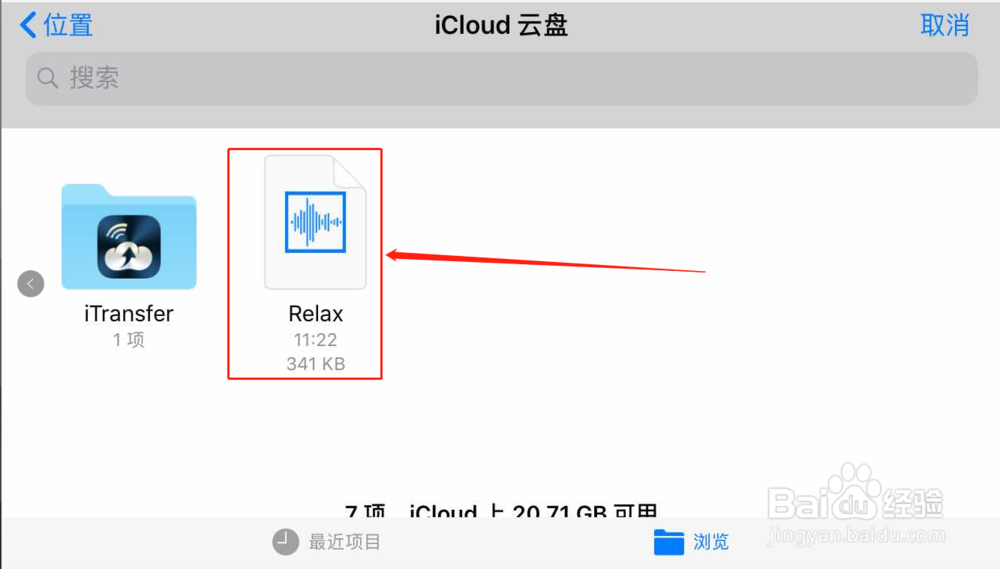
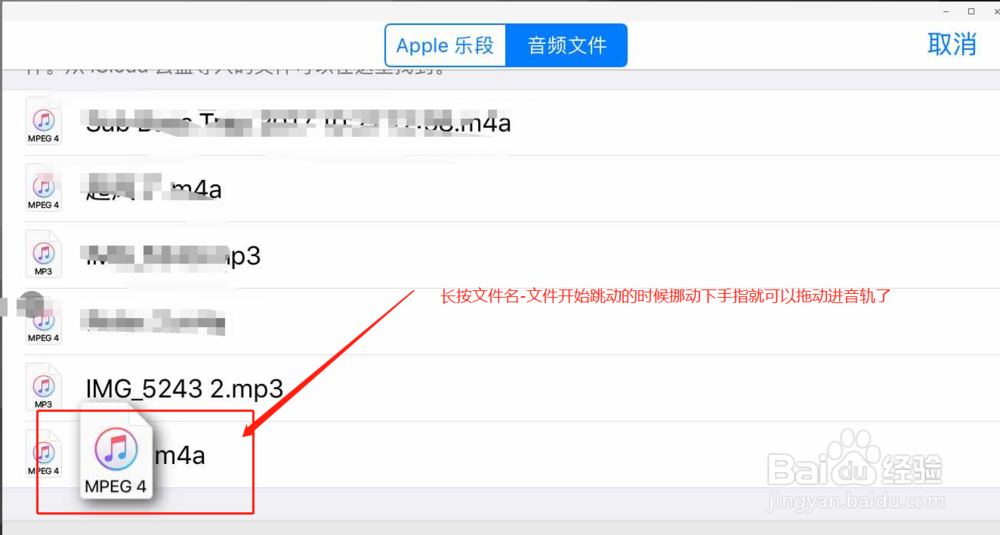
2、选择上方‘音频文件’-‘浏览文件应用中的项目’ - 找到刚才导出的铃声文件名称 - 点击一下;
3、再次返回到 浏览界面,文件列表里已经出现了刚才选中的铃声文件名称,这个时候需要长按-拖动进多轨界面的 录音机 轨道里;
4、拖动两边再次调整铃声内容和长度,点击播放可以试听;
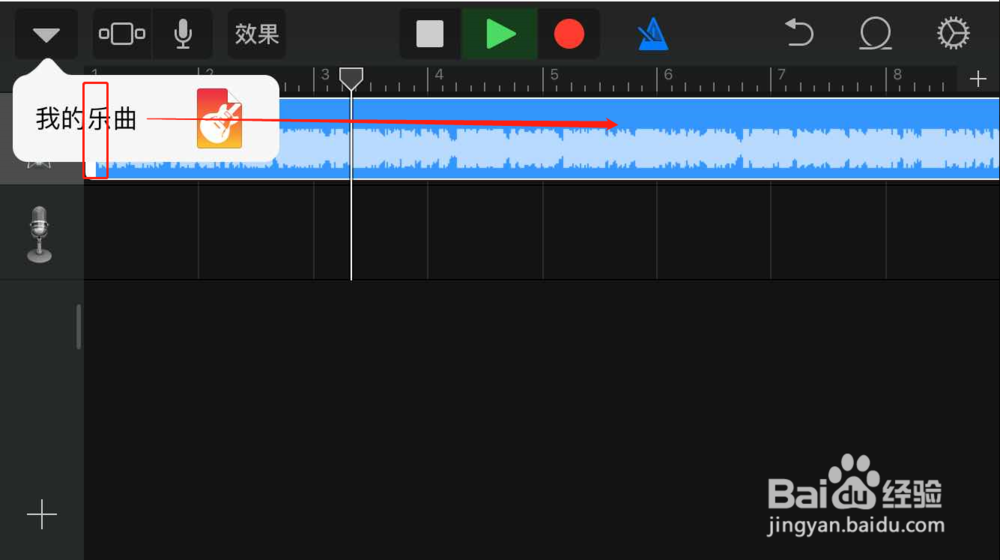
5、确认无误后点击左上 下三角 图标,点击 我的乐曲 返回主界面;
6、导出/设置:
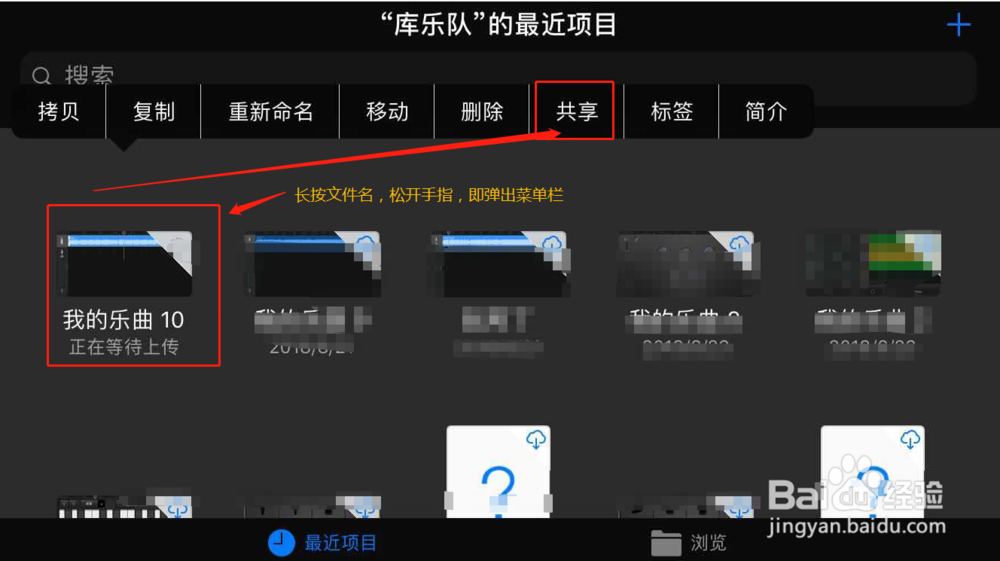
1、长按文件名-共享-电话铃声
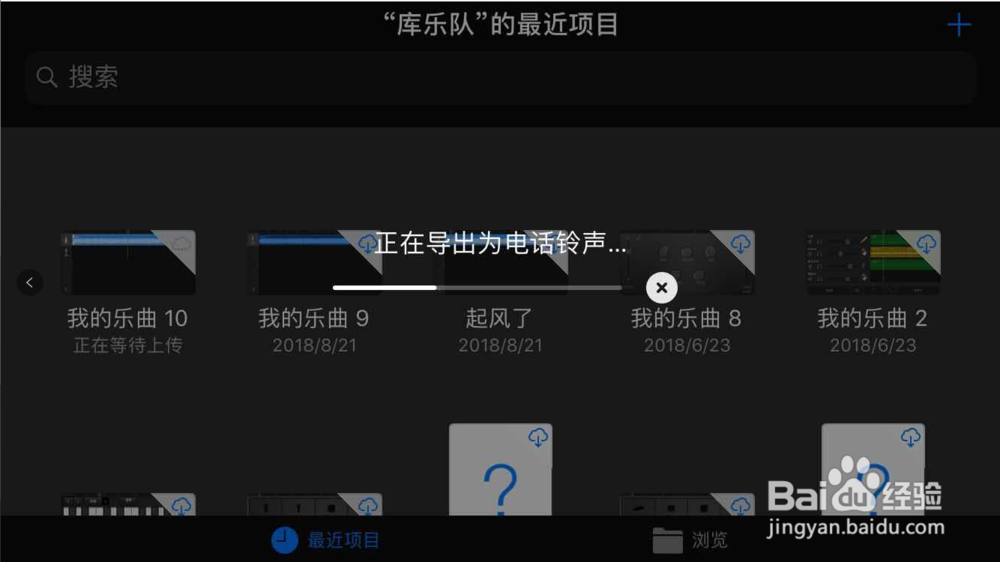
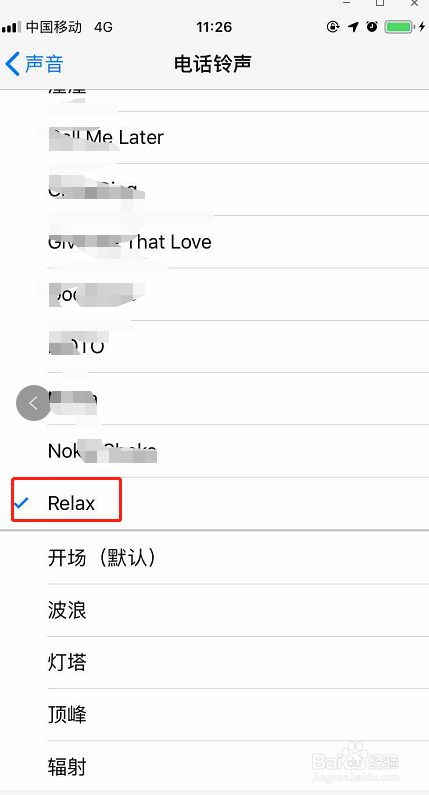
2、耐心等待导出完成后即可直接设置为铃声或者在设置-声音里找到铃声了