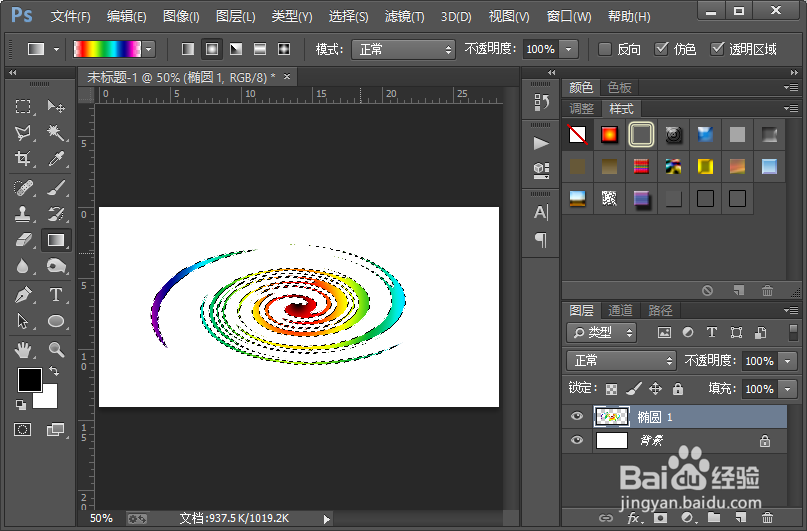
ps软件如何制作七彩涡轮图片

 时间:2024-11-01 14:13:33

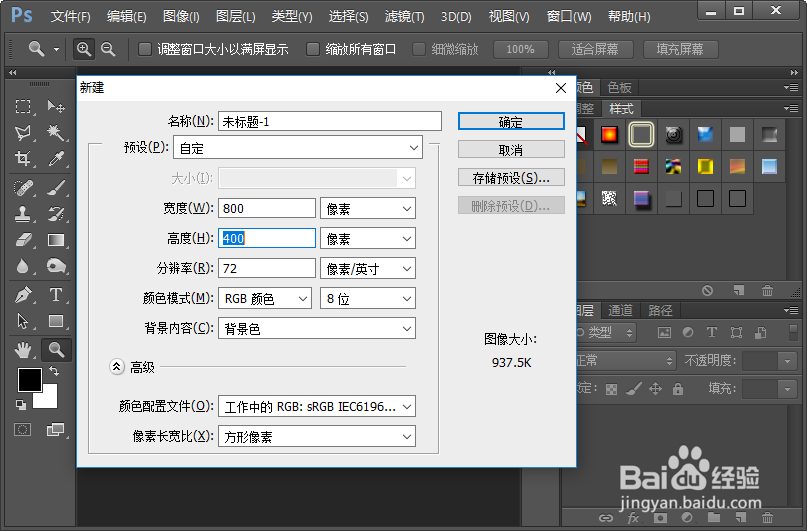
1、首先,我们打开我们电脑里面的ps这款设计软件,然后我们新建一个如图所示参数的画布。
ps软件如何制作七彩涡轮图片

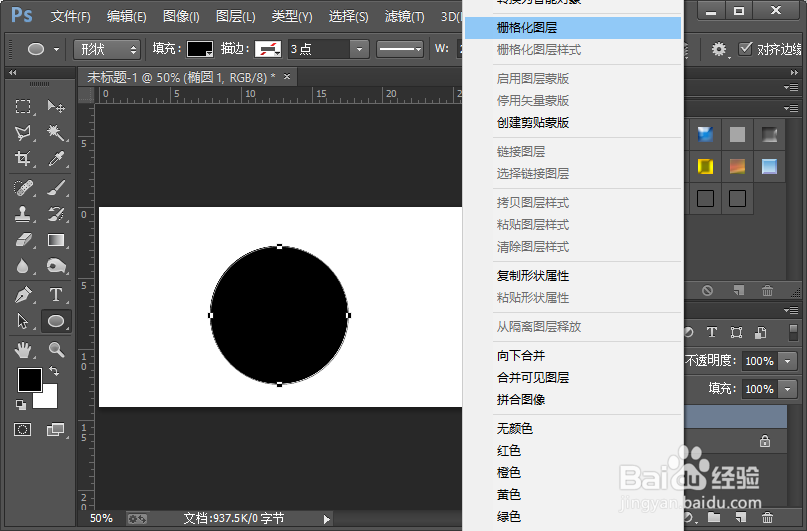
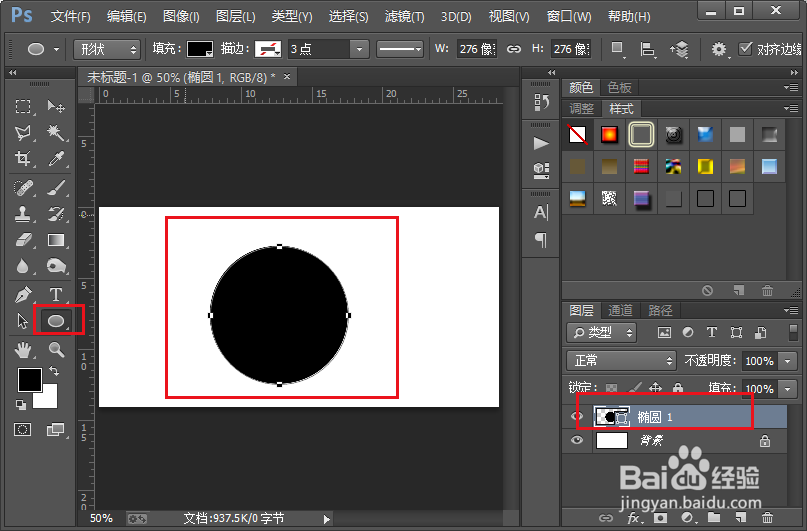
2、选择工具栏中的椭圆工具,然后画出如图所示的一个圆形;紧接着我们在当前图层上面鼠标右键点击,在弹出的菜单栏中选择栅格化图层。
ps软件如何制作七彩涡轮图片ps软件如何制作七彩涡轮图片

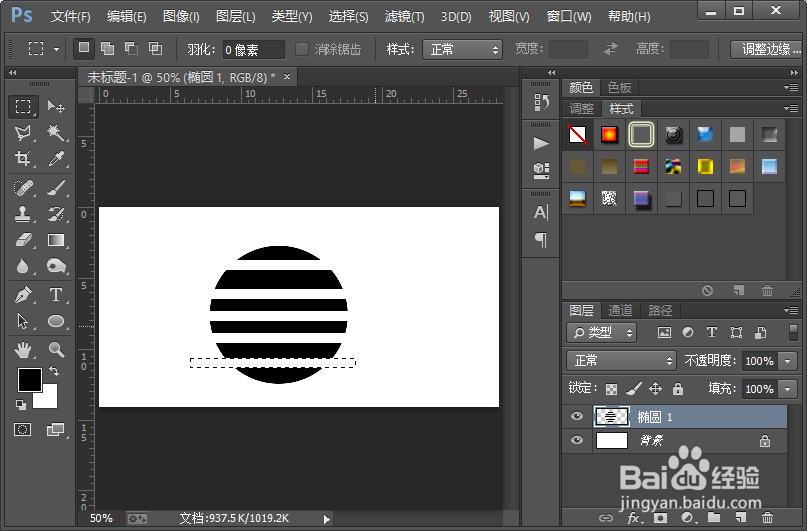
3、选择矩形选框工具,然后我们画出如图所示的矩形选框。接着我们按键盘上的删除键进行删除;紧接着我们移动选区并进行删除,制作出如图所示的效果。
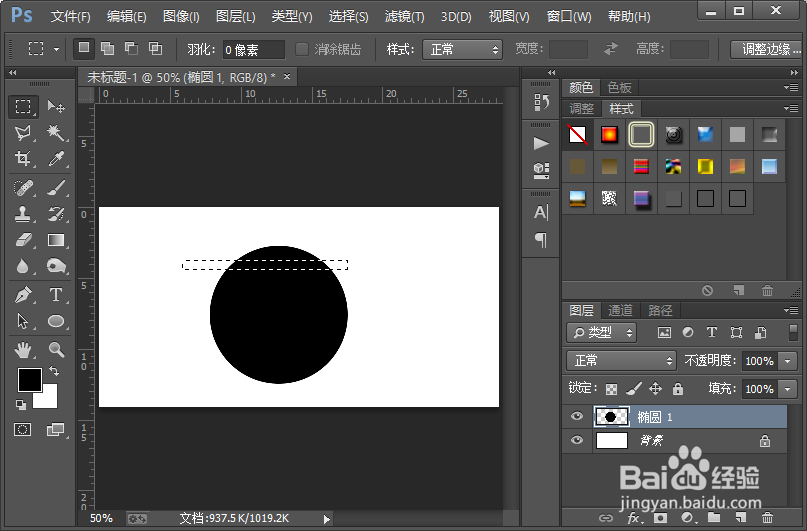
ps软件如何制作七彩涡轮图片ps软件如何制作七彩涡轮图片

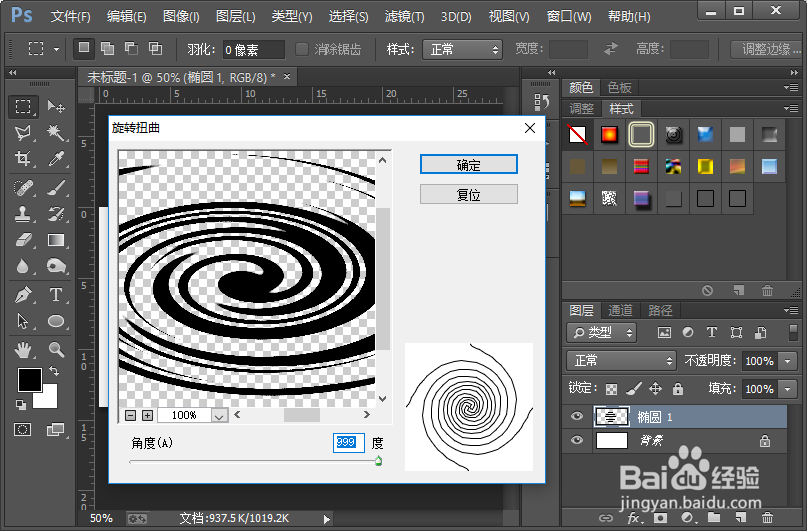
4、接下来我们执行滤镜-扭曲-旋转扭曲命令,旋转扭曲的角度,我们设置为最大999度就可以了。
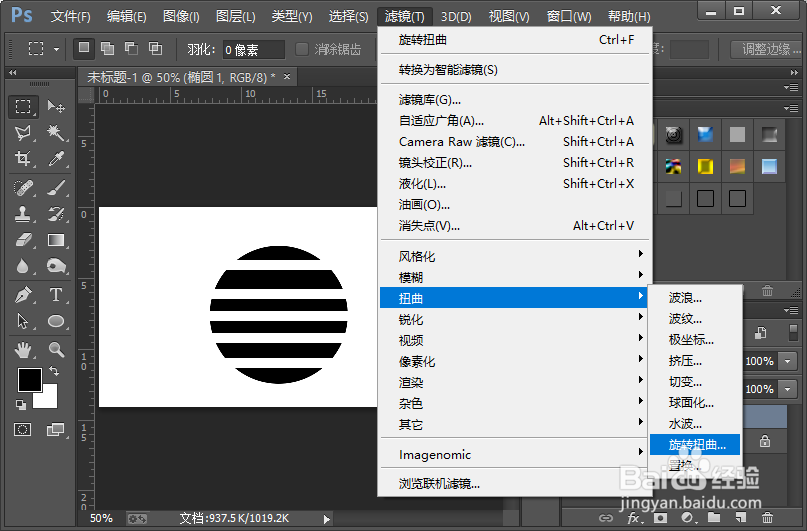
ps软件如何制作七彩涡轮图片ps软件如何制作七彩涡轮图片

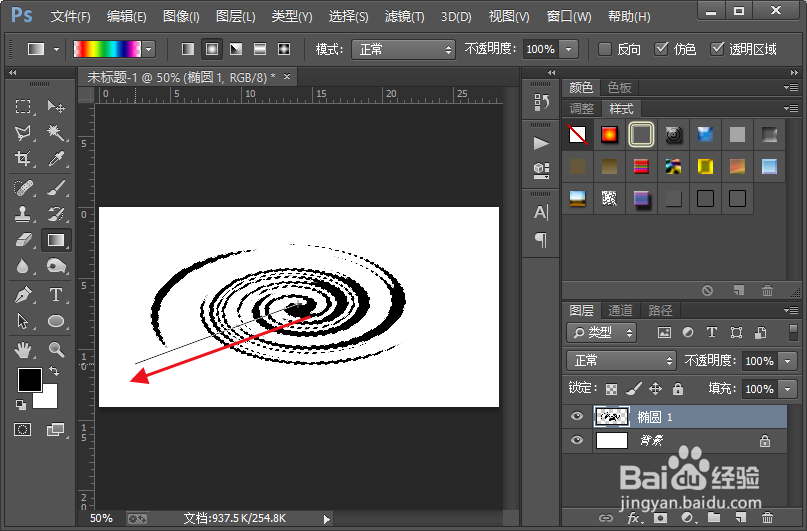
5、按住键盘上的CTRL键,单击椭圆图层的缩略图,调出选区;然后我们选择工具栏中的渐变工具,设置如图所示的七彩渐变颜色。然后我们拉出如图所示的渐变效果。
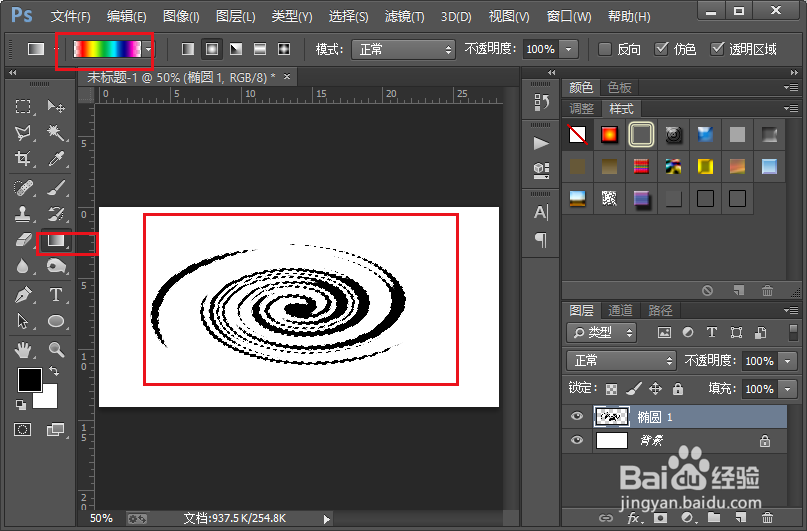
ps软件如何制作七彩涡轮图片ps软件如何制作七彩涡轮图片ps软件如何制作七彩涡轮图片

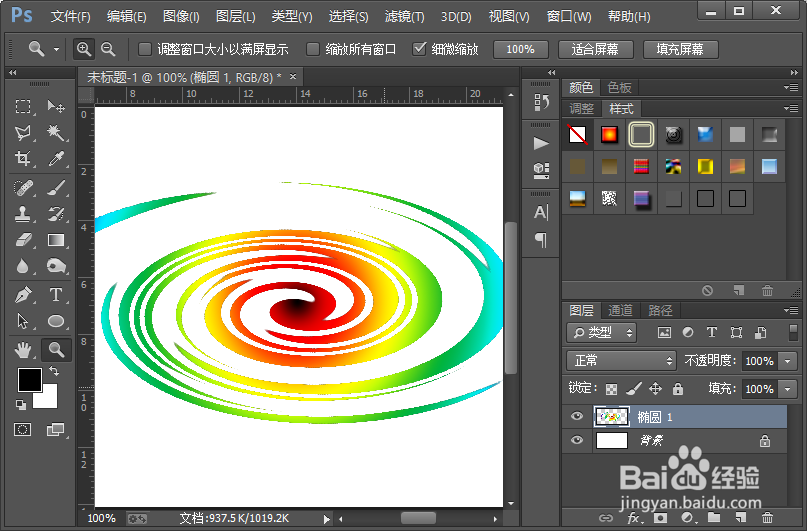
6、使用快捷键Ctrl+D取消选区,这样我们就使用ps软件制作出了七彩涡轮图片。
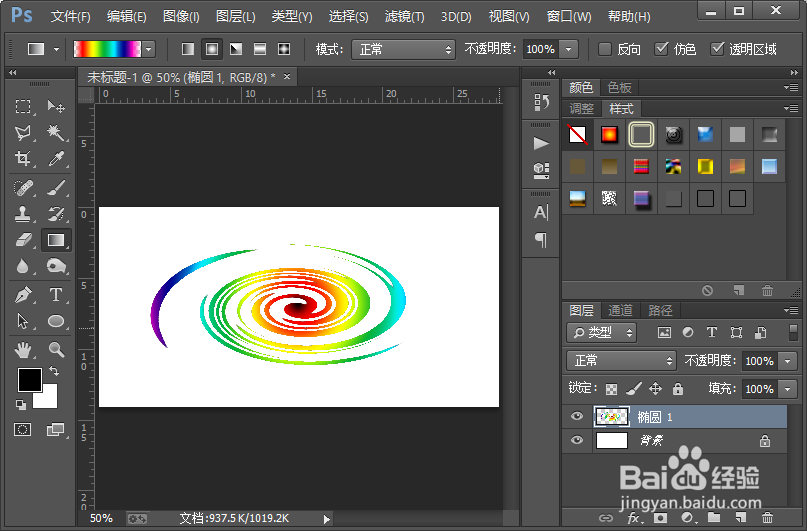
ps软件如何制作七彩涡轮图片ps软件如何制作七彩涡轮图片
  • 如何使用PS画货车
  • 如何认识和使用PS的抓手工具?
  • PS里面的加深减淡工具如何使用?
  • 如何用PS制作播放器图标?
  • ps光晕合成效果制作步骤介绍
  • 热门搜索
    雷锋精神是什么 佛跳墙是什么 赤霞珠是什么意思 阿西吧什么意思 6月14日是什么节日 章鱼的血液是什么颜色 南无阿弥陀佛什么意思 ctu是什么意思 印度神油是什么 地瓜是什么