PS调色教程27:提高羽毛的清晰度

 时间:2024-10-12 03:20:43

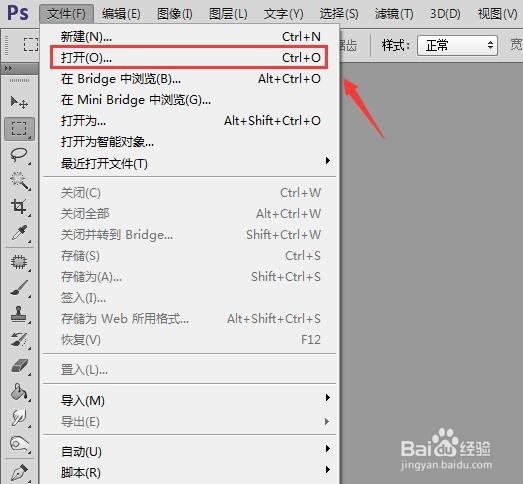
1、我们打开ps之后需要打开需要处理的图片素材,先找到文件菜单哪里的打开选项,如图所示:
PS调色教程27:提高羽毛的清晰度

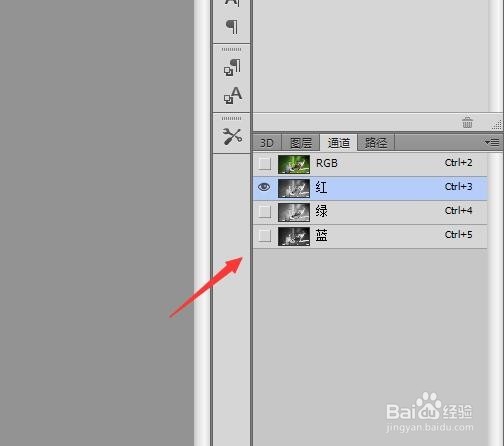
2、点击打开之后我们在通道里依次查看通道里的色彩信息值,如图所示:

PS调色教程27:提高羽毛的清晰度

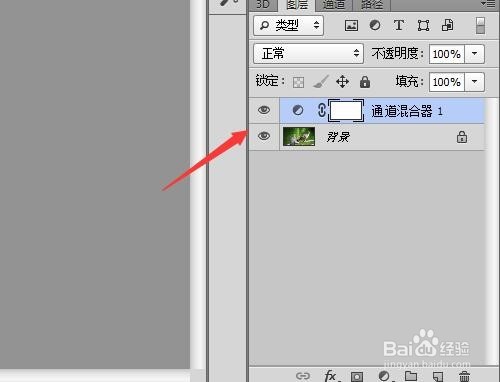
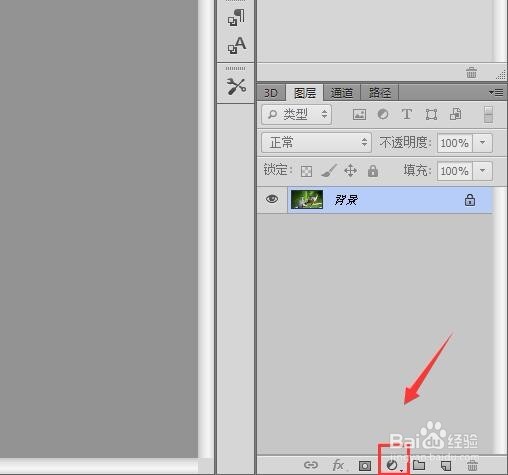
3、查看色彩信息之后我们再回到图层里,在图层的下面找到图层混合模式选项,如图所示:
PS调色教程27:提高羽毛的清晰度

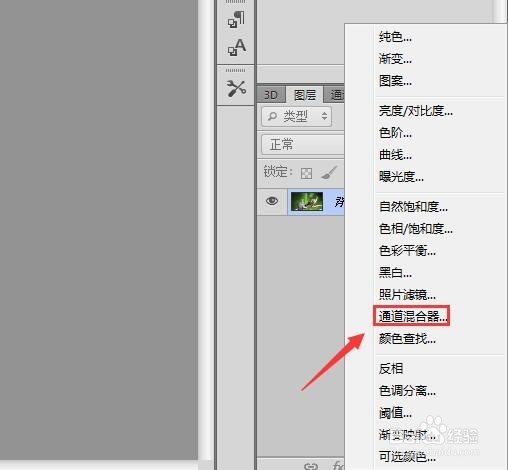
4、点击图层的混合模式选项在其子级菜单哪里我们找到通道混合器选项,如图所示:
PS调色教程27:提高羽毛的清晰度

5、点击通道混合器选项可以看到在图层的上面就添加该混合模式,如图所示:

PS调色教程27:提高羽毛的清晰度

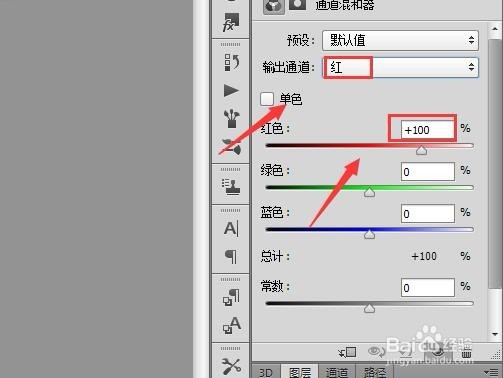
6、选择填充混合模式图层在上面我们设置参数如图所示:

PS调色教程27:提高羽毛的清晰度

7、设置好参数之后可以看到此时的羽毛效果就提高了,如图所示:

PS调色教程27:提高羽毛的清晰度
  • PS新手如何将普通素材打造成光纤背景
  • 如何用ps制作带有透视感的阴影效果
  • Photoshop怎么平均切片大小,ps切片大小怎么平均
  • PS板绘画漫画:三点透视法
  • 一分钟掌握PS扭曲中的波浪
  • 热门搜索
    三同时是什么 抢救运动 c2c是什么意思 什么是宏 天真是什么意思 右眼一直跳是什么原因 休止符是什么意思 rp是什么 两不愁三保障是什么 无厘头是什么意思