如何用Premiere制作倒计时片头动画

 时间:2024-10-14 19:38:07

1、首先打开Premiere软件,调出新建序列界面,选择预设标准为32kHZ,如下图所示

如何用Premiere制作倒计时片头动画

2、接着切换到常规页卡,选择编辑模式为桌面编辑模式,如下图所示

如何用Premiere制作倒计时片头动画

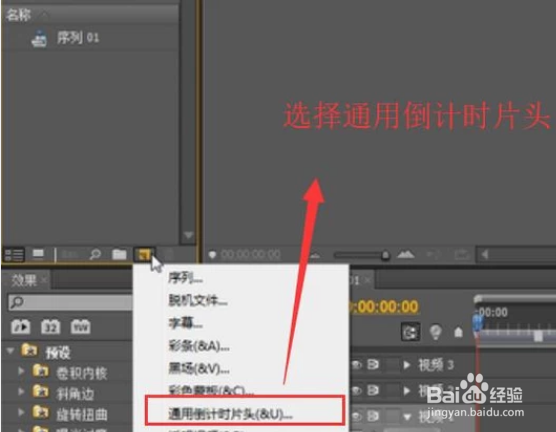
3、然后我们点击左侧素材面板的右下角新建按钮,在弹出的下拉框中选择通用倒计时片头选项,如下图所示
如何用Premiere制作倒计时片头动画

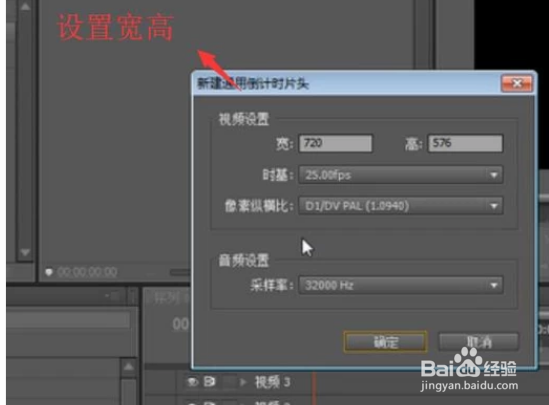
4、接下来会弹出新建通用倒计时片头界面,我们需要设置宽高值等信息,如下图所示
如何用Premiere制作倒计时片头动画

5、接下来会进入倒计时片头的色彩设置界面,我们点击划变色后面的颜色框,如下图所示

如何用Premiere制作倒计时片头动画

6、在弹出的颜色拾取界面中我们选择一个喜欢的颜色,如下图所示

如何用Premiere制作倒计时片头动画

7、同理设置一下倒计时片头中的其他颜色区域的值,如下图所示

如何用Premiere制作倒计时片头动画

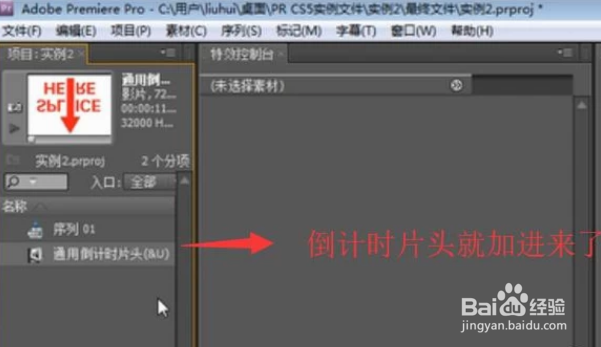
8、接下来回到Premiere界面,这个时候大家就会看到左侧界面中已经有倒计时片头项了,如下图所示
如何用Premiere制作倒计时片头动画

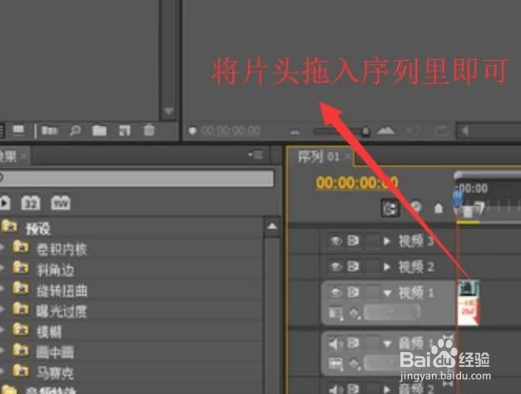
9、最后我们把建好的倒计时片头拖入到序列中即可,如下图所示

如何用Premiere制作倒计时片头动画
  • PR快速截取片段教程
  • 如何在pr中制作水滴文字效果动画
  • pr2020如何改变面板中各个标签顺序?
  • PR如何快速为图形添加光泽条纹
  • PS播放动作如何设置为淡出效果
  • 热门搜索
    感冒吃什么水果好 胃出血是怎么回事 笔记本电脑卡怎么办 浮现的近义词 沃尔沃s60怎么样 自助餐怎么吃 小爱同学怎么设置 感冒图片 怎么说我不爱你吉他谱 她怎么组词