华硕win10如何查看无线密码

 时间:2026-02-14 12:48:01

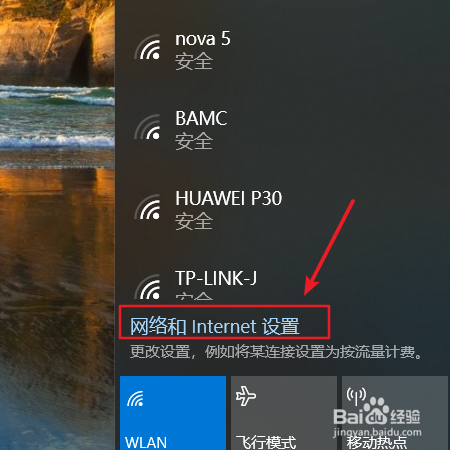
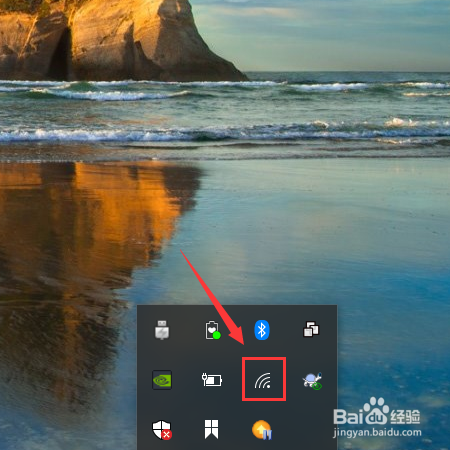
1、电脑桌面找到右下角的wifi图标

华硕win10如何查看无线密码

2、点击【网络和Internet设置

华硕win10如何查看无线密码

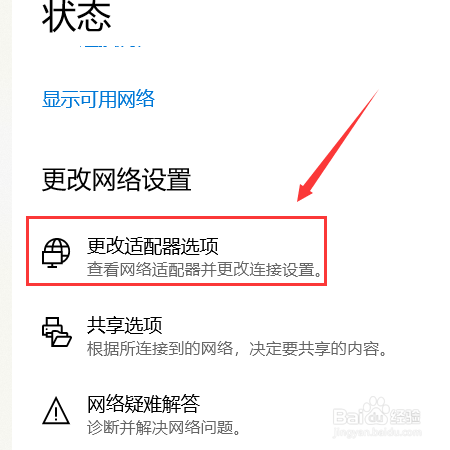
3、设置页面中找到【更改适配器页面选项

华硕win10如何查看无线密码

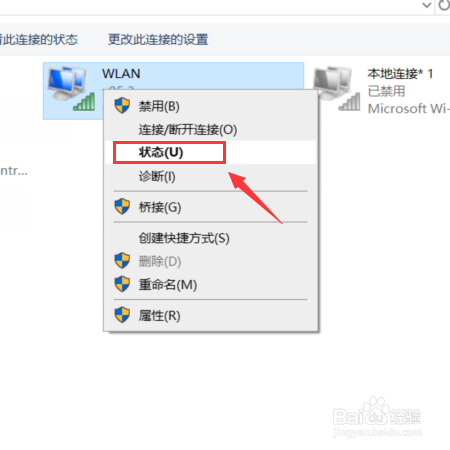
4、鼠标右击无线网络,找到【状态】选项

华硕win10如何查看无线密码

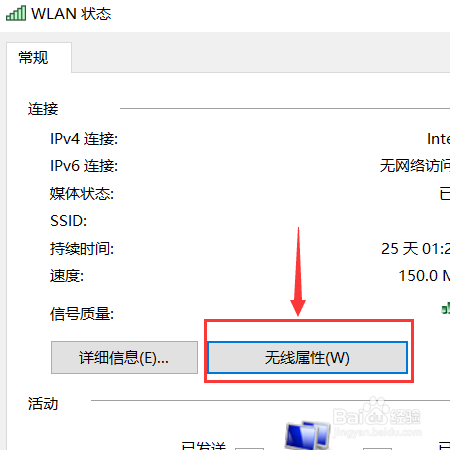
5、弹出wifi状态栏,选择【无线属性

华硕win10如何查看无线密码

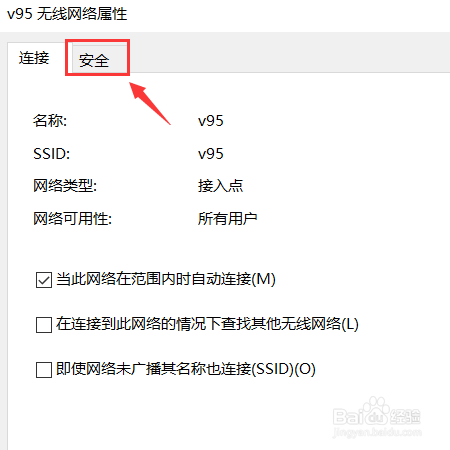
6、在菜单栏选择【安全】选项

华硕win10如何查看无线密码

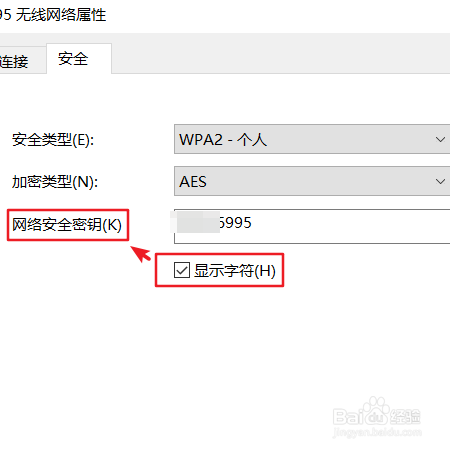
7、勾选【显示字符】,查看网络wifi密码

华硕win10如何查看无线密码

1、电脑桌面找到右下角的wifi图标

点击【网络和Internet设置

设置页面中找到【更改适配器页面选项

鼠标右击无线网络,找到【状态】选项

弹出wifi状态栏,选择【无线属性

在菜单栏选择【安全】选项

勾选【显示字符】,查看网络wifi密码

  • WIN10如何查看连接的无线密码
  • Win10怎么查看WiFi密码
  • win10如何查看Wifi密码
  • win10系统查看WiFi密码
  • win10如何查看WIFI密码
  • 热门搜索
    安徽省旅游局 穗是哪里 西双版纳旅游局 路由器和交换机的区别 如何写情书 如何学好初中历史 如何培养孩子的学习兴趣 陕西旅游局 肉饺子馅怎么做好吃 金门岛旅游