Access数据库中如何使用文本筛选工具

 时间:2026-05-08 18:31:45

1、    打开一个Access数据库软件,可以打开已创建好的数据库,打开数据库中的简单项目表格,如下图所示。

Access数据库中如何使用文本筛选工具

2、    接着,在表格中,选择一列,鼠标左键单击菜单下的【筛选工具】,如下图所示。

Access数据库中如何使用文本筛选工具

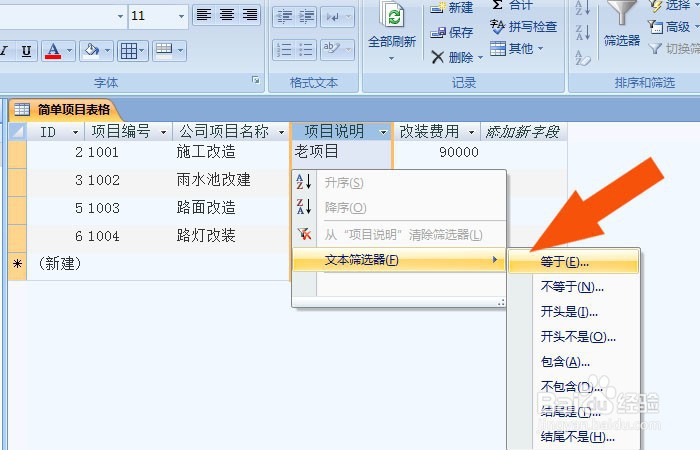
3、    然后,在弹出的【筛选工具】的窗口上,鼠标左键单击【等于】选项,如下图所示。
Access数据库中如何使用文本筛选工具

4、    接着,弹出的【筛选工具】数据输入窗口,如下图所示。

Access数据库中如何使用文本筛选工具

5、    然后,在【筛选工具】输入窗口上,输入数据名称,比如新项目,如下图所示。

Access数据库中如何使用文本筛选工具

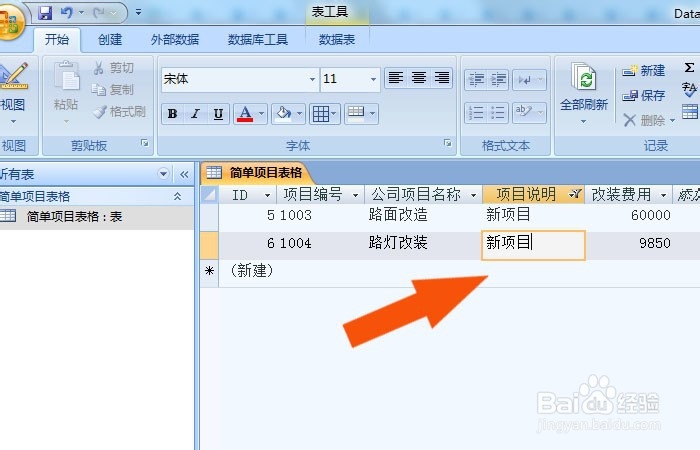
6、    最后,在表格中的,可以看到通过【筛选工具】,在表格中的数据按输入名称筛选出来了,如下图所示。通过这样的操作,就学会在Access数据库中使用文本筛选工具了。
Access数据库中如何使用文本筛选工具

  • Access设置单元格居中的方法
  • 如何使用access2010创建一个空白数据库
  • access数据库文档窗口设为选项卡式文档
  • Access如何选用不同布局设置窗体向导
  • Access怎样增减自定义快速访问工具栏?
  • 热门搜索
    渤海大学怎么样 防冻液怎么加 怎么烤肉 微信怎么改微信号 u盘怎么设置密码 dnf怎么转区 怎么查看隐藏文件 ps怎么做倒影效果 结膜炎怎么办 毕业自我鉴定怎么写