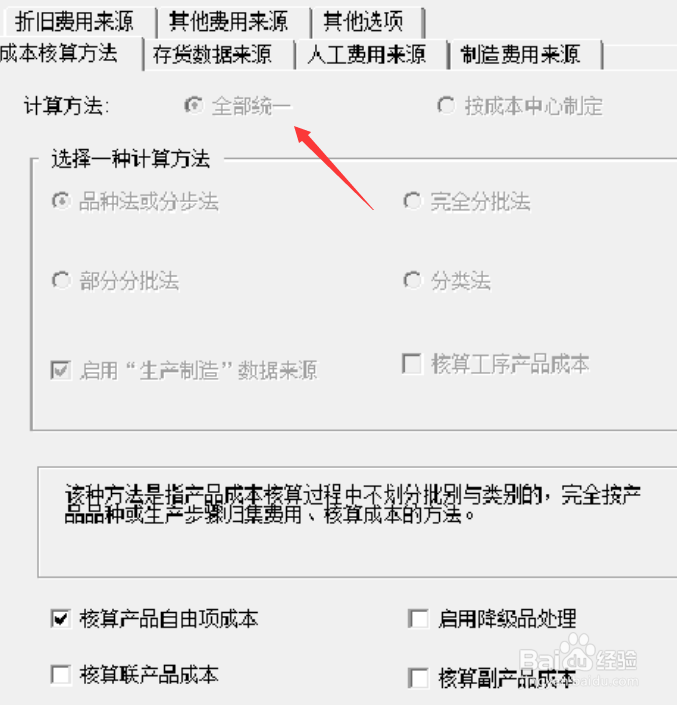
1、第一步,打开电脑,进入“u8”,如图所示,选择一种“计算方法”。
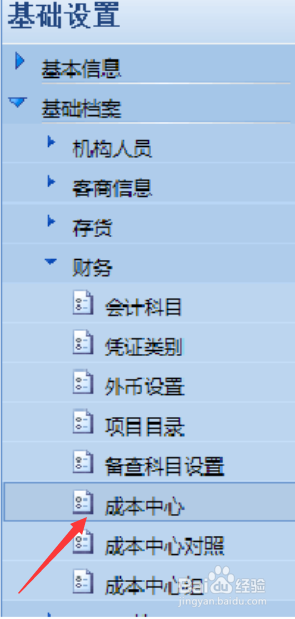
2、第二步,如图所示,打开“基础设置”,点击“成本中心”。
3、第三步,打开“成本中心档案”,点击“增列”。

4、第四步,点击“保存常用条件”-产品定义属性,进行“数据”填写。

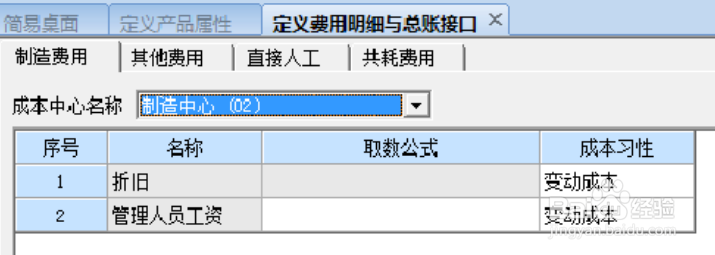
5、第五步,打开“定义费用明细”,输入“折旧”、“管理人员工资”等费用。
6、第六步,打开“定义分配率”,勾选“分配方法”,即可求出成本。

1、第一步,打开电脑,进入“u8”,如图所示,选择一种“计算方法”。
第二步,如图所示,打开“基础设置”,点击“成本中心”。
第三步,打开“成本中心档案”,点击“增列”。
第四步,点击“保存常用条件”-产品定义属性,进行“数据”填写。
第五步,打开“定义费用明细”,输入“折旧”、“管理人员工资”等费用。
第六步,打开“定义分配率”,勾选“分配方法”,即可求出成本。