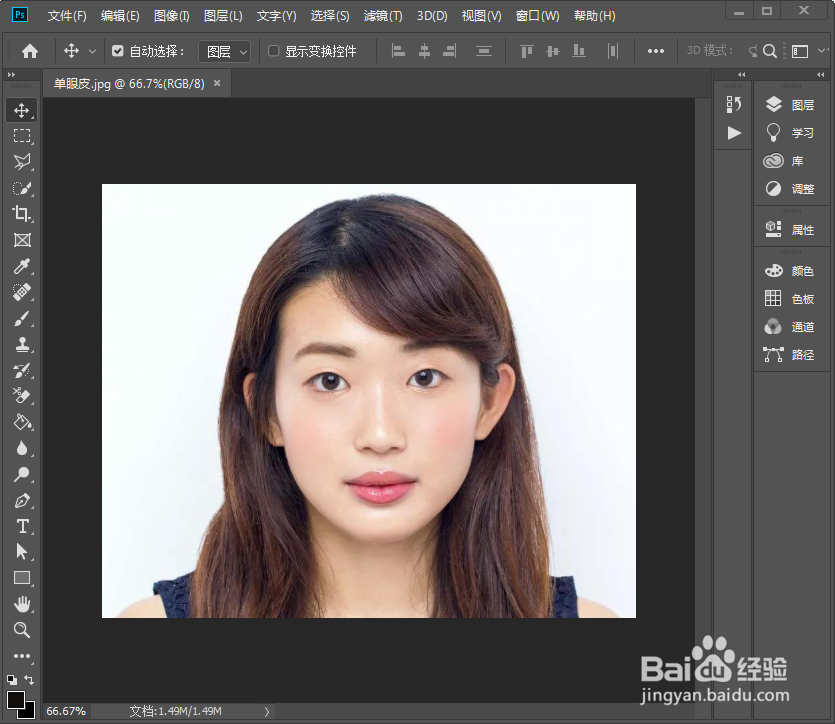
1、首先我们将自己的照片拖入ps工作区。
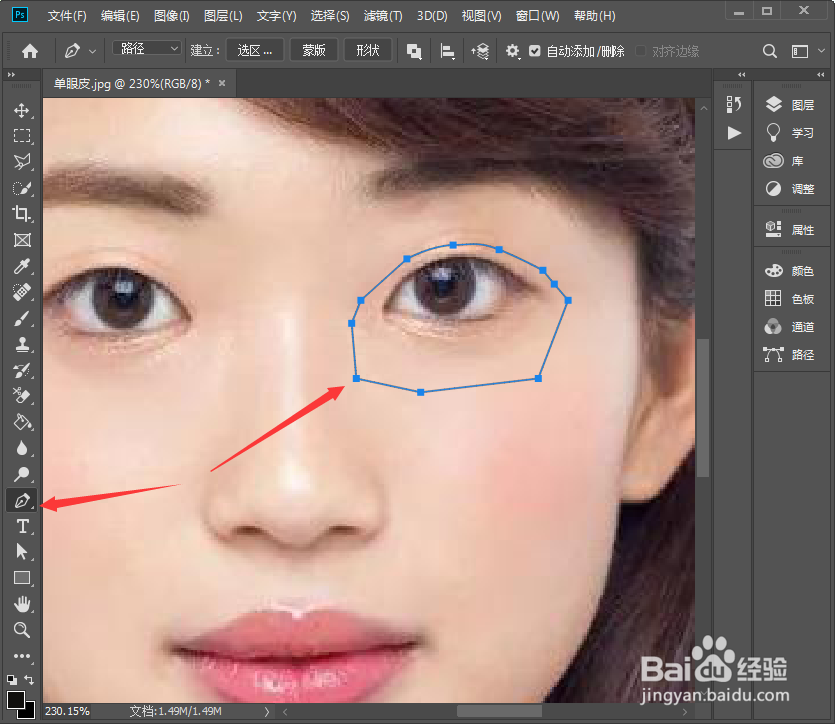
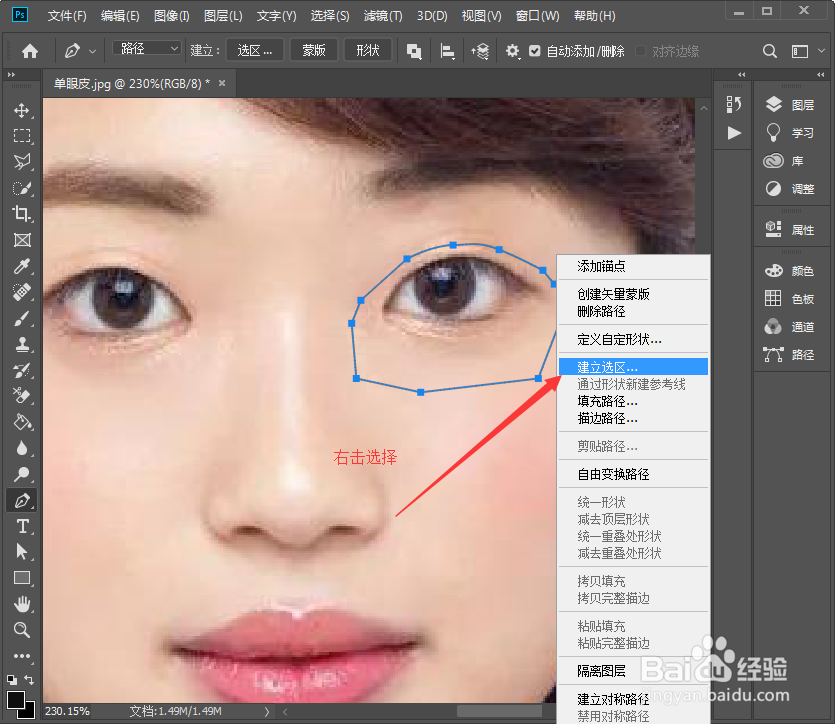
2、然后用钢笔工具在眼部画一个轮廓,转换为选区。
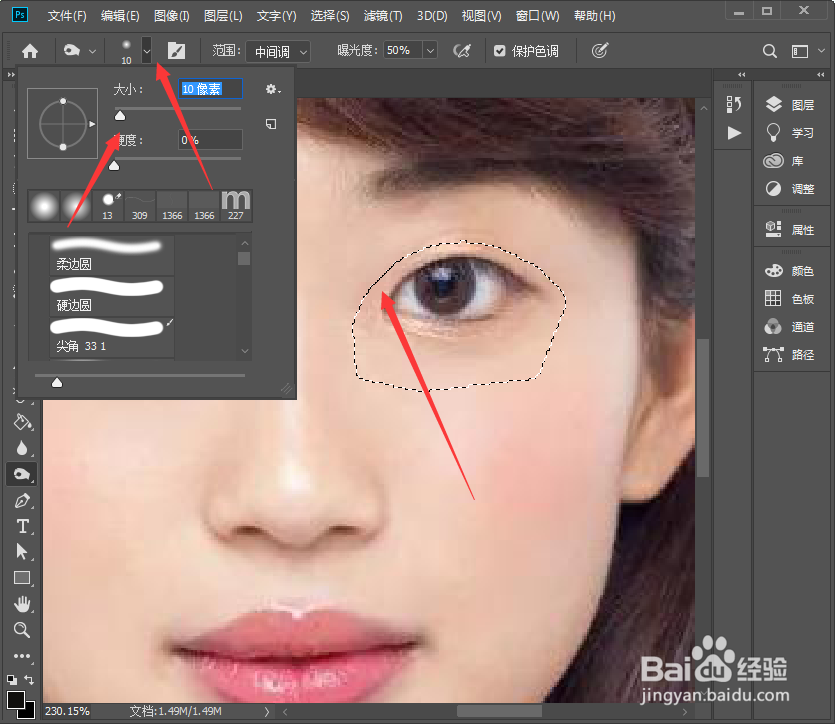
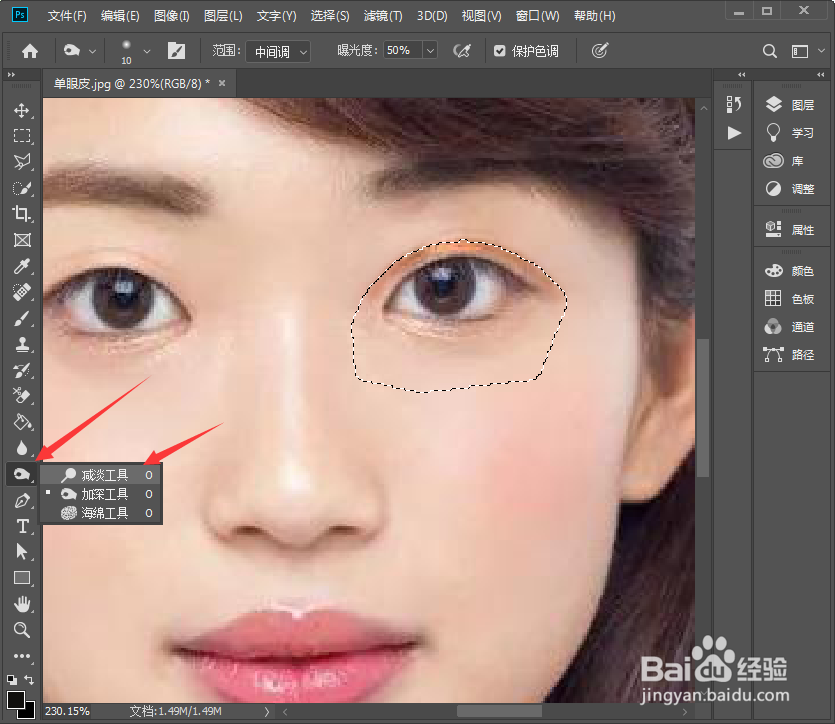
3、接下来我们使用加深工具,在上眼皮的地方画一下,从左到右。

4、然后右击选取变换选区。
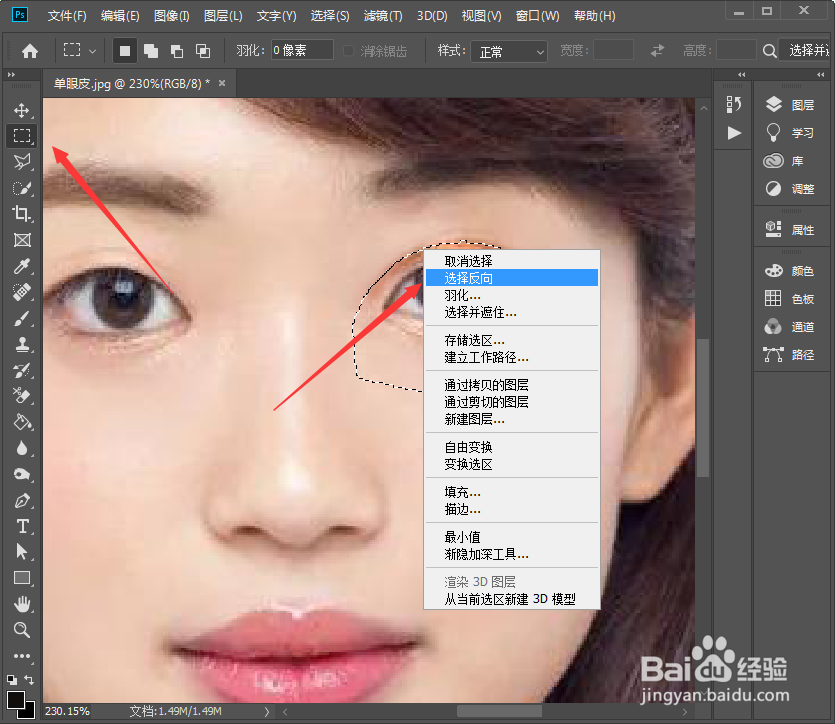
5、这时候我们使用减淡工具,还是在上眼皮的地方画,这次画的是上次的反面。画好后点击选择工具,然后退出选框。
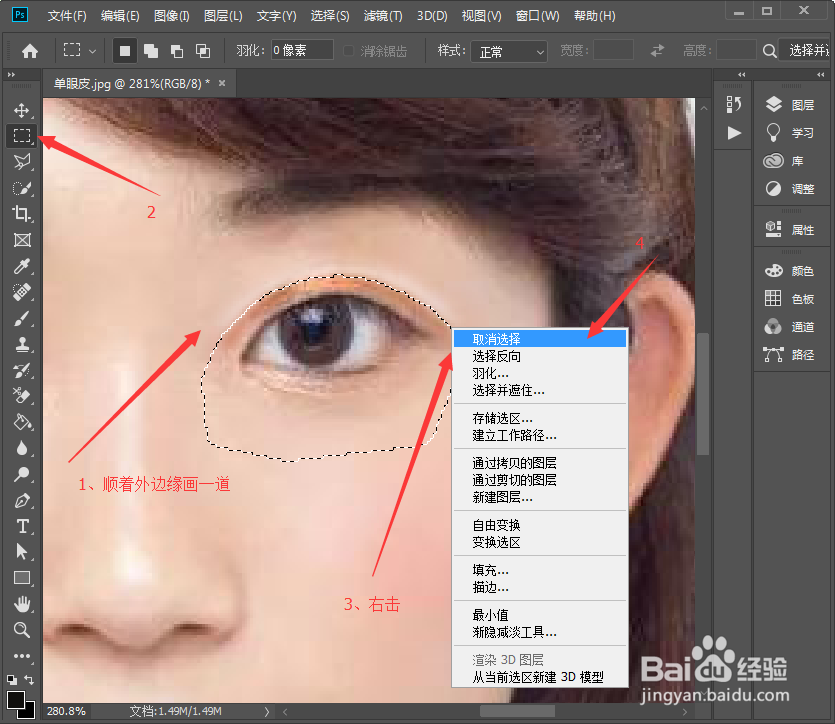
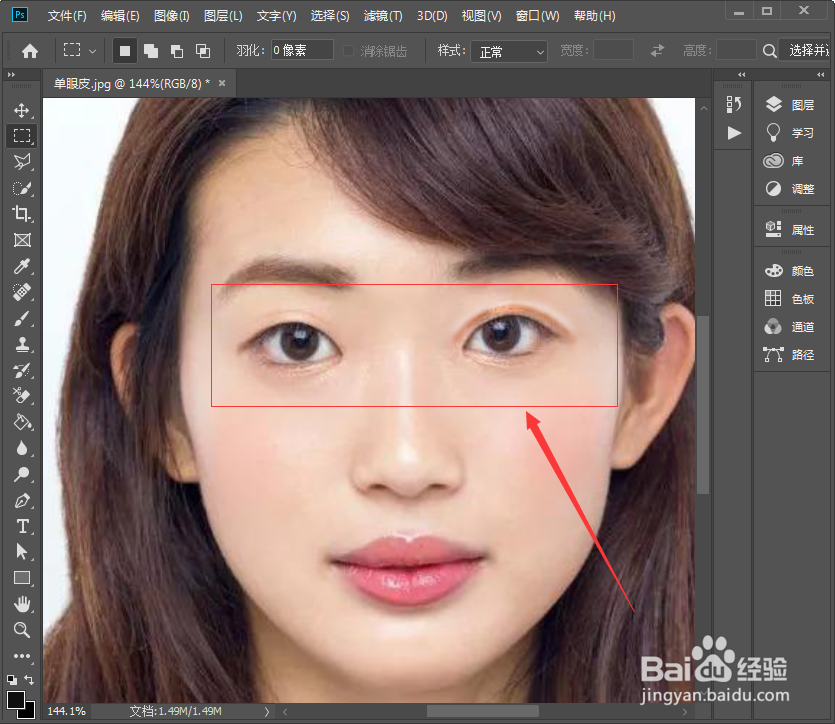
6、我们对比一下两个眼睛的效果吧。
时间:2026-05-18 20:28:30
1、首先我们将自己的照片拖入ps工作区。
2、然后用钢笔工具在眼部画一个轮廓,转换为选区。
3、接下来我们使用加深工具,在上眼皮的地方画一下,从左到右。
4、然后右击选取变换选区。
5、这时候我们使用减淡工具,还是在上眼皮的地方画,这次画的是上次的反面。画好后点击选择工具,然后退出选框。
6、我们对比一下两个眼睛的效果吧。
