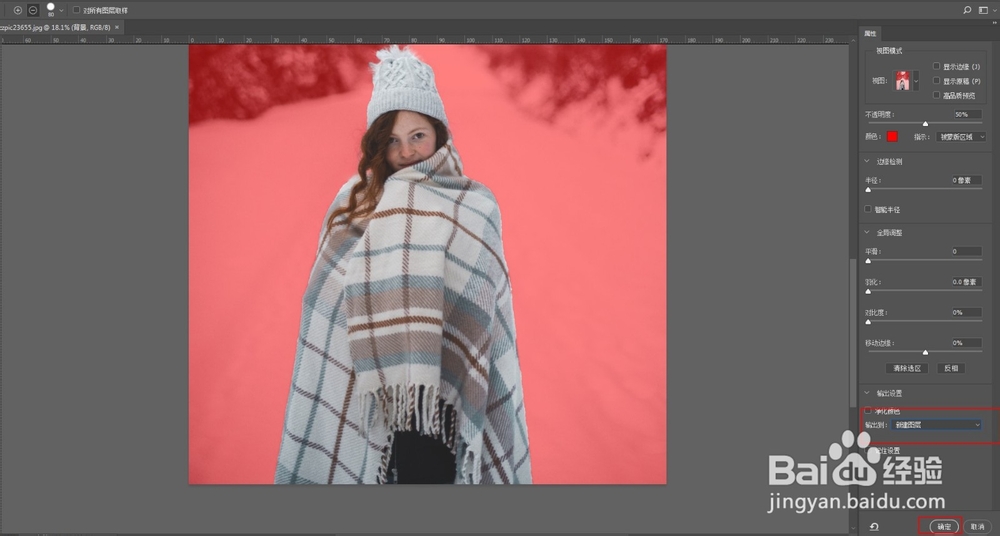
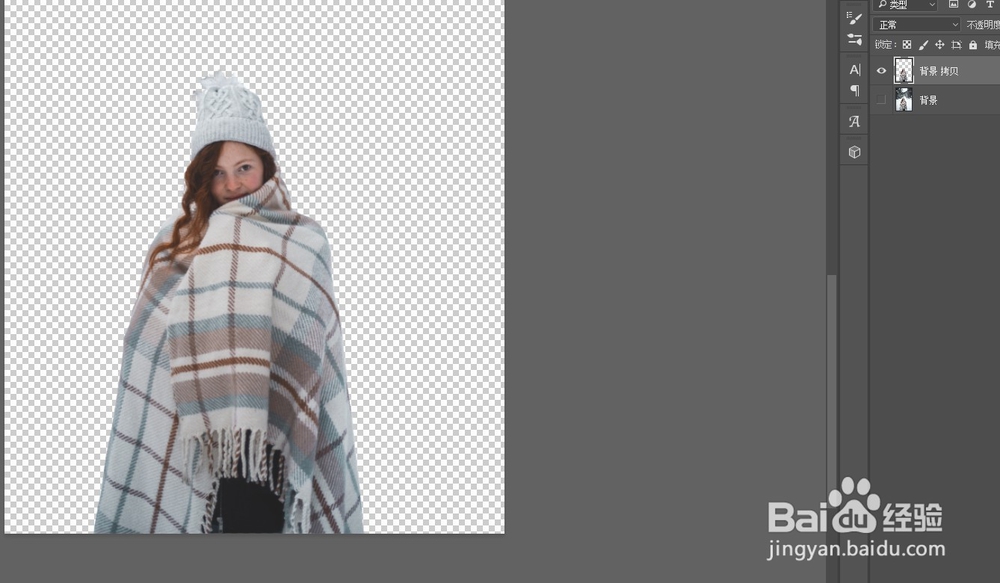
1、第一步,将需要的人物素材抠出来。
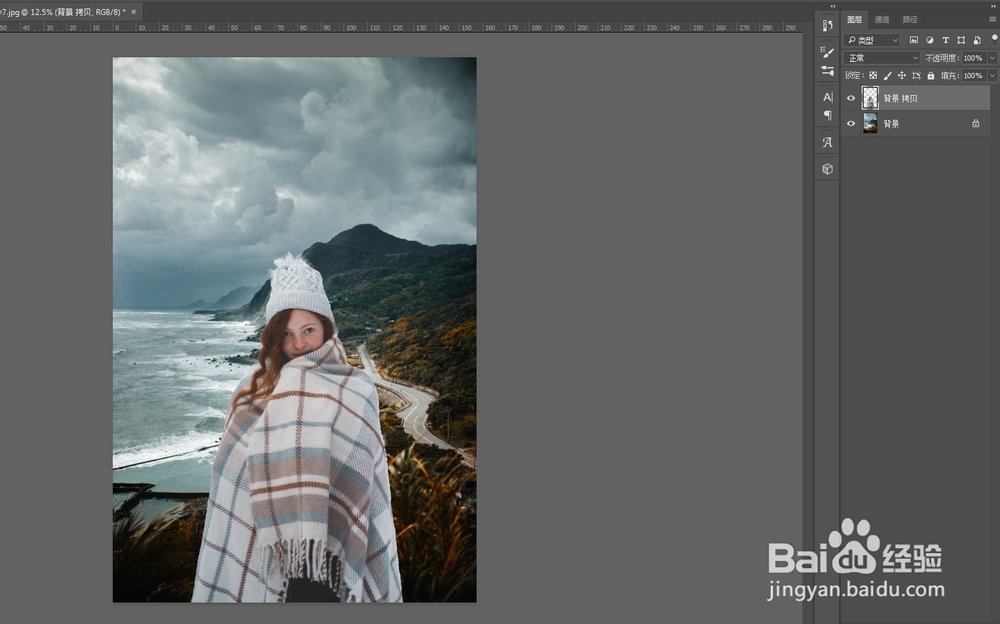
2、第二步,将人物拖入背景图层上方。
3、第三步,添加曲线调整层,向下创建剪切蒙版,打开自动选项。

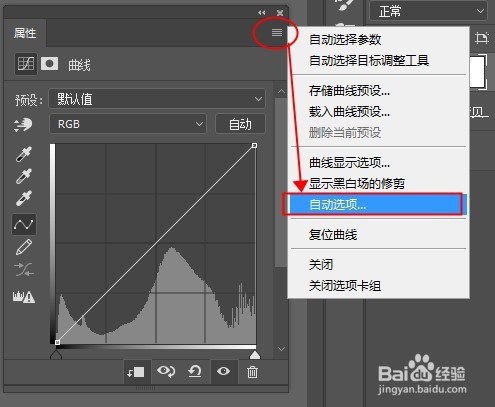
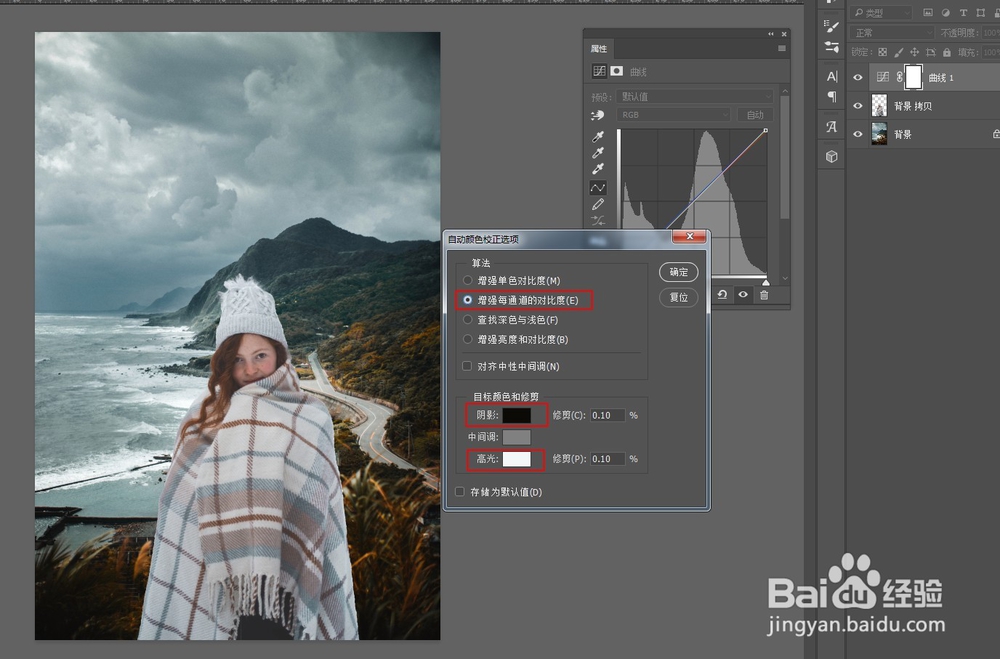
4、第四步,选择增强每通道的对比度,单击阴影,用吸管在背景图中吸取暗部颜色,单击高光,吸管吸取背景中的高光区。点击确定,然后在弹出的选择框中单击否。

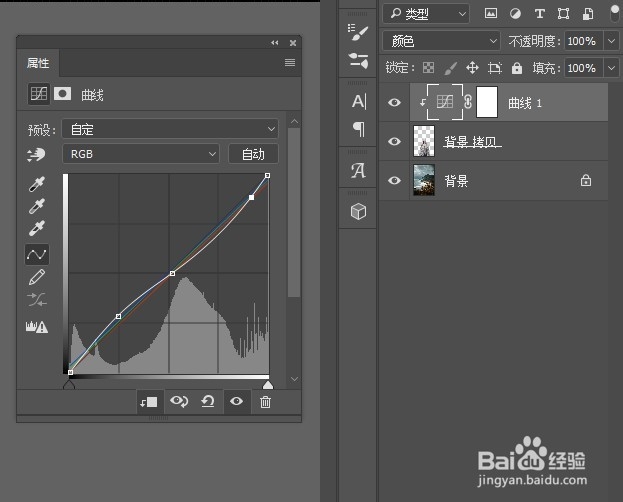
5、第五步,将曲线层的混合模式改为颜色,并调整RGB曲线至人物饱和度合适。
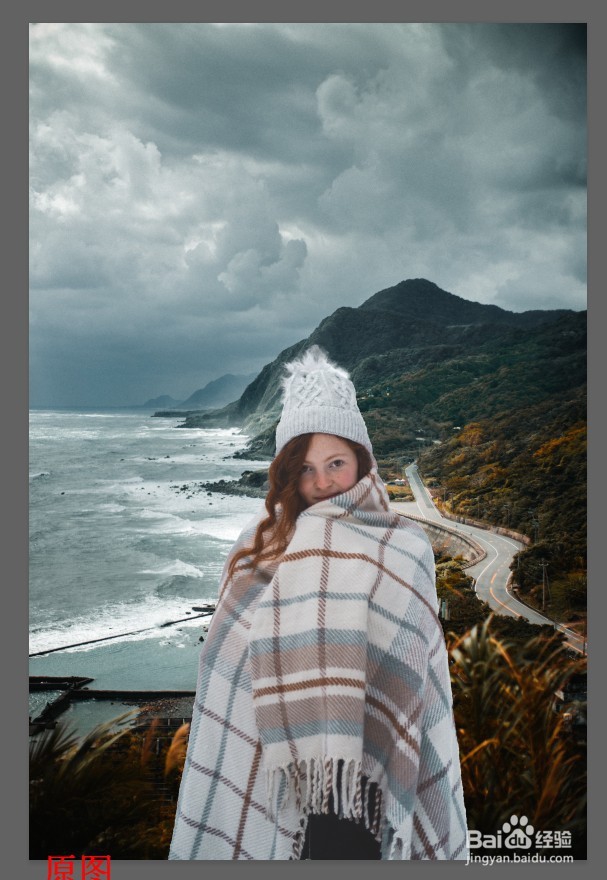
6、第六步,盖印图层,然后给图片整体加个色调,就完成了。

1、将需要的人物素材抠出来。
2、将人物拖入背景图层上方。
3、添加曲线调整层,向下创建剪切蒙版,打开自动选项。
4、选择增强每通道的对比度,单击阴影,用吸管在背景图中吸取暗部颜色,单击高光,吸管吸取背景中的高光区。点击确定,然后在弹出的选择框中单击否。
5、将曲线层的混合模式改为颜色,并调整RGB曲线至人物饱和度合适。
6、盖印图层,然后给图片整体加个色调,就完成了。
