WIN10-如何设置网络的DNS服务器的地址?

 时间:2026-04-30 17:36:23

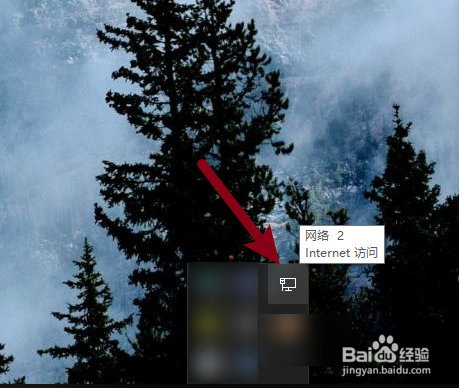
1、首先,点击系统右下角的【网络连接图标】
WIN10-如何设置网络的DNS服务器的地址?

2、然后,点击【网络和Internet设置】

WIN10-如何设置网络的DNS服务器的地址?

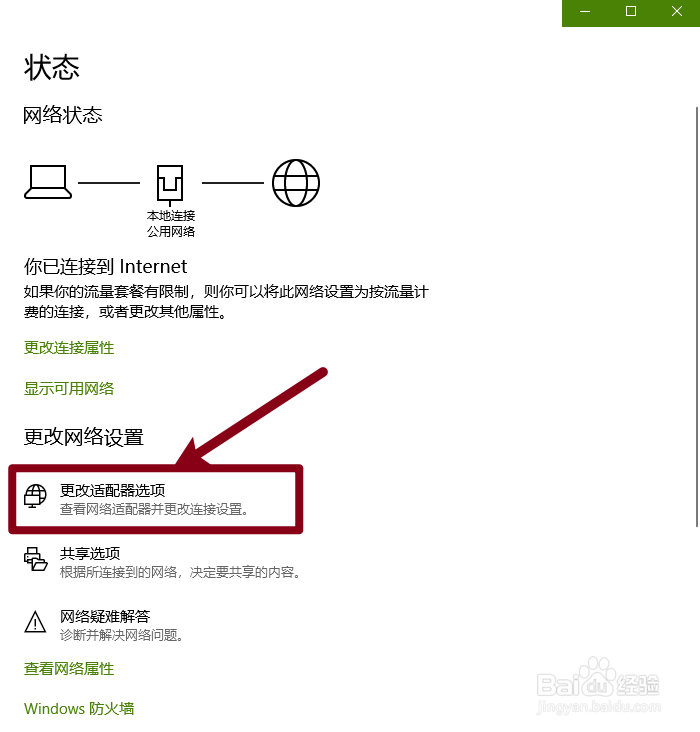
3、然后,点击【更改适配器选项】

WIN10-如何设置网络的DNS服务器的地址?

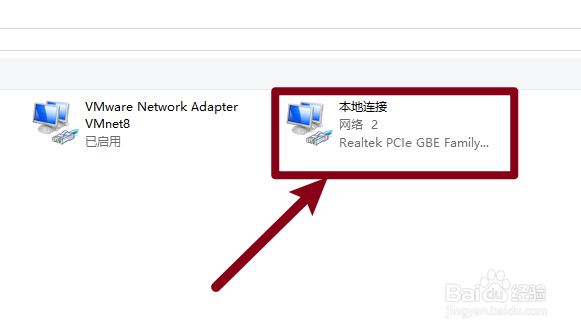
4、接着,点击【本地连接】

WIN10-如何设置网络的DNS服务器的地址?

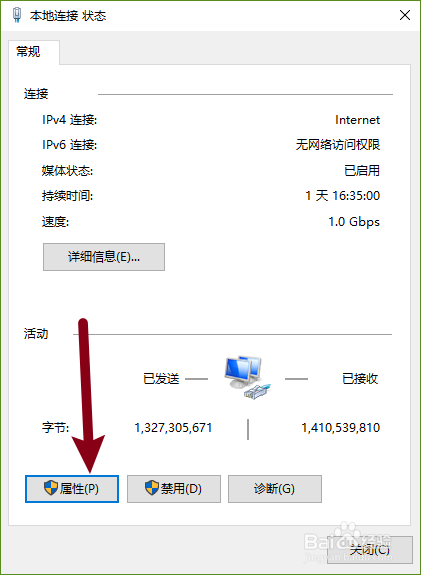
5、下一步,点击【属性】

WIN10-如何设置网络的DNS服务器的地址?

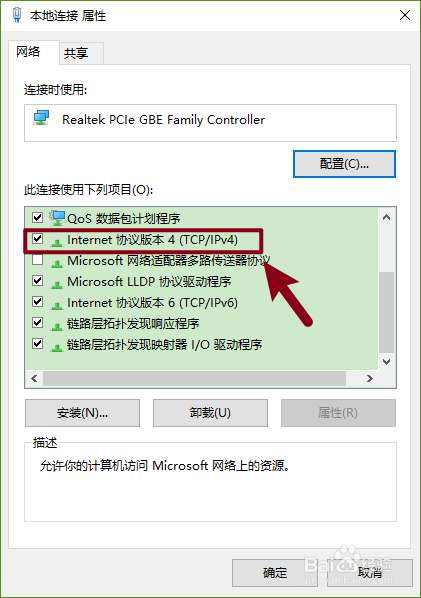
6、下一步,点击【Internet协议版本4】

WIN10-如何设置网络的DNS服务器的地址?

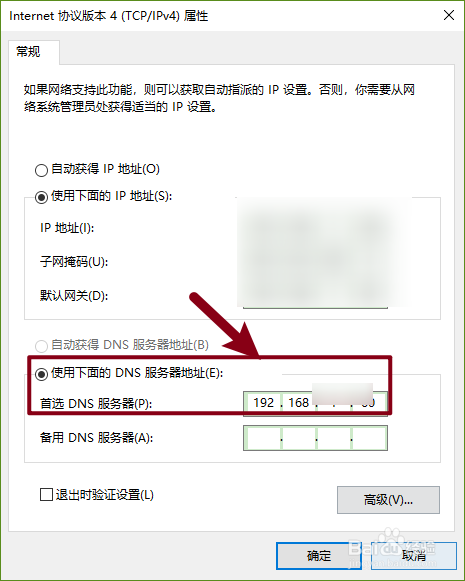
7、最后,就可以设置【DNS服务器的地址】了

WIN10-如何设置网络的DNS服务器的地址?

1、首先,点击系统右下角的【网络连接图标】

然后,点击【网络和Internet设置】

然后,点击【更改适配器选项】

接着,点击【本地连接】

下一步,点击【属性】

下一步,点击【Internet协议版本4】

最后,就可以设置【DNS服务器的地址】了

  • 思科1142n 设置教程
  • 防火墙阻止某个程序怎么解除
  • 如何解决windows无线网卡无法联网
  • Win10微软帐户访问不了共享文件夹怎么办
  • loadrunner怎么对比两个脚本WDIFF
  • 热门搜索
    .db文件怎么打开 qq相册怎么设置密码 坚果手机怎么样 埃尔夫机油怎么样 小孩晚上发烧怎么办 白蛋白高是怎么回事 我的世界怎么做门 win7定时关机怎么设置 怎么提高打字速度 华为手机截图怎么截