1、首先我们先打开Office PPT这一个软件

2、我们插入我们需要的图片

3、接着插入我们需要的形状(就是未来想要裁剪的选择)

4、将插入的形状移动到我们想要的位置
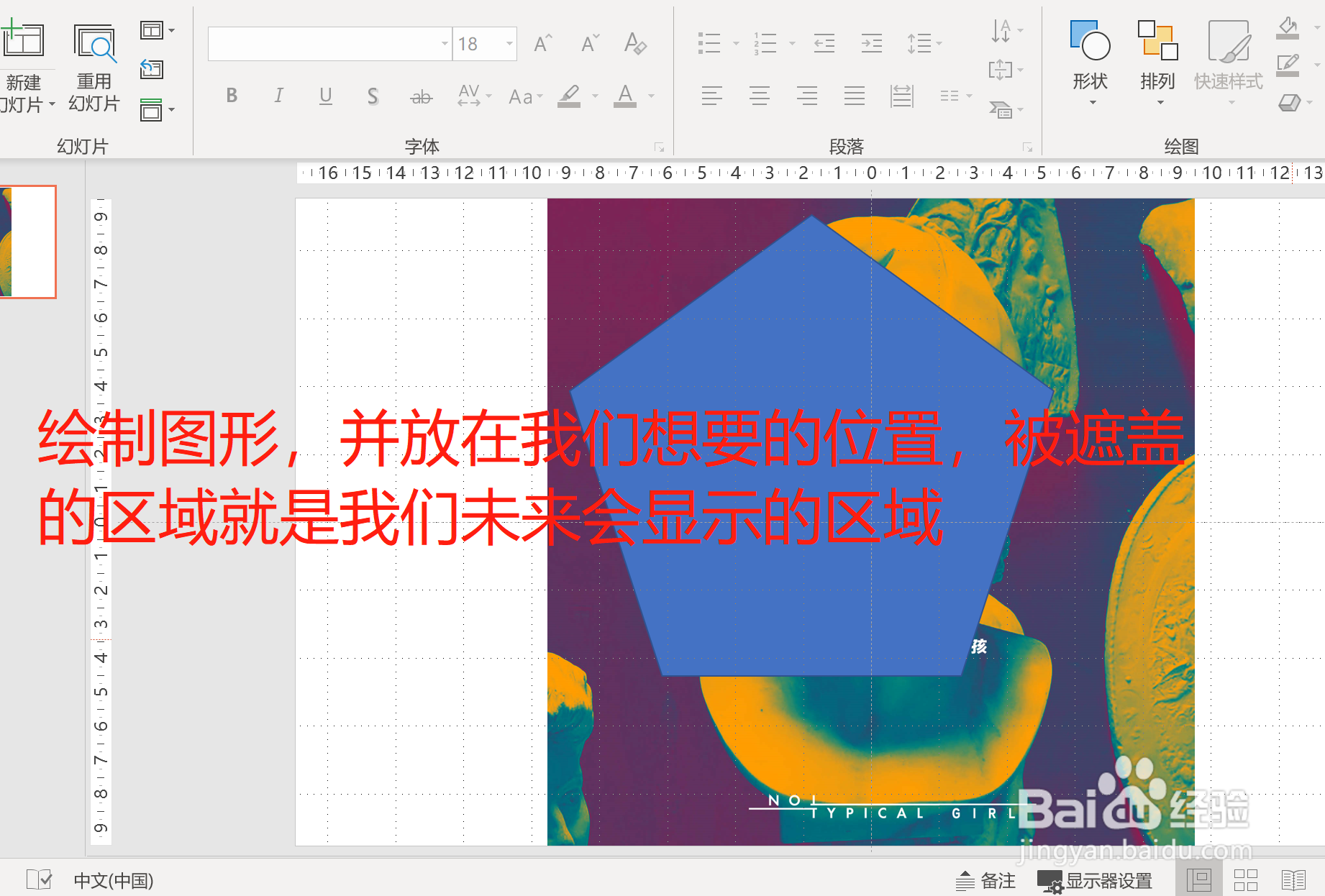
5、然后将图片置于在插入的形状之上

6、我们选中图片和形状,接着点击格式
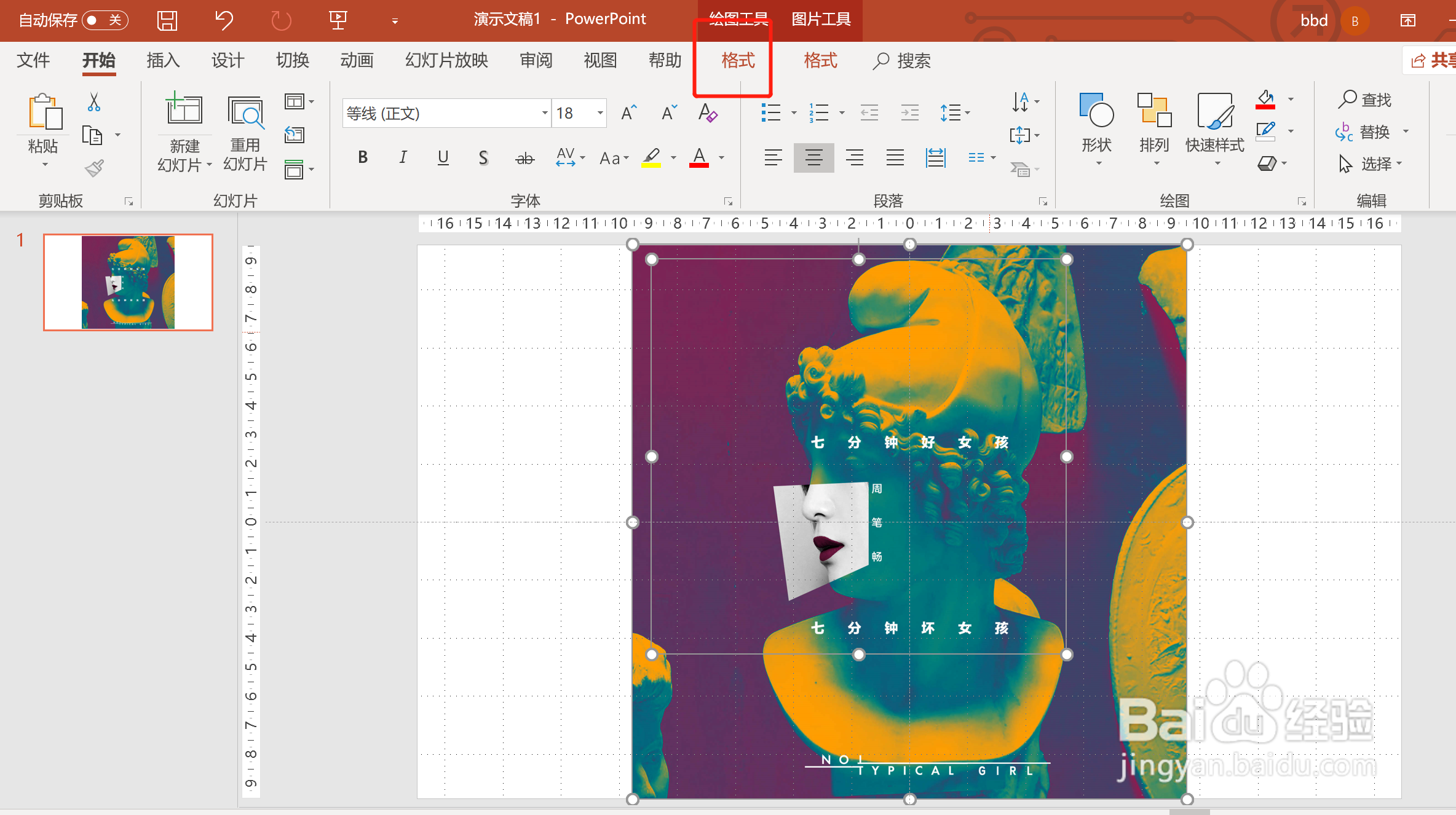
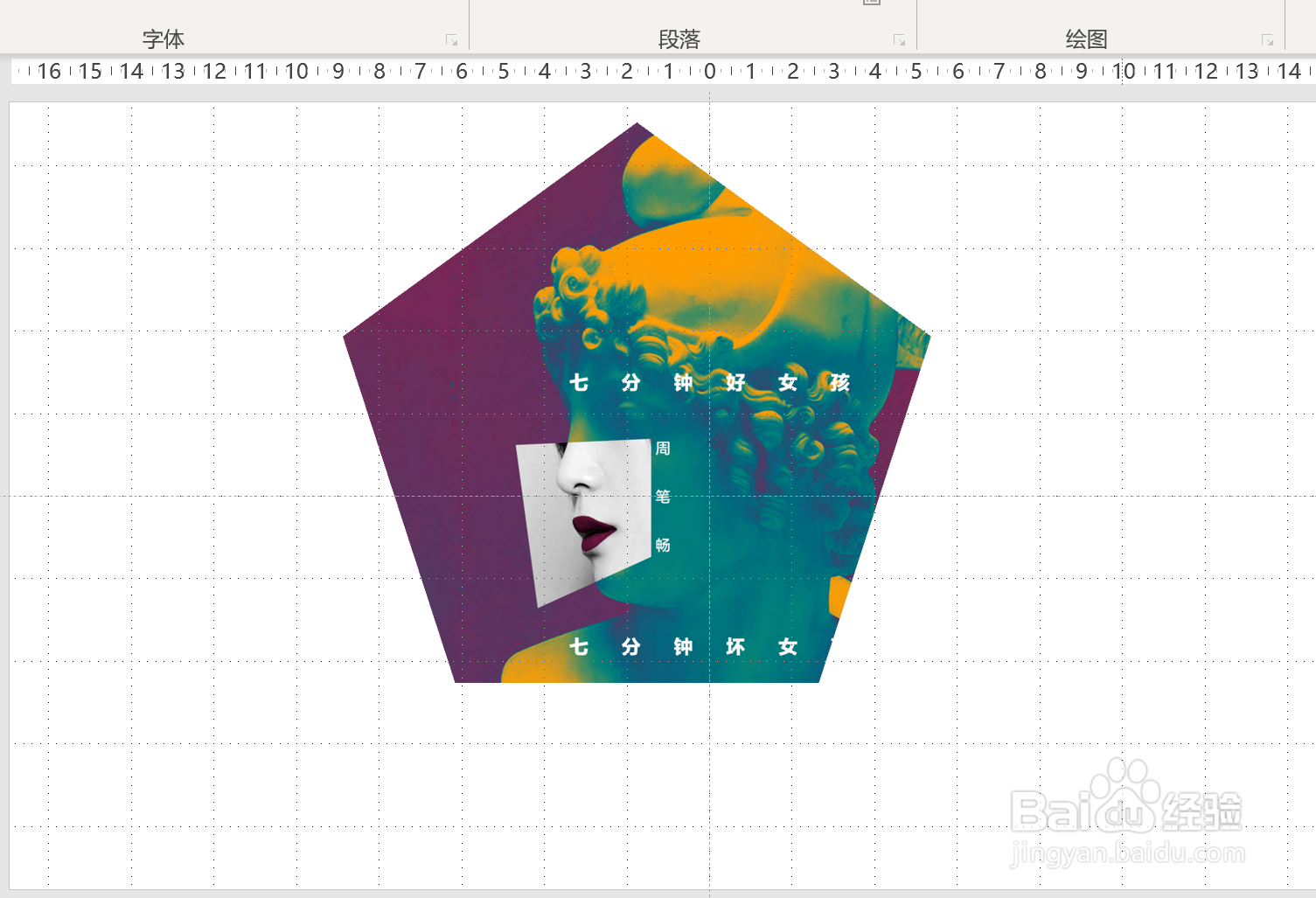
7、然后点击“相交形状”,这时就可以啦!

时间:2026-04-25 08:23:59
1、首先我们先打开Office PPT这一个软件
2、我们插入我们需要的图片
3、接着插入我们需要的形状(就是未来想要裁剪的选择)
4、将插入的形状移动到我们想要的位置
5、然后将图片置于在插入的形状之上
6、我们选中图片和形状,接着点击格式
7、然后点击“相交形状”,这时就可以啦!
