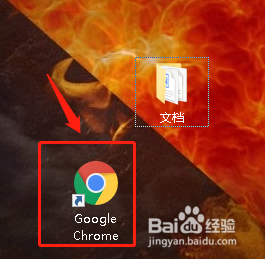
1、开机找到谷歌浏览器图标
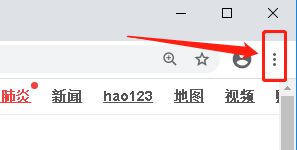
2、打开谷歌浏览器,找到右上角三个横点图标
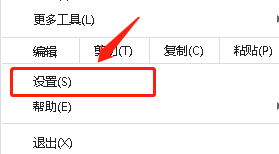
3、点击该图标,找到设置选项
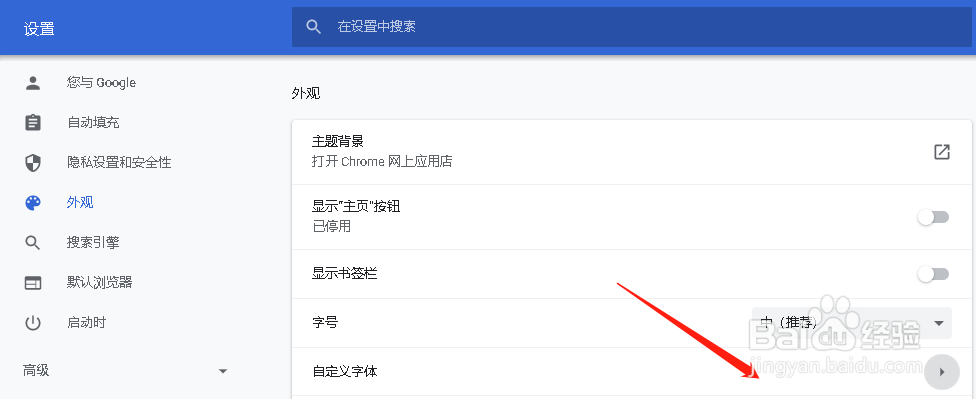
4、进入设置界面的外观子界面,找到自定义字体选项
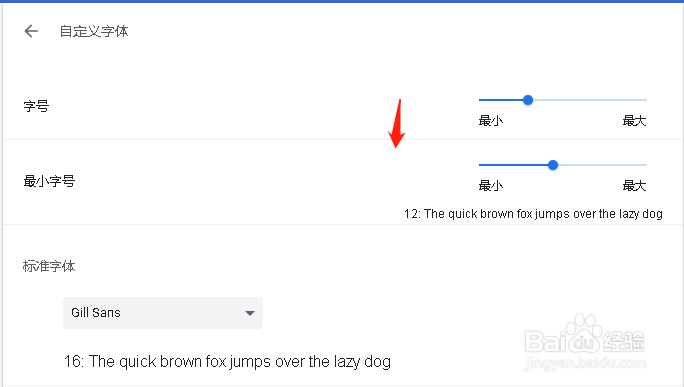
5、进入自定义字体选项界面
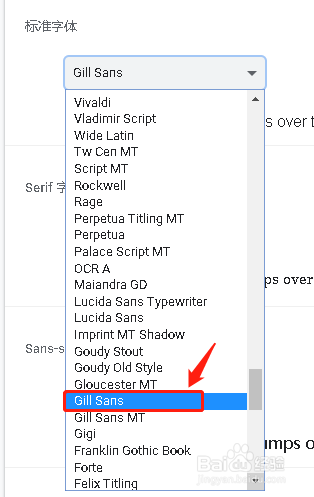
6、设置自定义字体Gill Sans
1、开机找到谷歌浏览器图标
2、打开谷歌浏览器,找到右上角三个横点图标
3、点击该图标,找到设置选项
4、进入设置界面的外观子界面,找到自定义字体选项
5、进入自定义字体选项界面
6、设置自定义字体Gill Sans
时间:2026-04-23 03:28:54
1、开机找到谷歌浏览器图标
2、打开谷歌浏览器,找到右上角三个横点图标
3、点击该图标,找到设置选项
4、进入设置界面的外观子界面,找到自定义字体选项
5、进入自定义字体选项界面
6、设置自定义字体Gill Sans
1、开机找到谷歌浏览器图标
2、打开谷歌浏览器,找到右上角三个横点图标
3、点击该图标,找到设置选项
4、进入设置界面的外观子界面,找到自定义字体选项
5、进入自定义字体选项界面
6、设置自定义字体Gill Sans
