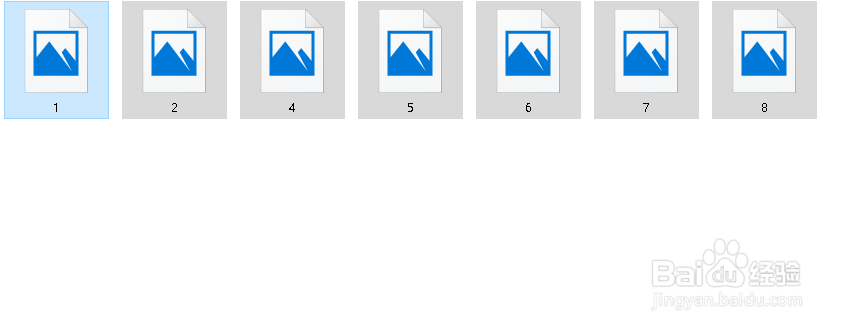
1、如下所示文件夹中的图片显示明明选择的是大图标,但是却无法显示图片
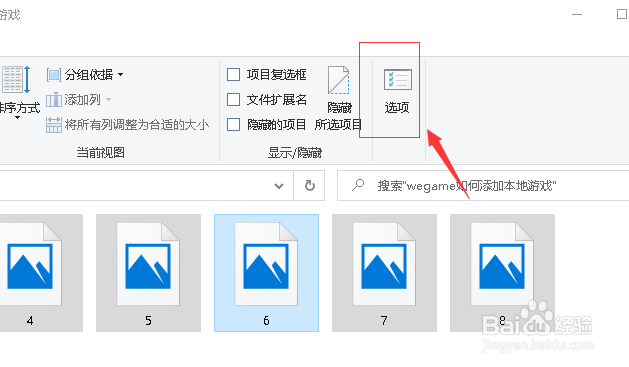
2、解决方式,点击文件夹上方选项
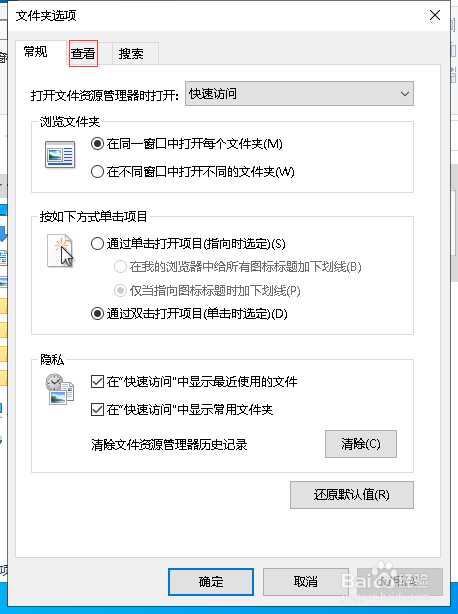
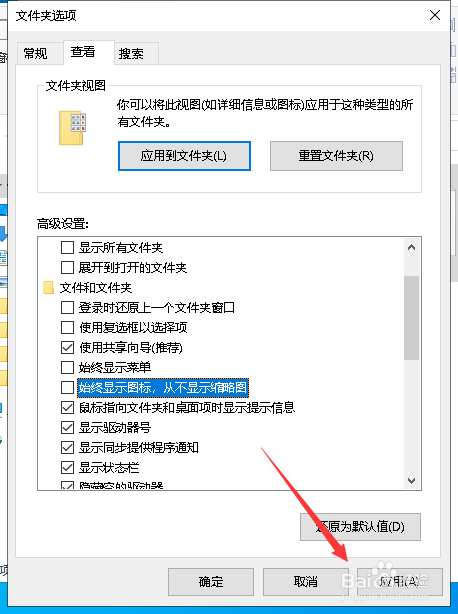
3、弹出文件夹选项,选择查看
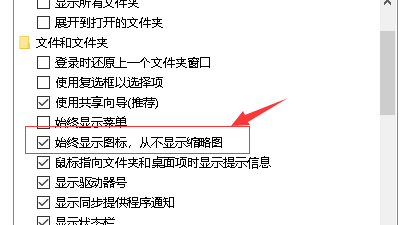
4、将始终显示图标,从不显示缩略图勾选去除
5、点击应用,关闭即可解决
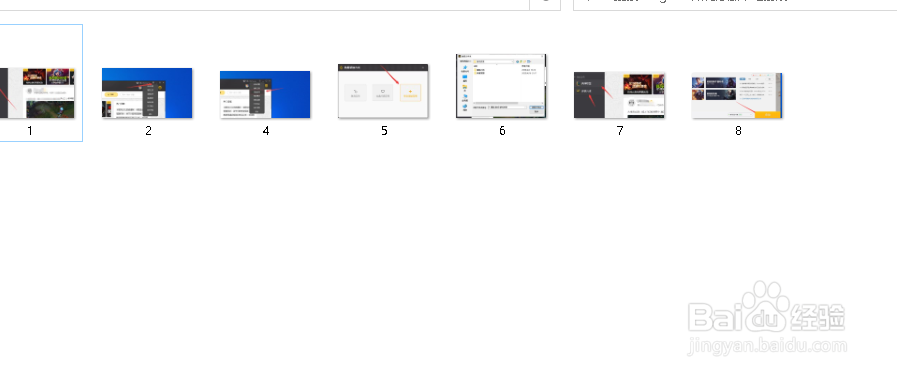
6、如下所示图片显示正常
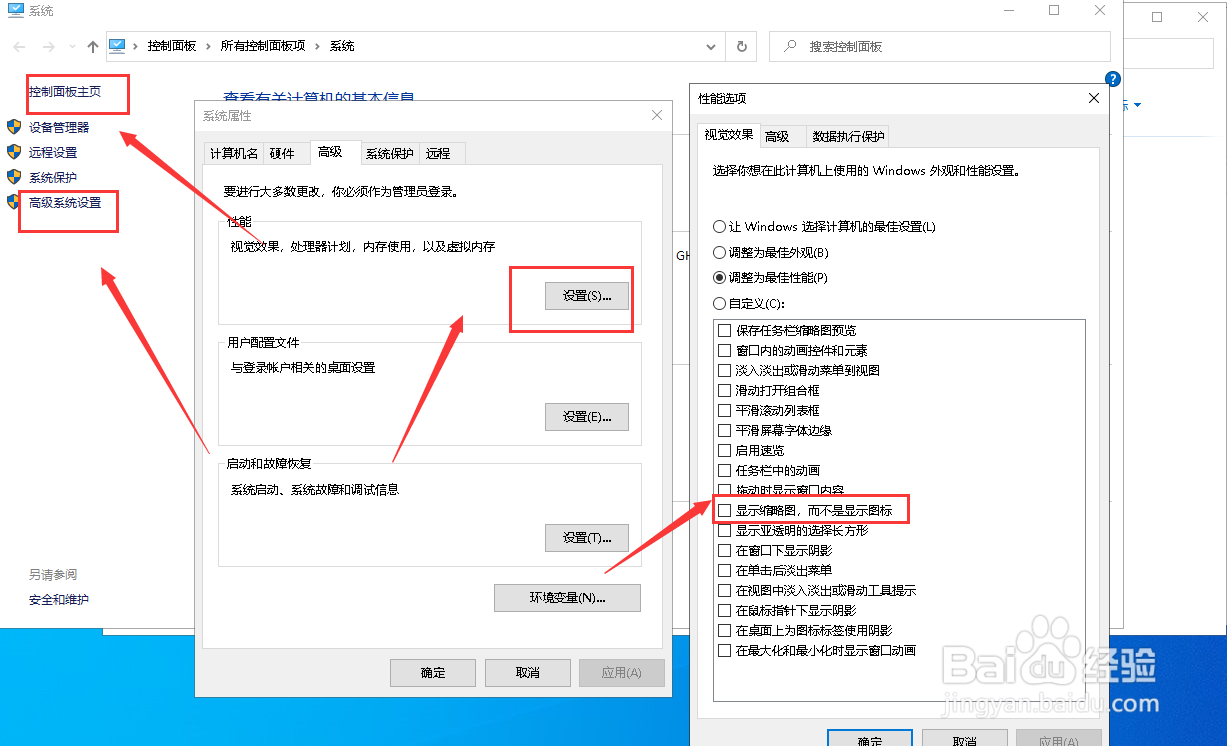
7、当然我们还可以选择控制面板-高级系统设置-高级中的设置-去除该选项也可解决
时间:2026-05-16 22:41:13
1、如下所示文件夹中的图片显示明明选择的是大图标,但是却无法显示图片
2、解决方式,点击文件夹上方选项
3、弹出文件夹选项,选择查看
4、将始终显示图标,从不显示缩略图勾选去除
5、点击应用,关闭即可解决
6、如下所示图片显示正常
7、当然我们还可以选择控制面板-高级系统设置-高级中的设置-去除该选项也可解决
