Win10电脑如何控制热点WLAN按流量计费的使用量

 时间:2026-02-14 01:35:13

1、第一步:按Win系统键

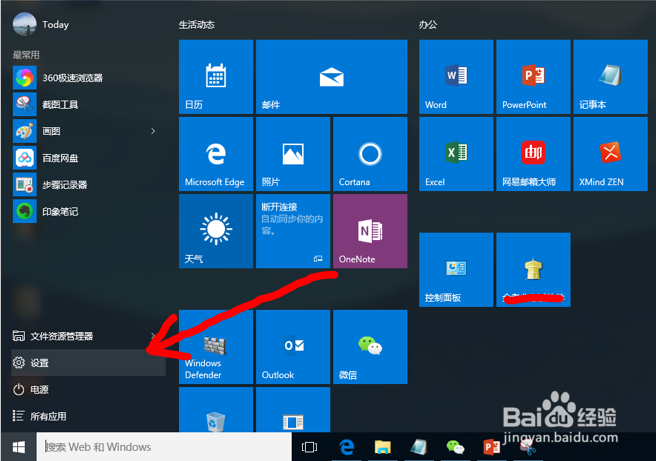
按下键盘上的win系统键,或者鼠标点击系统图标,如图所示。

Win10电脑如何控制热点WLAN按流量计费的使用量

2、第二步:打开【设置】

如图所示,点击左下角的【设置】图标。

Win10电脑如何控制热点WLAN按流量计费的使用量

3、第三步:打开【网络和Internet】

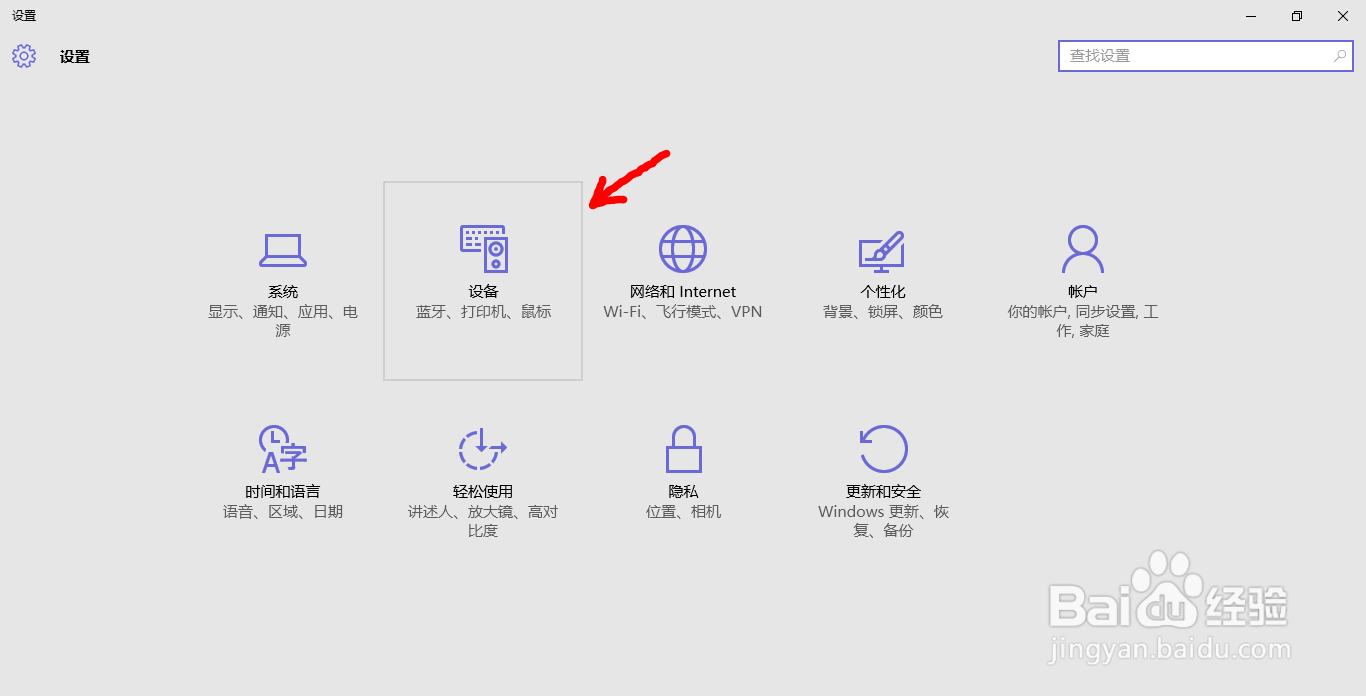
如图所示,在选项中点击【网络和Internet】图标。
Win10电脑如何控制热点WLAN按流量计费的使用量

4、第四步:打开【高级选项】

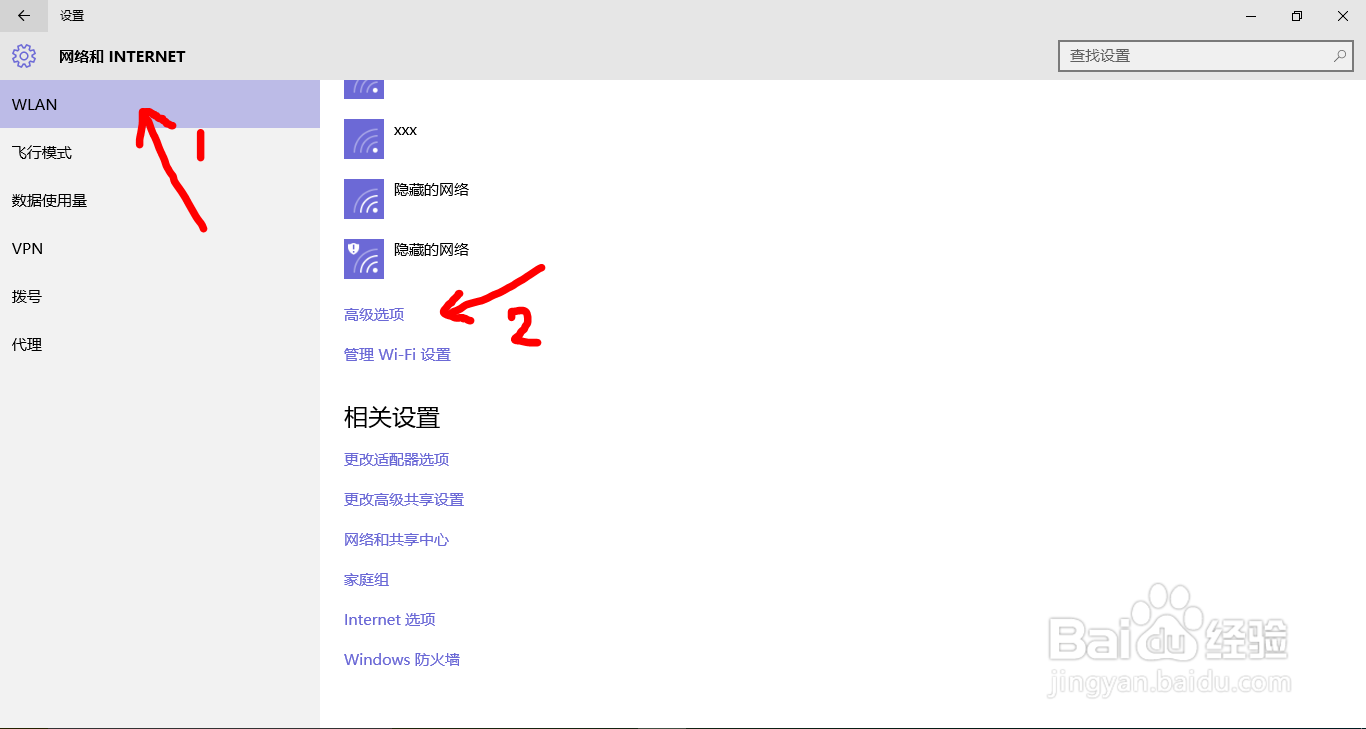
1.处于【WLAN】选项下;

2.下拉,找到并单击【高级选项】,如图二所示。
Win10电脑如何控制热点WLAN按流量计费的使用量

5、第五步:开启【按流量计费的连接】

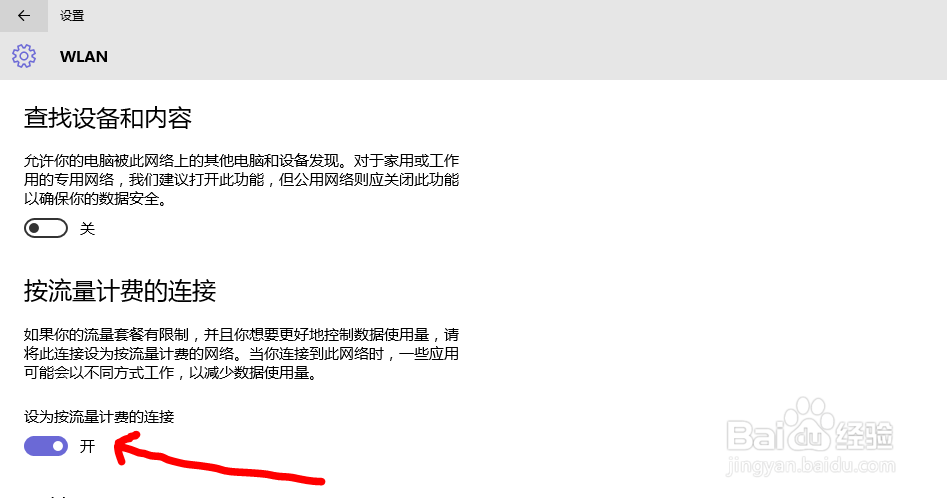
如图所示,打开【按流量计费的连接】的开关即可在电脑实现“一些应用可能会以不同方式工作,以减少数据使用量”。
Win10电脑如何控制热点WLAN按流量计费的使用量

  • VMware中如何修改显示设置
  • Marvell网卡windows10下无法联网怎么办?
  • 在WIN7下,如何建立dcom配置中的excel应用程序
  • 如何修复系统还原错误0x80070005
  • win10系统设置防火墙设置
  • 热门搜索
    淘宝怎么开店步骤 小米4怎么root 安徽工业大学怎么样 怎么查手机流量 coke怎么读 海尔模卡电视怎么样 安惠产品怎么样 空气刘海怎么打理 股票怎么赚钱 电脑黑屏怎么解决