ps制作真实的水波纹效果

 时间:2026-05-01 14:33:55

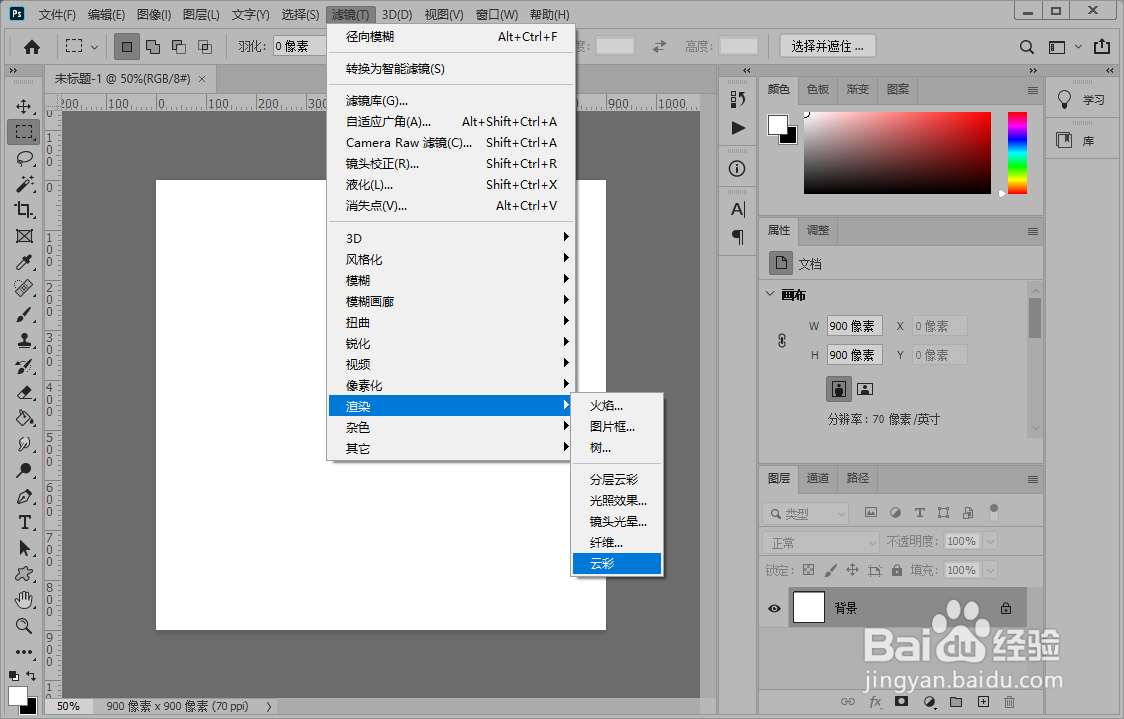
1、打开photoshop创建一个正方形画布,点击“滤镜”-“渲染”-“云彩”。
ps制作真实的水波纹效果

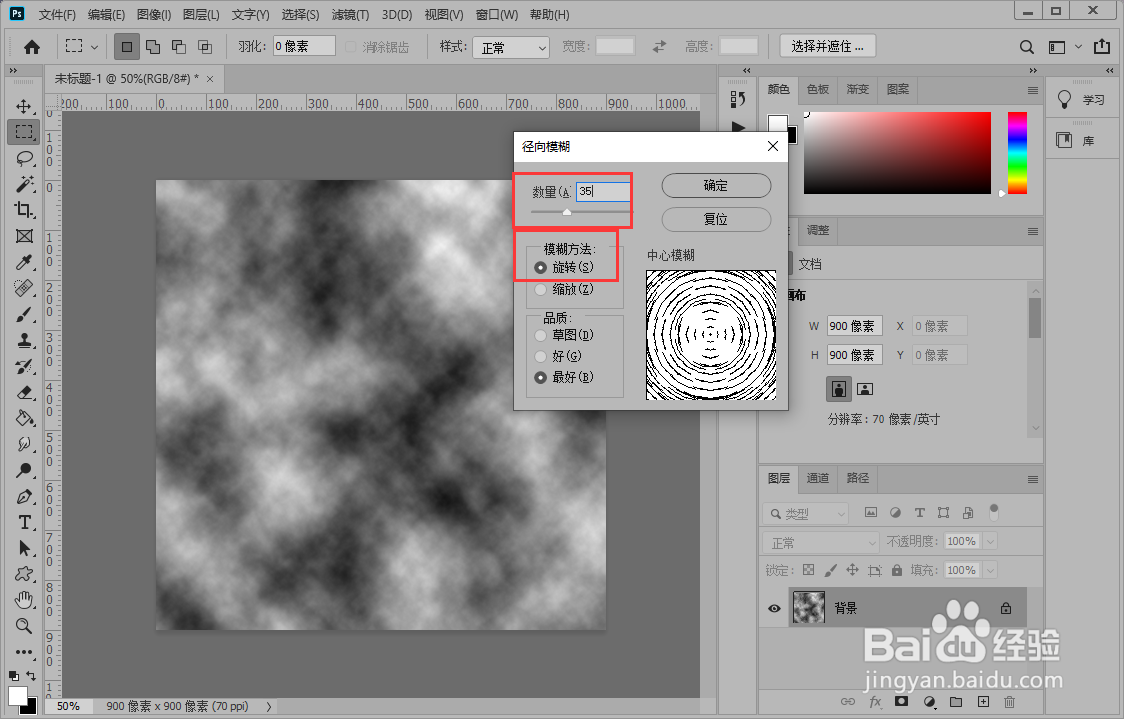
2、点击“滤镜”-“模糊”-“镜像模糊”,弹出“径向模糊”设置数量35,模糊方法“旋转”点击“确定”。
ps制作真实的水波纹效果

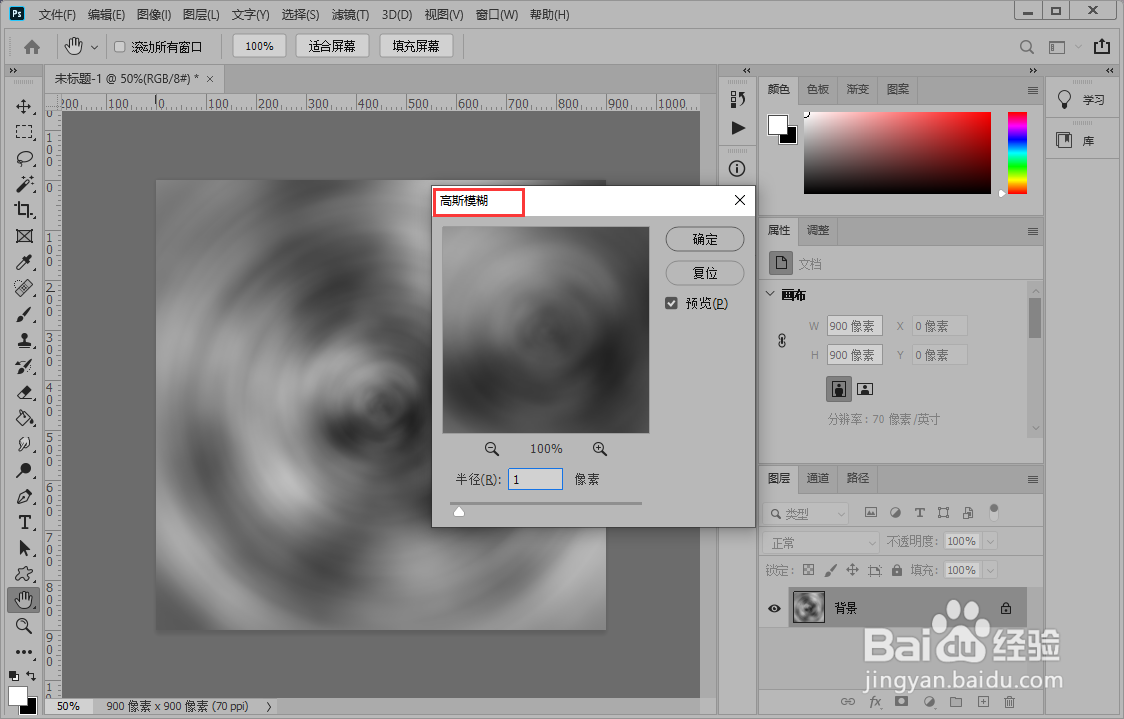
3、点击“滤镜”-“模糊”-“高斯模糊”,调出“高斯模糊”面板,半径设置为“1”点击确定。
ps制作真实的水波纹效果

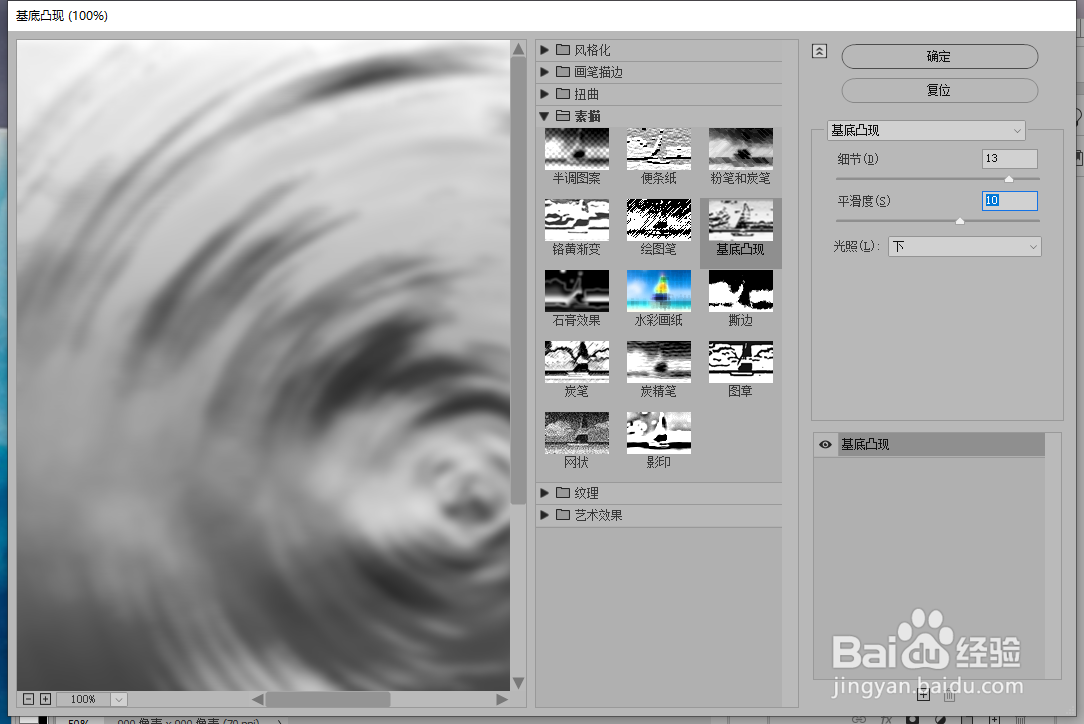
4、点击“滤镜”-“滤镜库”,找到“素描”-“基地凸现”平滑度设置为“10”点击确定。
ps制作真实的水波纹效果

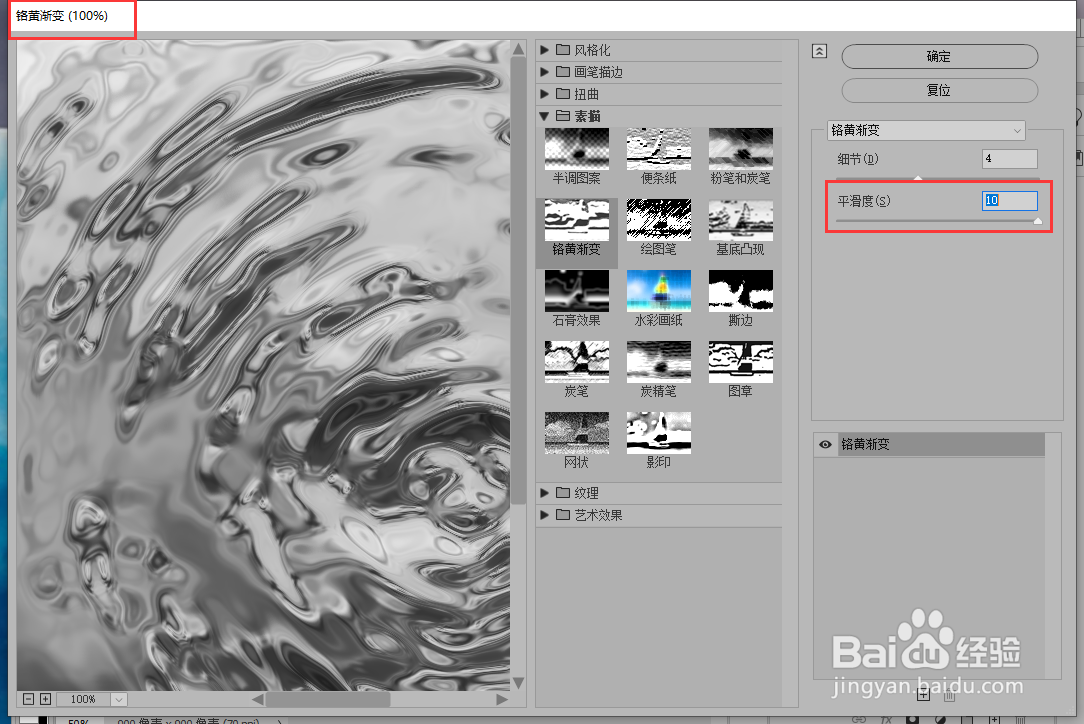
5、点击“滤镜”-“滤镜库”,找到“素描”-“铬黄渐变”平滑度设置为“10”点击确定。
ps制作真实的水波纹效果

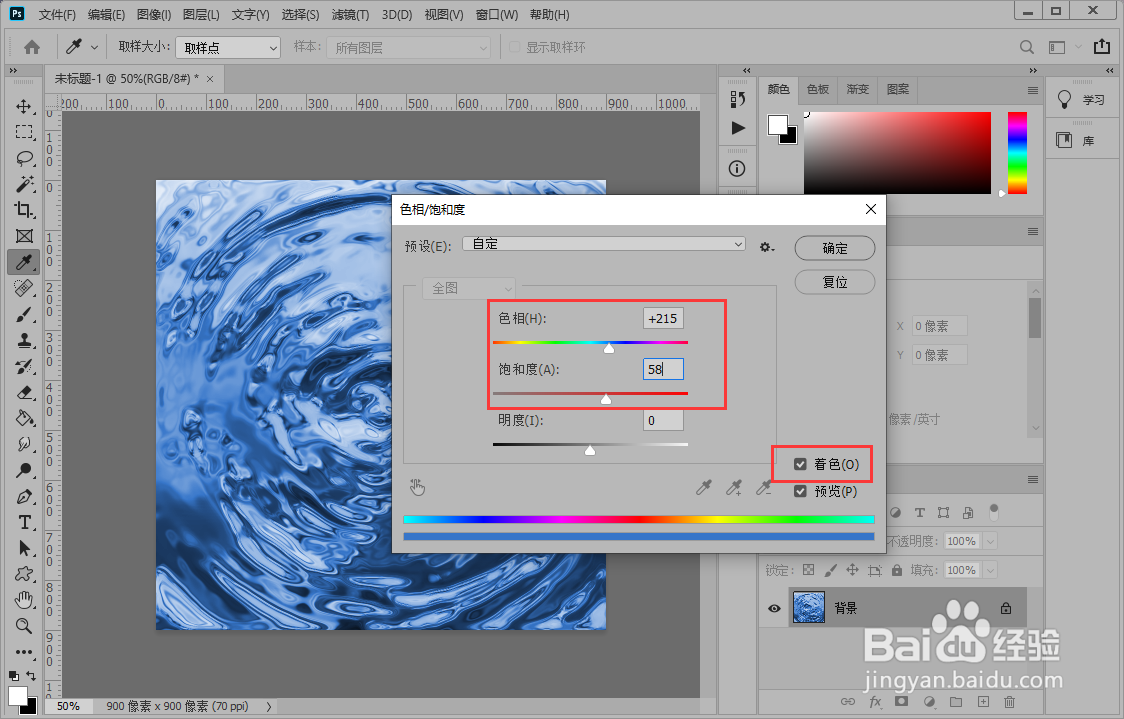
6、点击“图像”-“调整”-“色相/饱和度”,勾选“着色”,设置色相“215”,饱和度“58”点击确定。
ps制作真实的水波纹效果

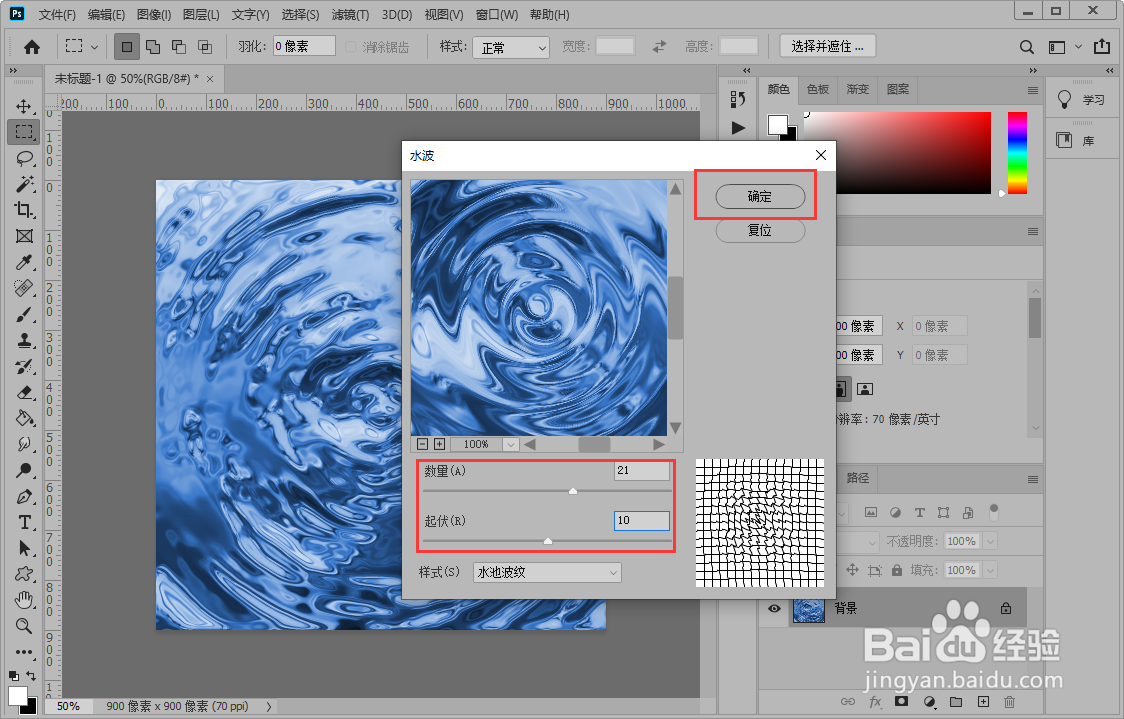
7、点击“滤镜”-“扭曲”-“水波”打开水波面板,设置数量21,起伏8,点击“确定”这样水波纹效果就制作完成了。
ps制作真实的水波纹效果

  • Photoshop画圆和正方形的操作方法
  • FLASH 影片剪辑元件和图形元件有什么不同?
  • PS图层样式中怎样使用光泽样式?
  • ps怎么保存较难制作的选区,利于后面再次应用?
  • ps教程之利用ps滤镜制作乳胶漆特效
  • 热门搜索
    一万块钱怎么理财 冀b是哪里的车牌 分数线怎么打 如何创业 花店如何开 如何算排卵期 长沙学院怎么样 回访电话怎么打 旅游对经济的影响 如何分辨翡翠