1、开机按"F10"进入BIOS

2、用上下键选择"Storage"下面的“Boot Order”

3、进入后选择"USB device Disable”


4、然后按回车选择,再用上下键移动到第一行
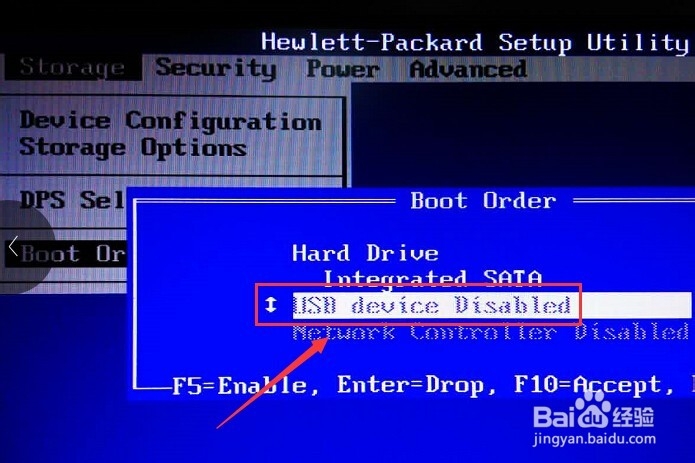

5、最后还要按“F5”打开


6、完成后按"F10"保存,这样就可以将U盘设置为开机第一启动了!

时间:2026-04-21 16:06:12
1、开机按"F10"进入BIOS
2、用上下键选择"Storage"下面的“Boot Order”
3、进入后选择"USB device Disable”
4、然后按回车选择,再用上下键移动到第一行
5、最后还要按“F5”打开
6、完成后按"F10"保存,这样就可以将U盘设置为开机第一启动了!
