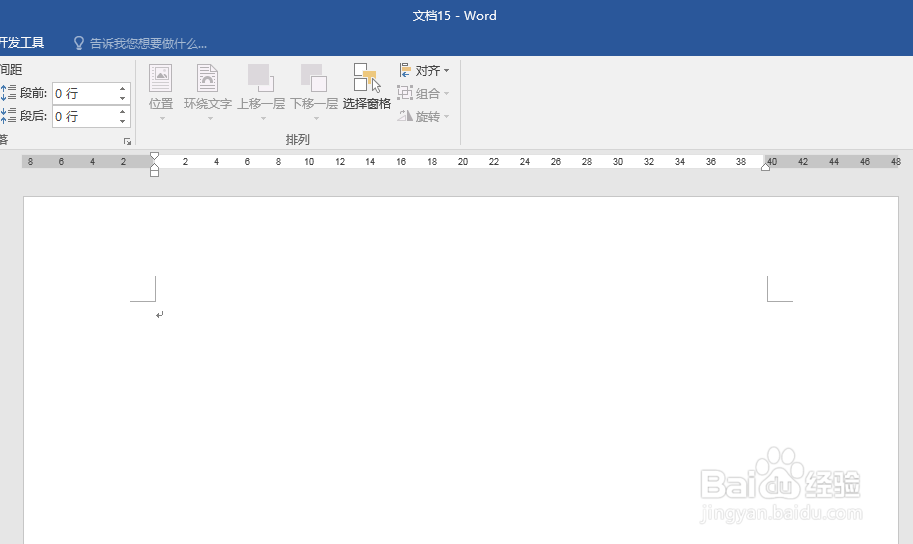
1、打开Word,建立空白文档。
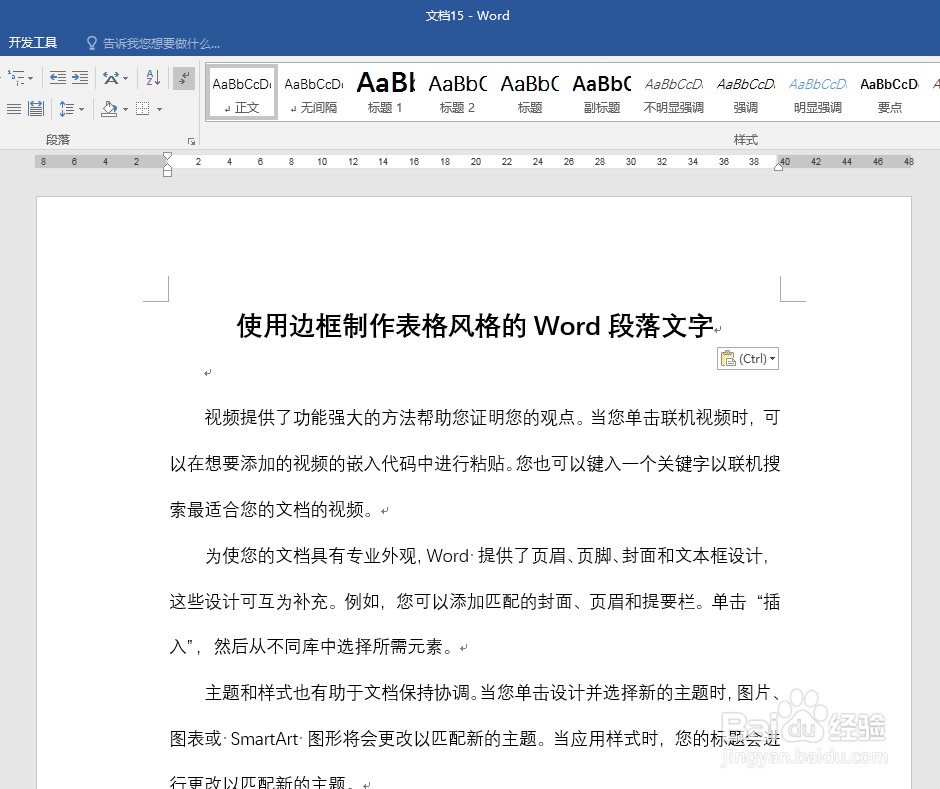
2、在文档中录入文字。
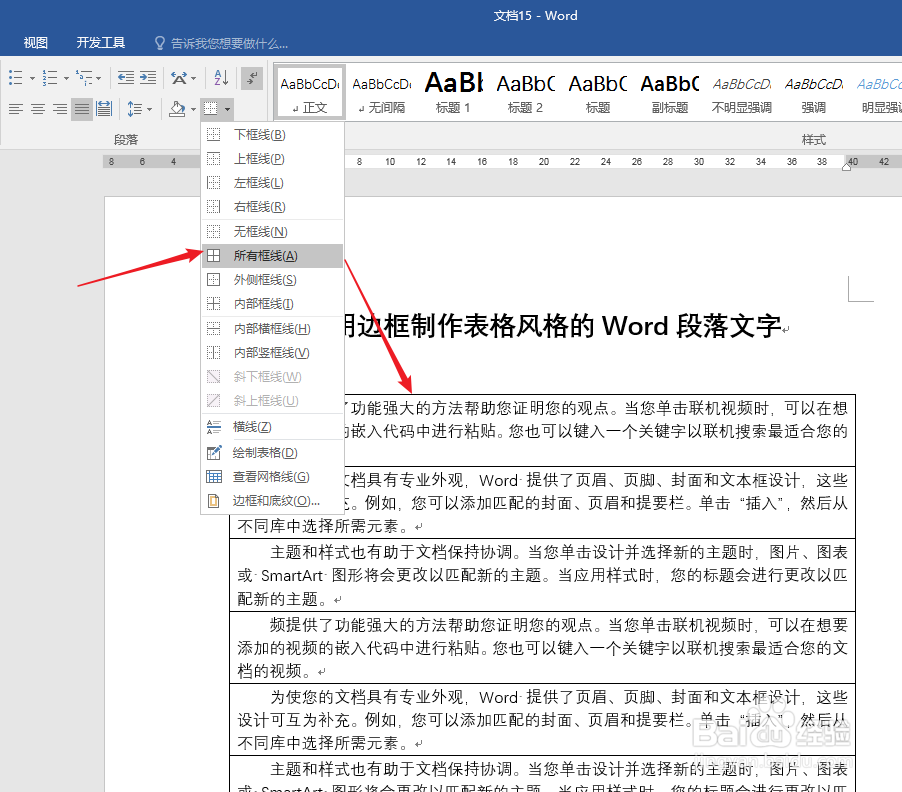
3、选中段落文字,点击【开始】—【边框】—【所有框线】。
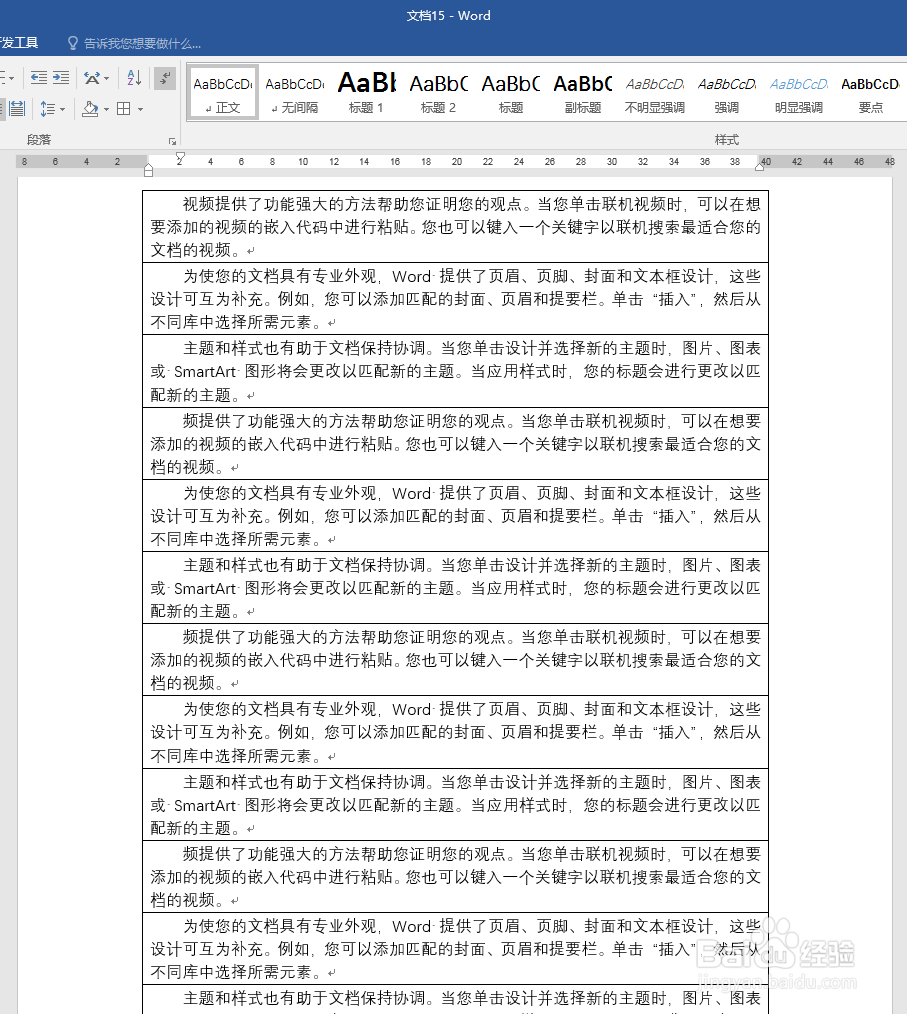
4、可以看到,文档正文以段落为单位,每个段落四周都出现了边框,看上去就像插入的一个单列表格一样。
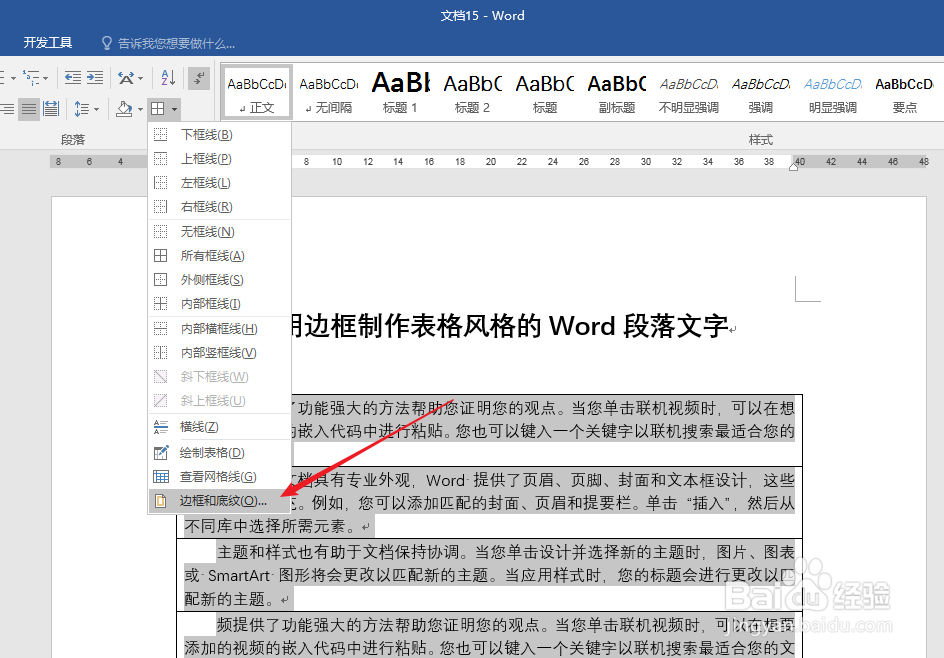
5、选中段落,点击【边框】下的【边框和底纹】,还可以更改边框的线条样式。
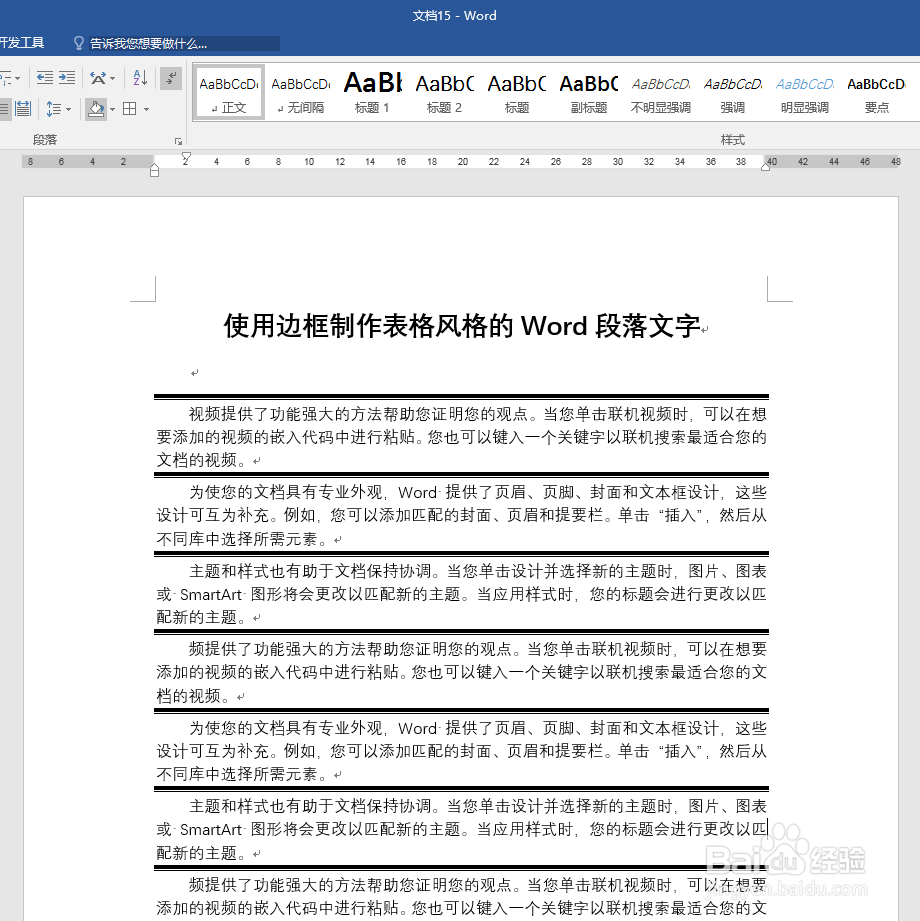
6、比如,选择这种复合型的线条,而且去除外部边框,就得到如下效果。
时间:2026-05-03 14:01:04
1、打开Word,建立空白文档。
2、在文档中录入文字。
3、选中段落文字,点击【开始】—【边框】—【所有框线】。
4、可以看到,文档正文以段落为单位,每个段落四周都出现了边框,看上去就像插入的一个单列表格一样。
5、选中段落,点击【边框】下的【边框和底纹】,还可以更改边框的线条样式。
6、比如,选择这种复合型的线条,而且去除外部边框,就得到如下效果。
