1、如果要删除一列,可用鼠标右键点击要删除的列。
如果要删除多列,可按住鼠标左键,框选要删除的所有列。
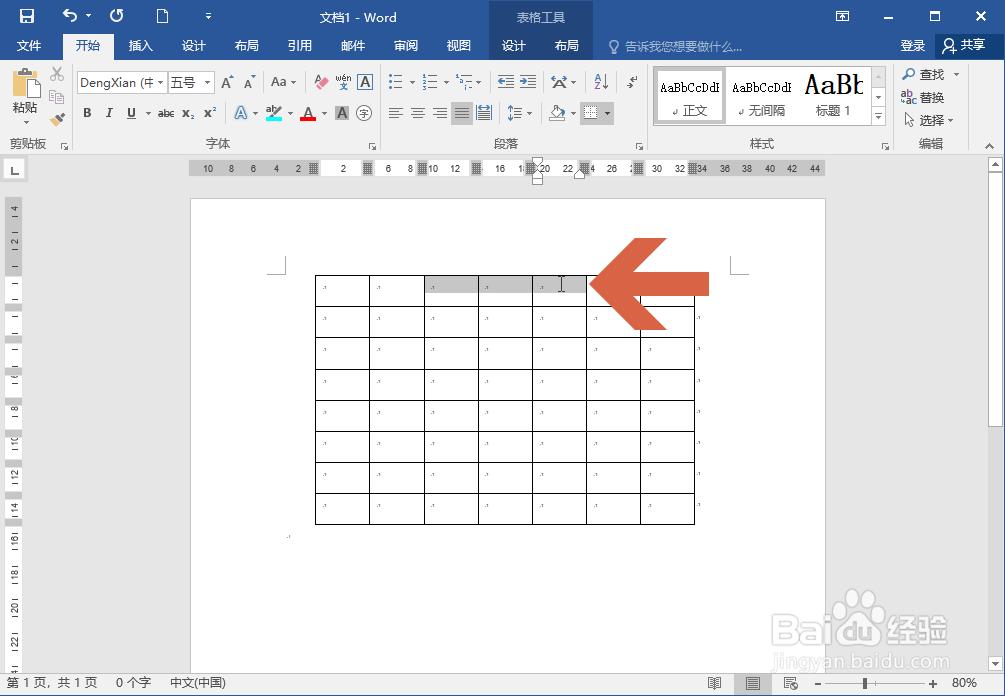
2、松开鼠标按键,Word 2016会弹出一个菜单,点击其中图示的【删除】按钮。

3、在弹出的列表中点击【删除列】选项。

4、这样,之前选择的表格列就都被删除了。

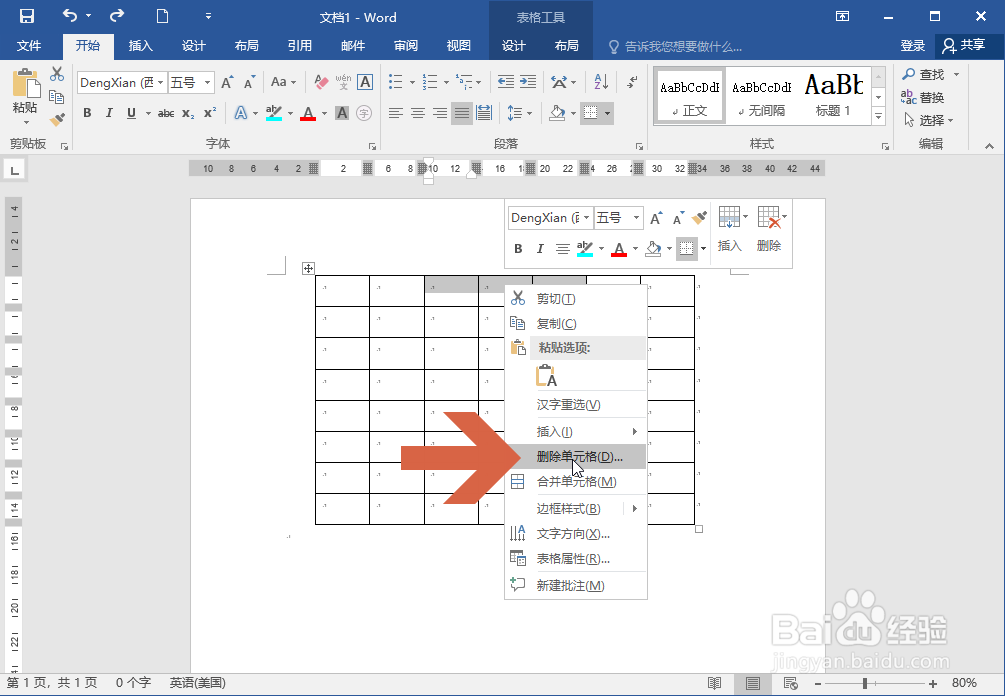
5、另外,也可以选择要删除的列后,在选择的位置点击鼠标右键。

6、然后点击右键菜单中的【删除单元格】选项。
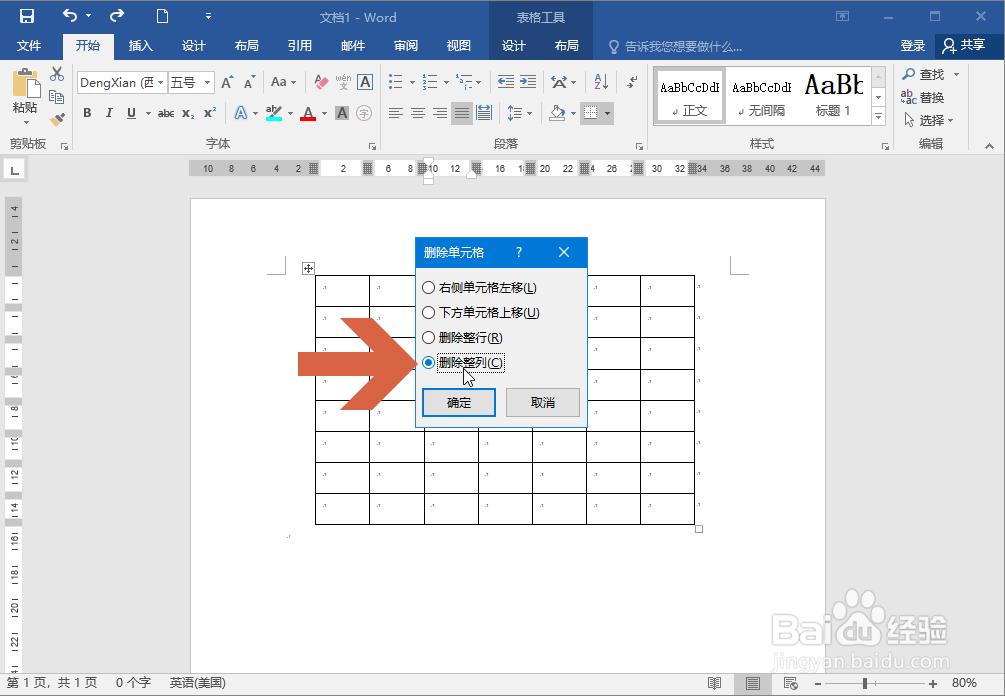
7、这时会弹出一个对话框,选择其中的【删除整列】选项。
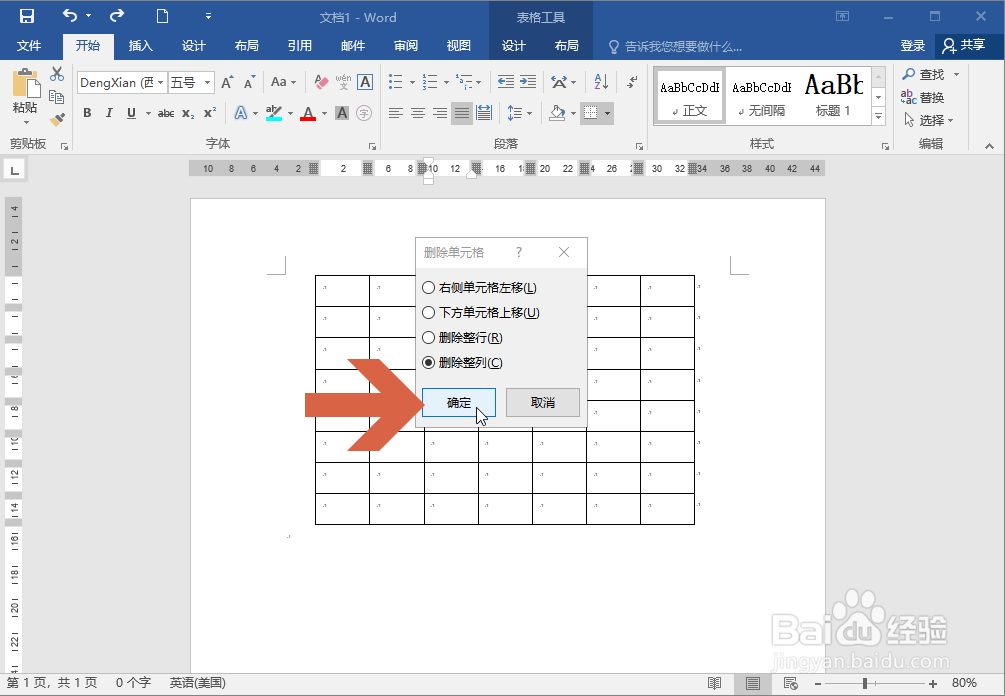
8、再点击确定按钮,Word2016也会删除之前选择的列。
时间:2026-04-23 10:33:29
1、如果要删除一列,可用鼠标右键点击要删除的列。
如果要删除多列,可按住鼠标左键,框选要删除的所有列。
2、松开鼠标按键,Word 2016会弹出一个菜单,点击其中图示的【删除】按钮。
3、在弹出的列表中点击【删除列】选项。
4、这样,之前选择的表格列就都被删除了。
5、另外,也可以选择要删除的列后,在选择的位置点击鼠标右键。
6、然后点击右键菜单中的【删除单元格】选项。
7、这时会弹出一个对话框,选择其中的【删除整列】选项。
8、再点击确定按钮,Word2016也会删除之前选择的列。
