1、打开需要添加页码的word文档。

2、点击所上交“插入”,选择“分页”。
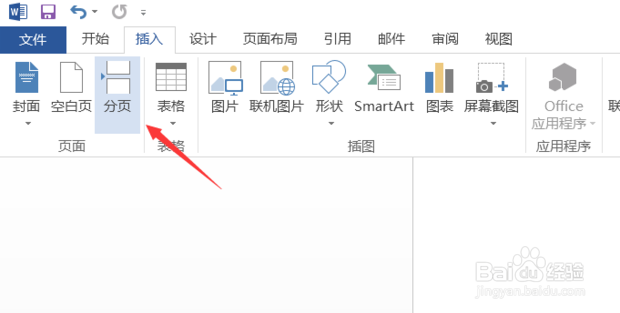
3、在新的一页中编辑目录页。

4、再点击“插入”,选择“分页”。
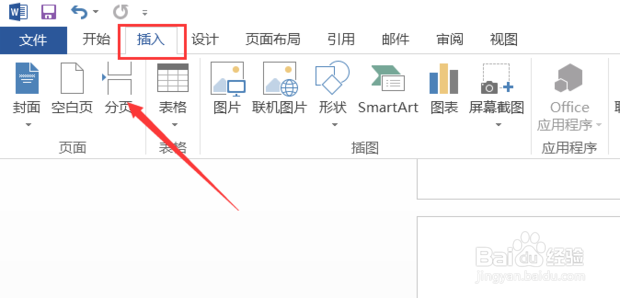
5、在新的一页中输入正文。
这样就可以分开给word 封面、目录与正文设置不同页码了。

6、点击“插入”,选择“页码”。
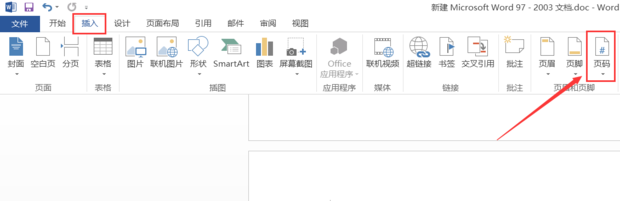
7、挑选一种需要的页码样式。
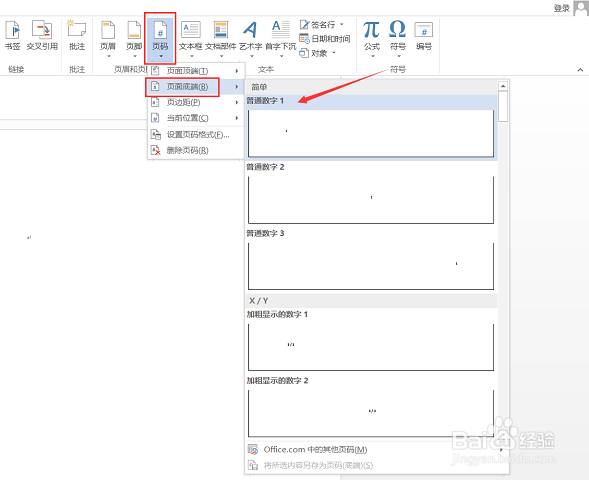
8、点击“首页不同”。
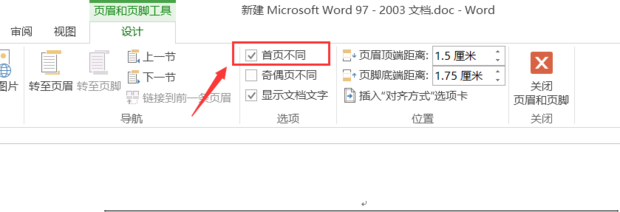
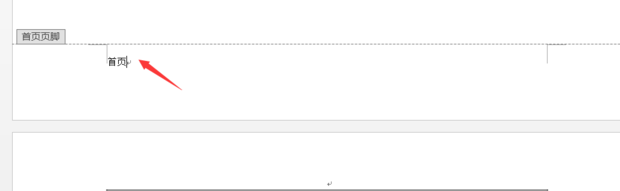
9、这样就可以在首页封面输入专门的页码。
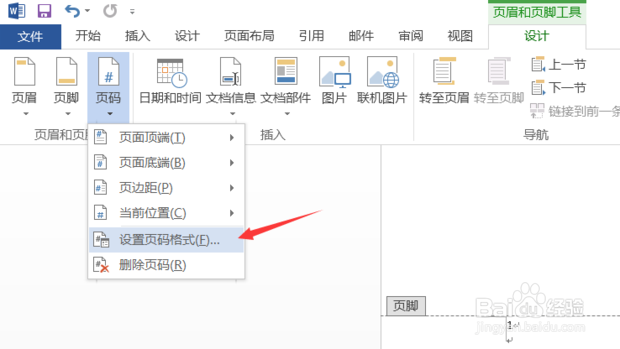
10、点击“设置页码格式”。
11、编码格式设置为1,2,3。点击“确定”。
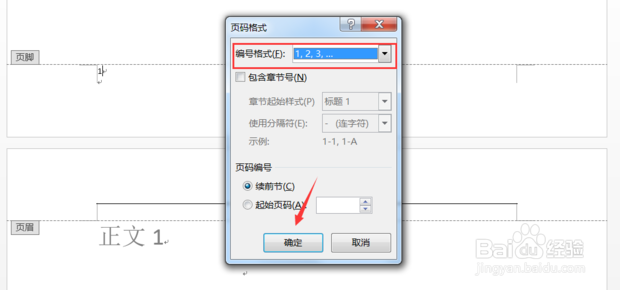
12、这样就完成了word 封面、目录与正文设置不同页码。

时间:2026-04-22 07:51:14
1、打开需要添加页码的word文档。
2、点击所上交“插入”,选择“分页”。
3、在新的一页中编辑目录页。
4、再点击“插入”,选择“分页”。
5、在新的一页中输入正文。
这样就可以分开给word 封面、目录与正文设置不同页码了。
6、点击“插入”,选择“页码”。
7、挑选一种需要的页码样式。
8、点击“首页不同”。
9、这样就可以在首页封面输入专门的页码。
10、点击“设置页码格式”。
11、编码格式设置为1,2,3。点击“确定”。
12、这样就完成了word 封面、目录与正文设置不同页码。
