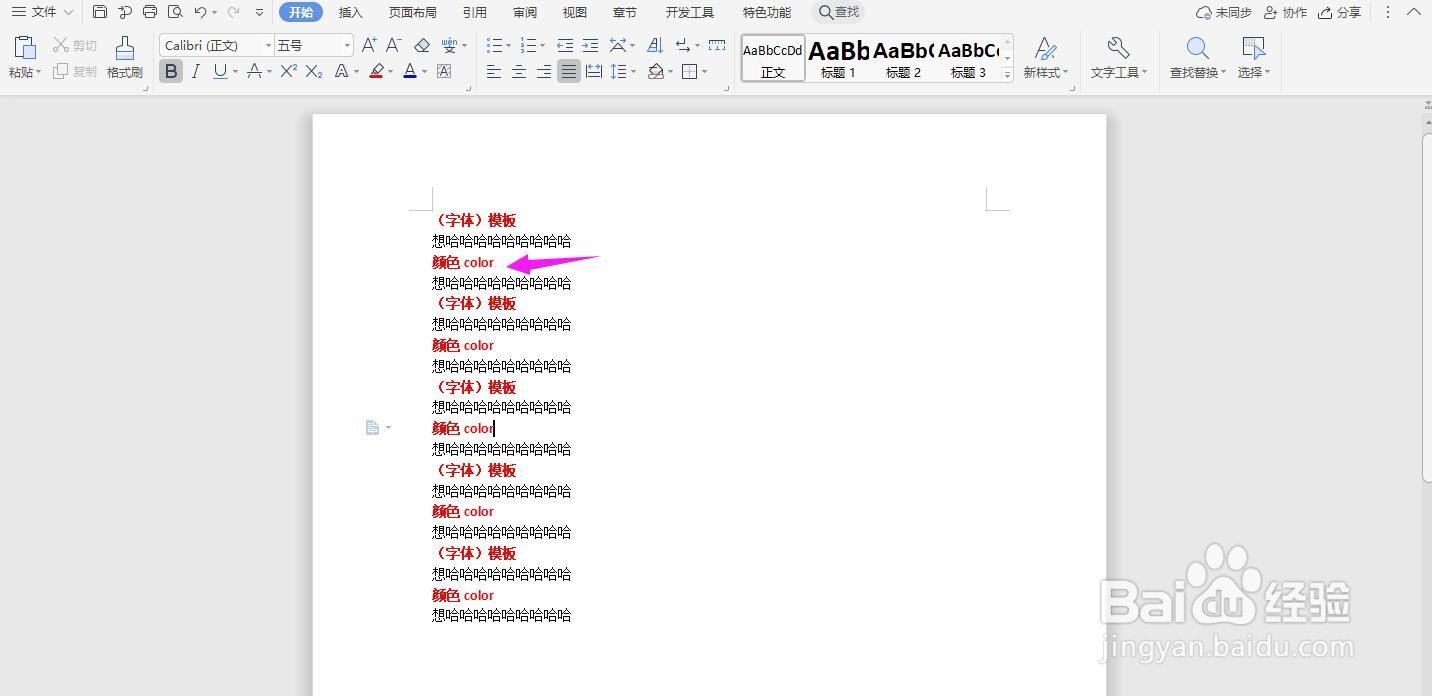
1、打开Word文档,我们看到如下图所示文章中有很多英文字母,应该怎么批量快速删除呢?
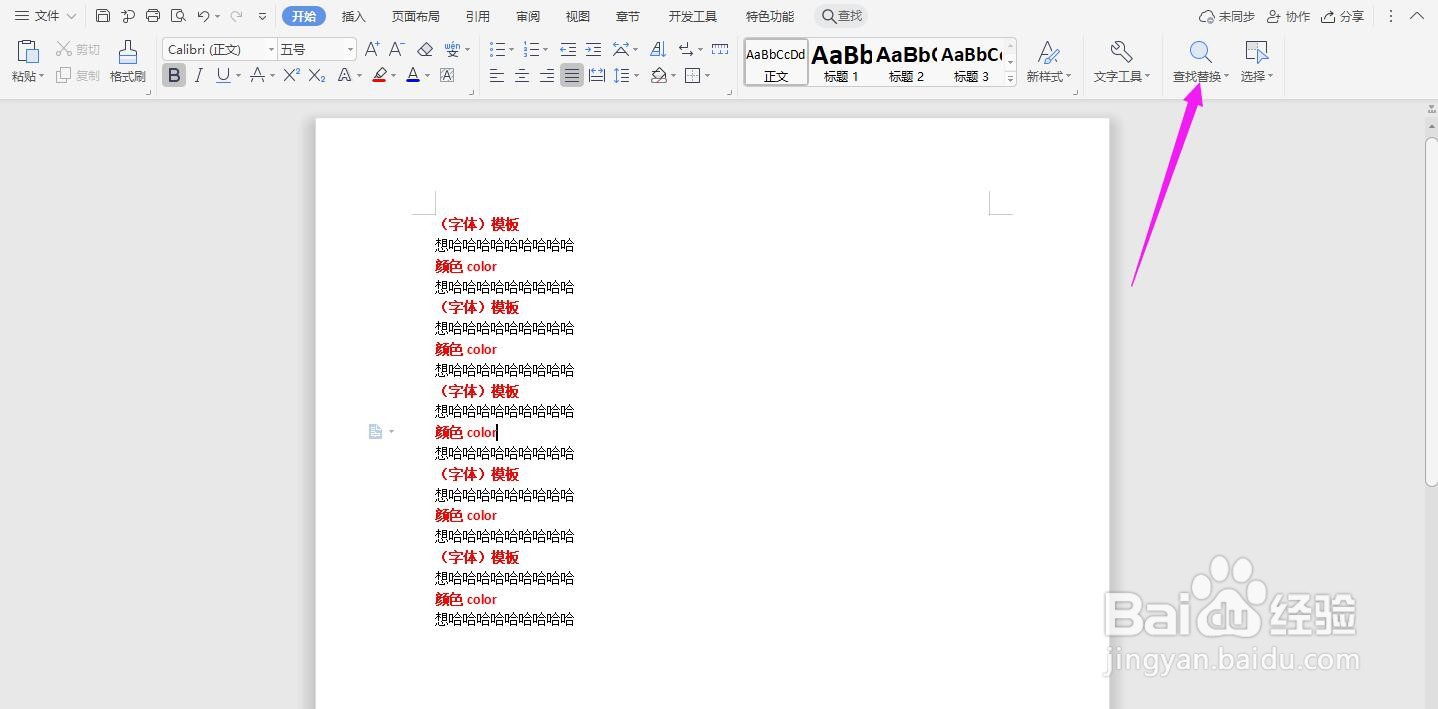
2、点击导航栏上的“查找替换”
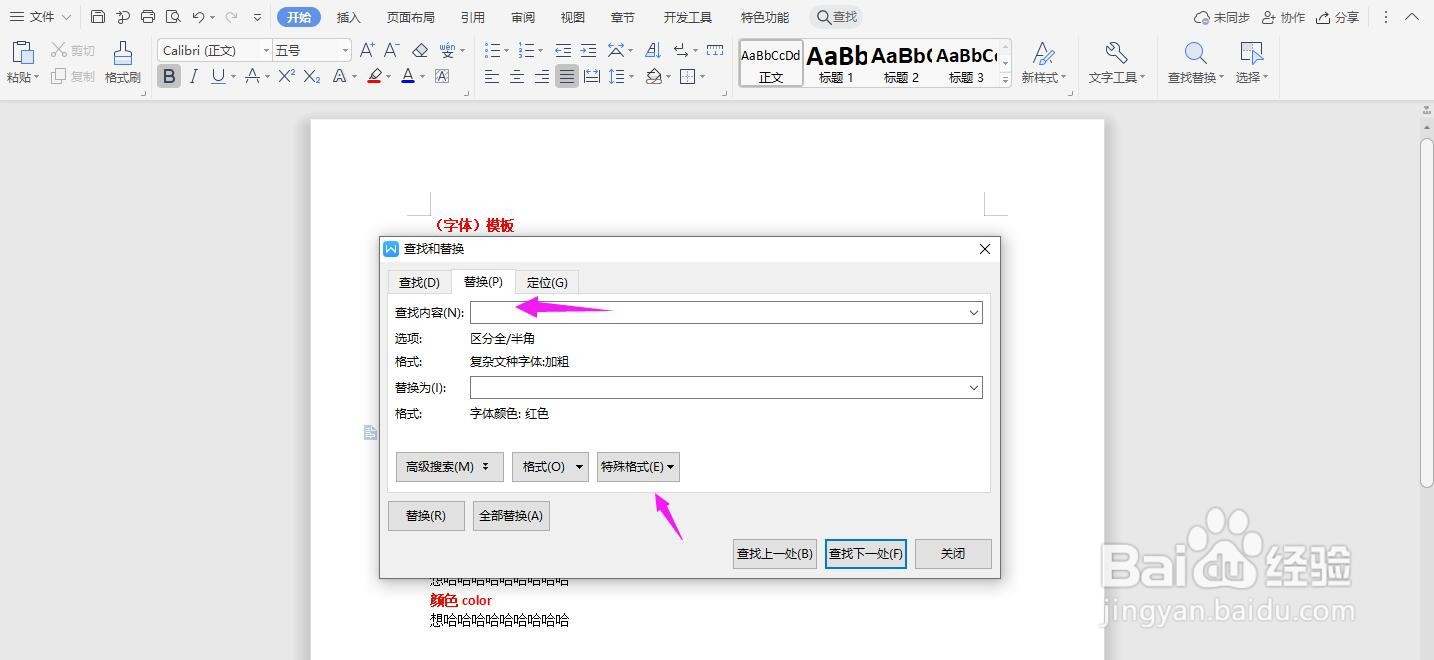
3、点击“替换”

4、鼠标光标放在“查找内容”,再点击“特殊格式”
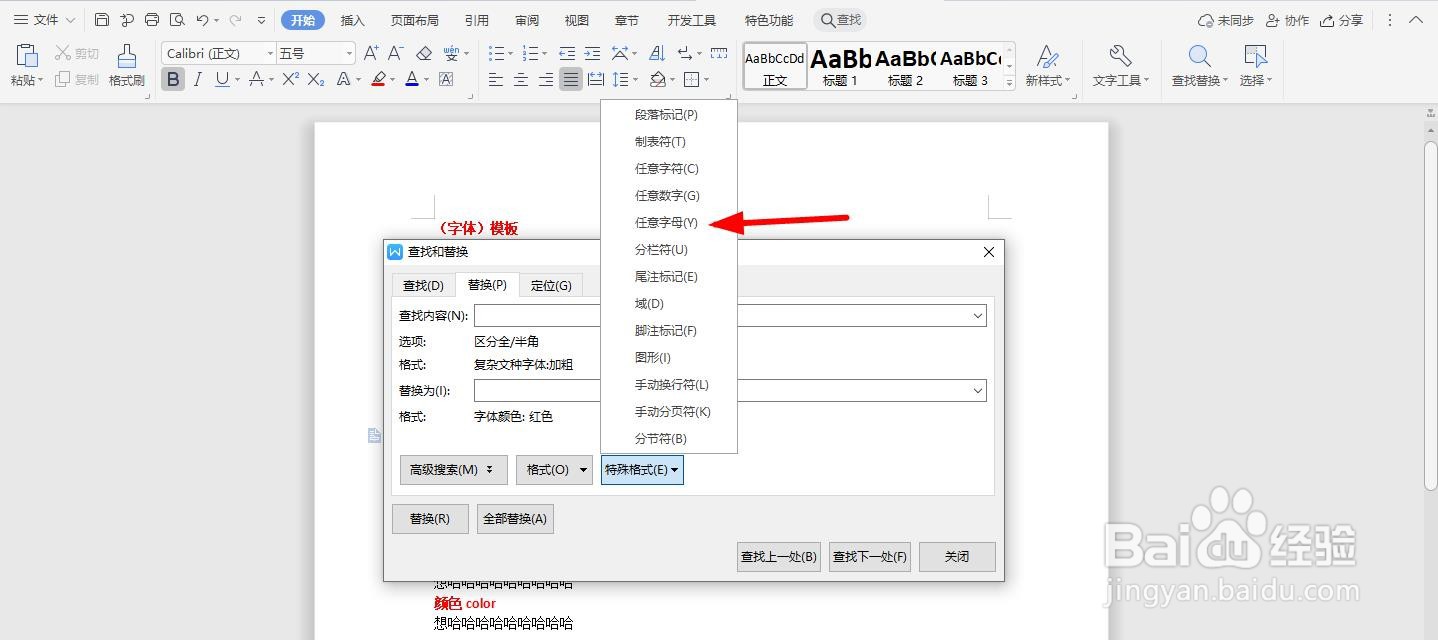
5、点击“任意字母”
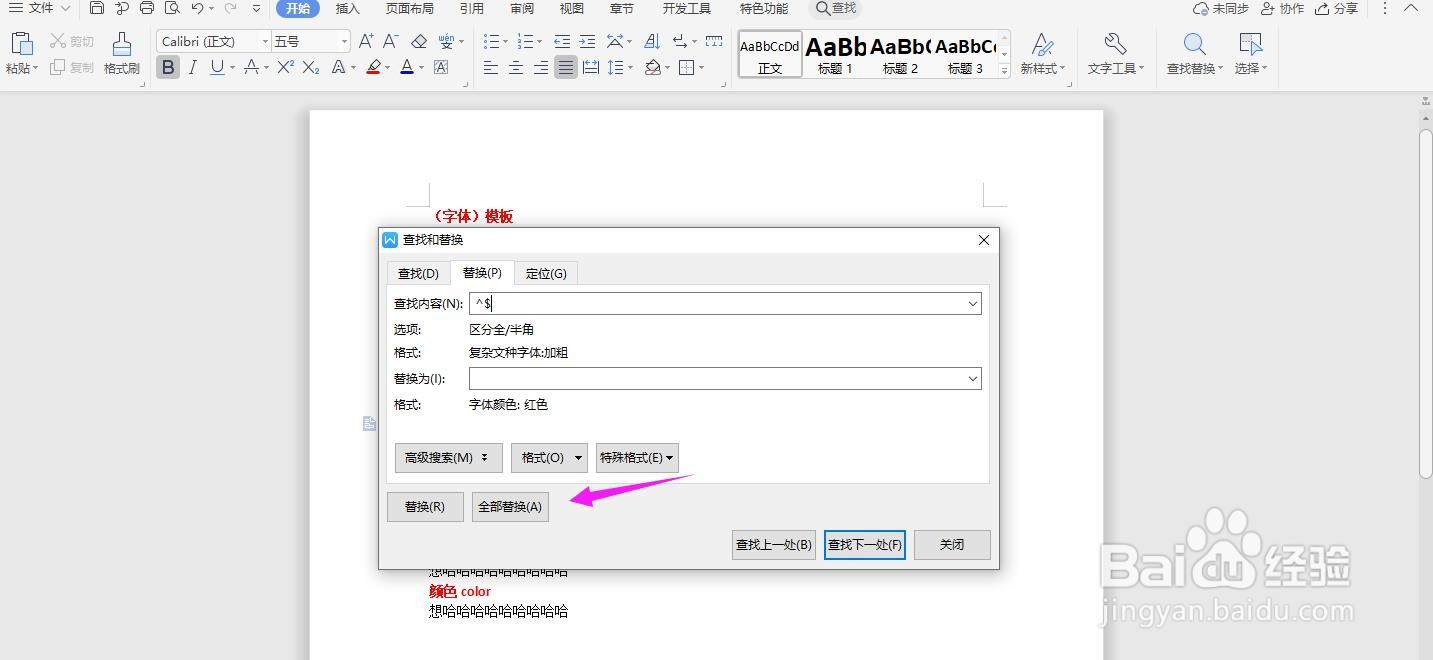
6、点击“全部替换”
7、这个时候所有的英文字母就被替换删除了

时间:2026-04-25 22:55:25
1、打开Word文档,我们看到如下图所示文章中有很多英文字母,应该怎么批量快速删除呢?
2、点击导航栏上的“查找替换”
3、点击“替换”
4、鼠标光标放在“查找内容”,再点击“特殊格式”
5、点击“任意字母”
6、点击“全部替换”
7、这个时候所有的英文字母就被替换删除了
