ps如何制作炫酷霓虹灯效果?

 时间:2026-02-16 01:34:41

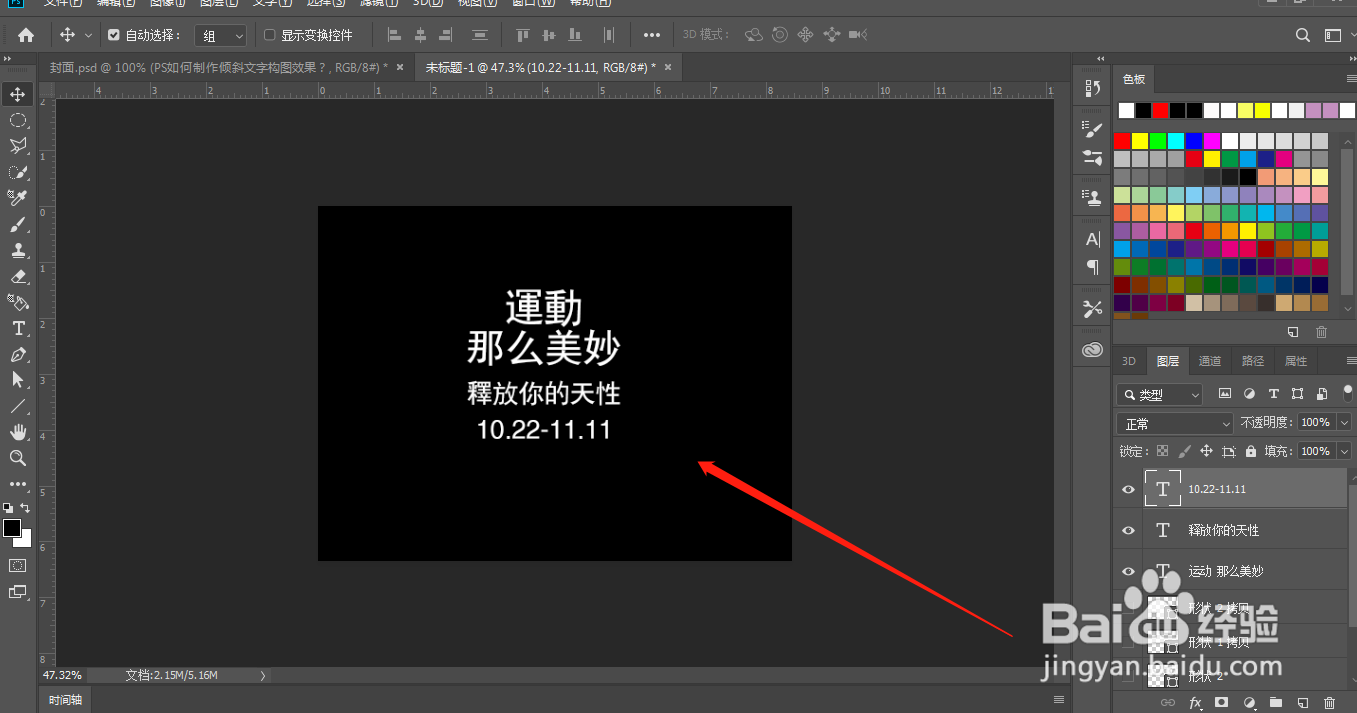
1、1.打开ps软件,新建图层书写文字并调整大小;如图
ps如何制作炫酷霓虹灯效果?

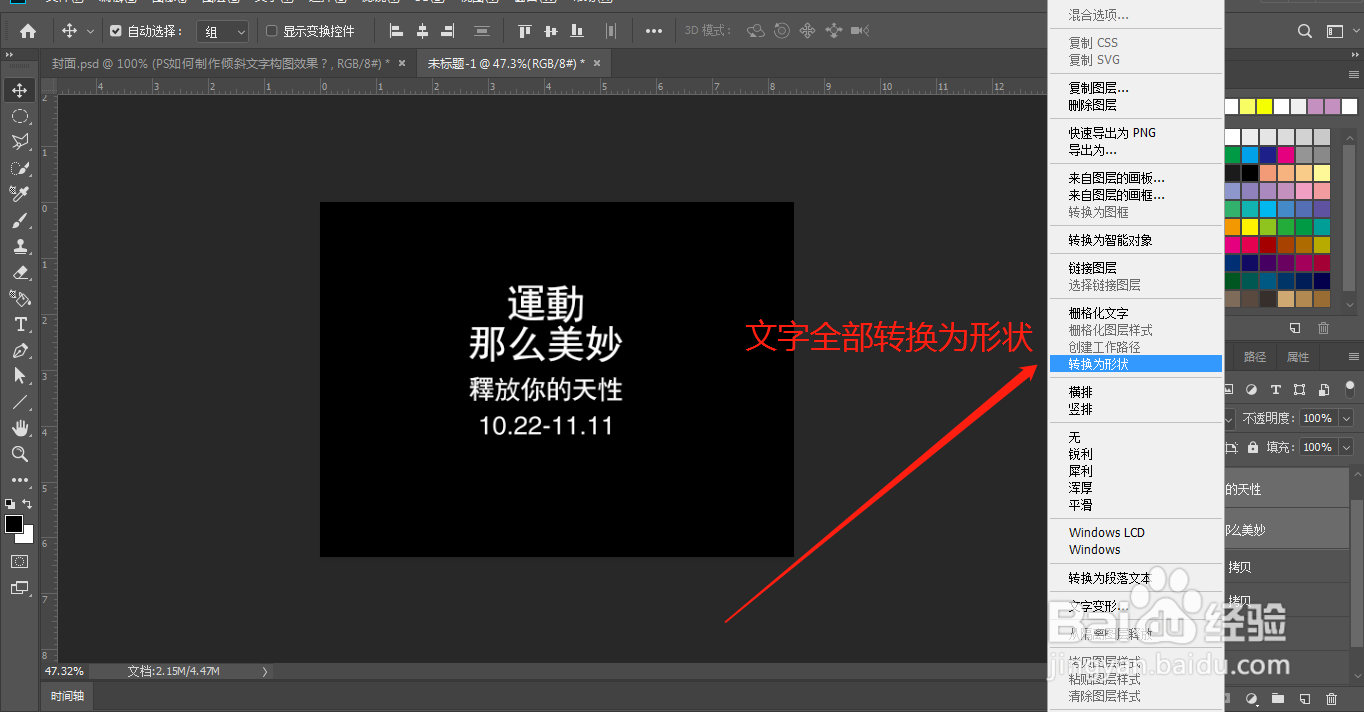
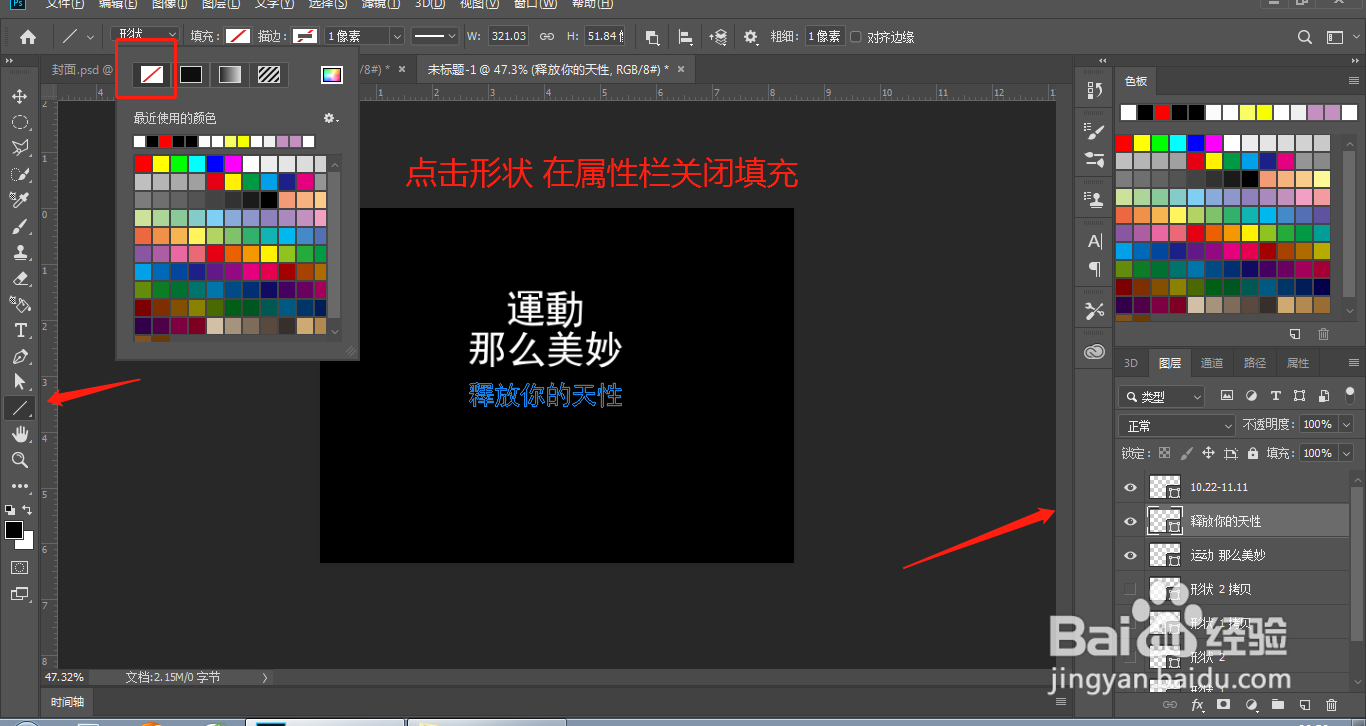
2、2.将文字全部转换为形状,点击形状工具,点击把填充关掉;如图

ps如何制作炫酷霓虹灯效果?

ps如何制作炫酷霓虹灯效果?

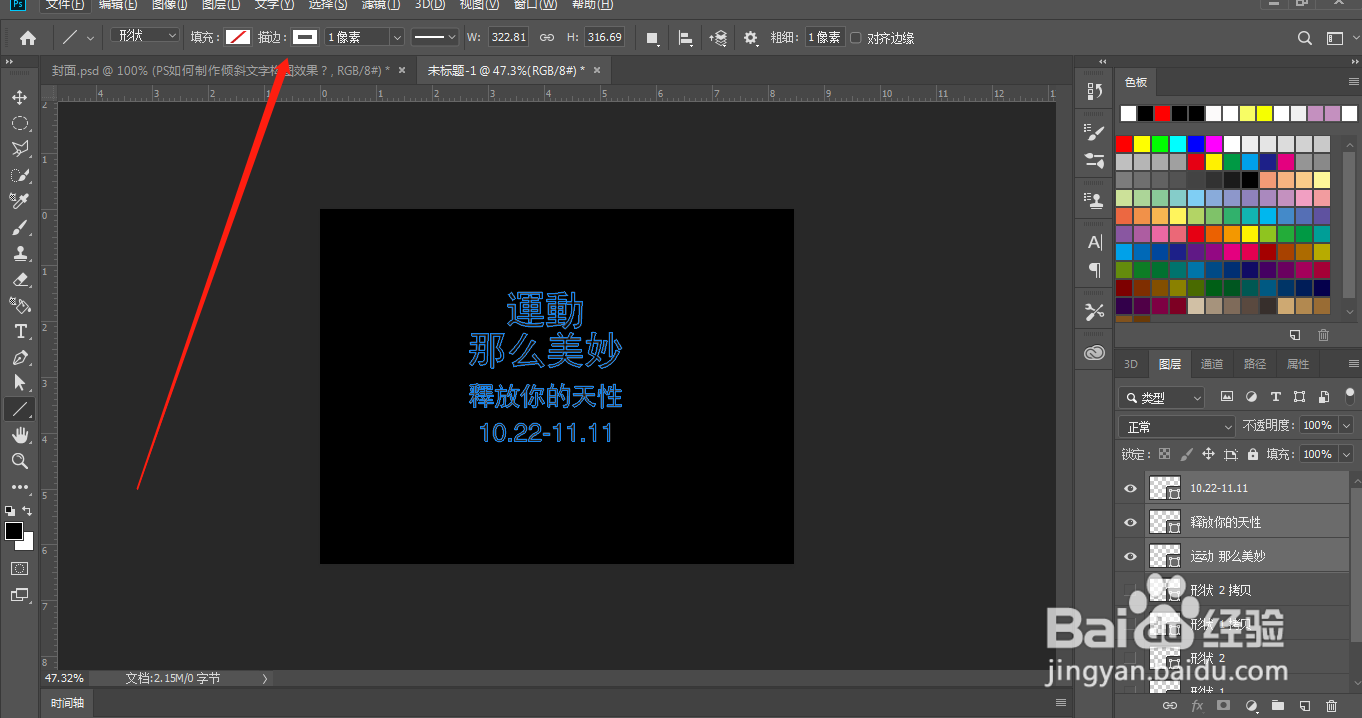
3、3.点击不填充,描边白色1像素,全部文字应用;如图

ps如何制作炫酷霓虹灯效果?

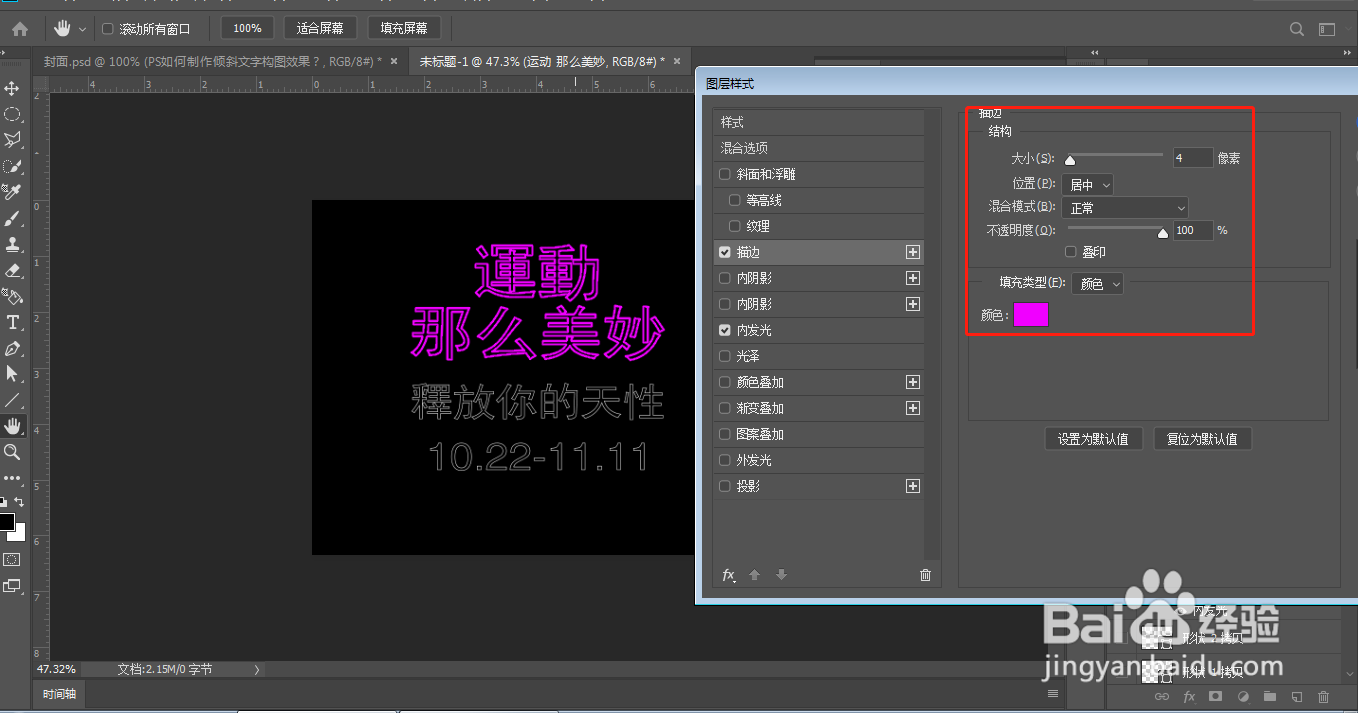
4、4.点击文字图层,右击点击图层样式,点击描边,像素4,填充紫色;如图

ps如何制作炫酷霓虹灯效果?

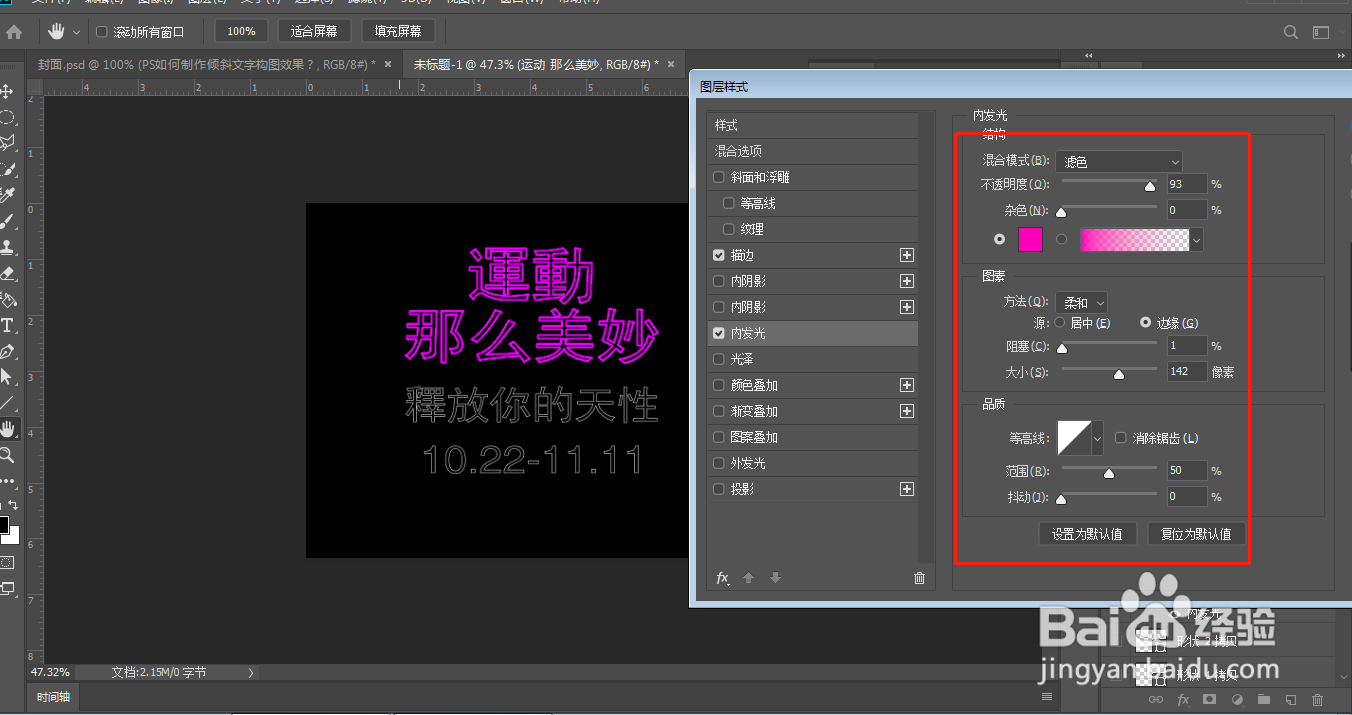
5、5.点击外发光,填充紫色,不透明度90%左右,大小140左右;如图

ps如何制作炫酷霓虹灯效果?

6、6.点击外发光,不透明度70%左右,范围50%;如图

ps如何制作炫酷霓虹灯效果?

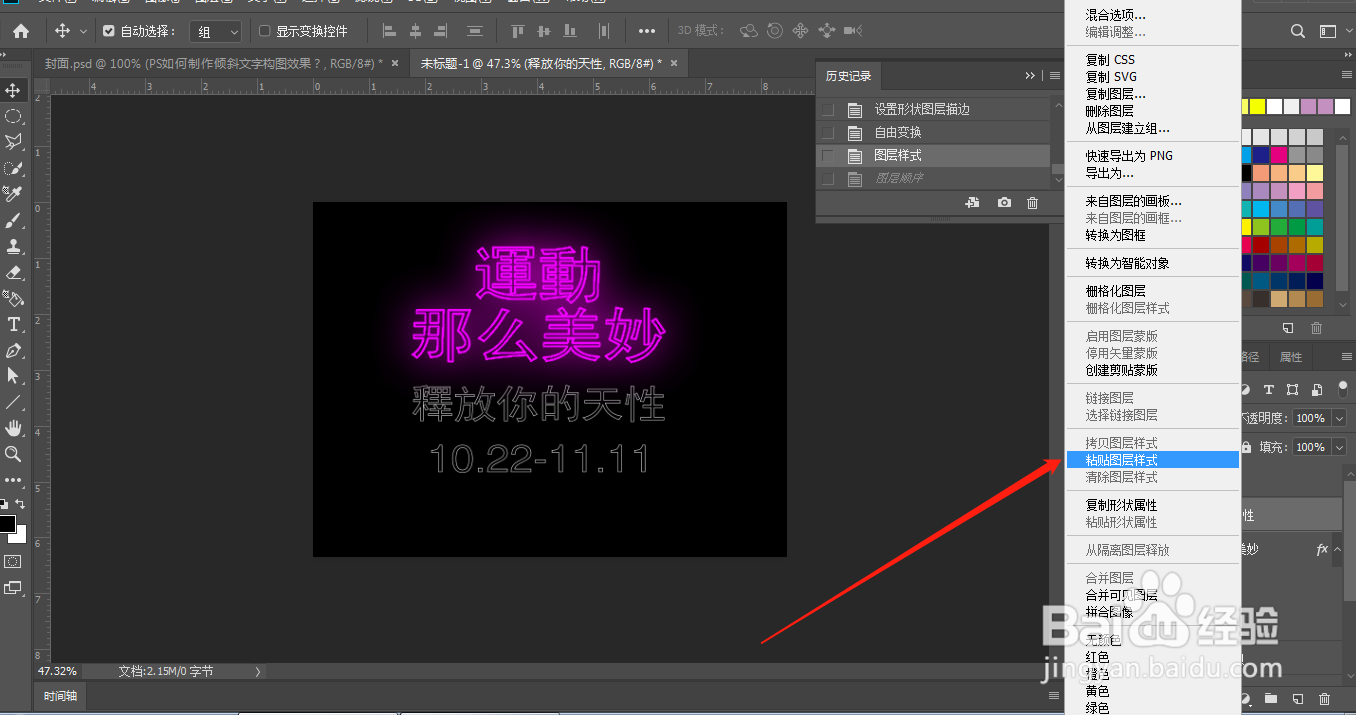
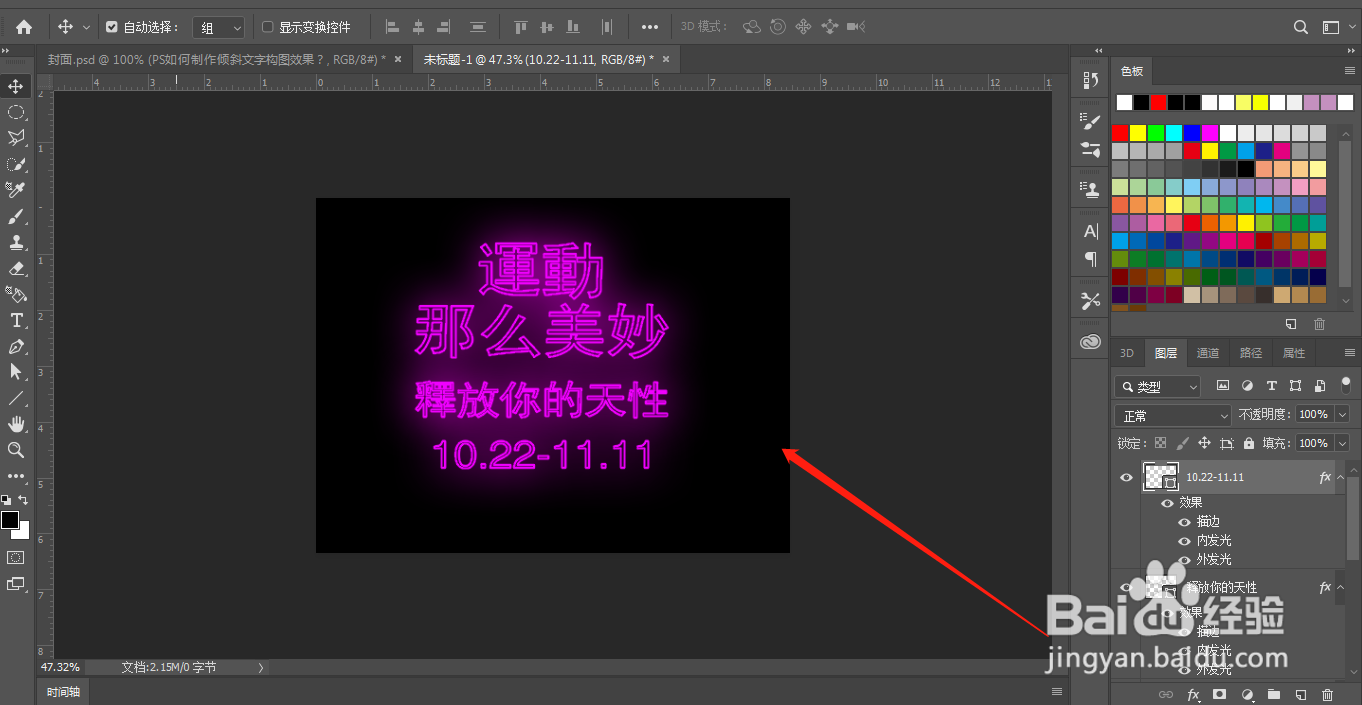
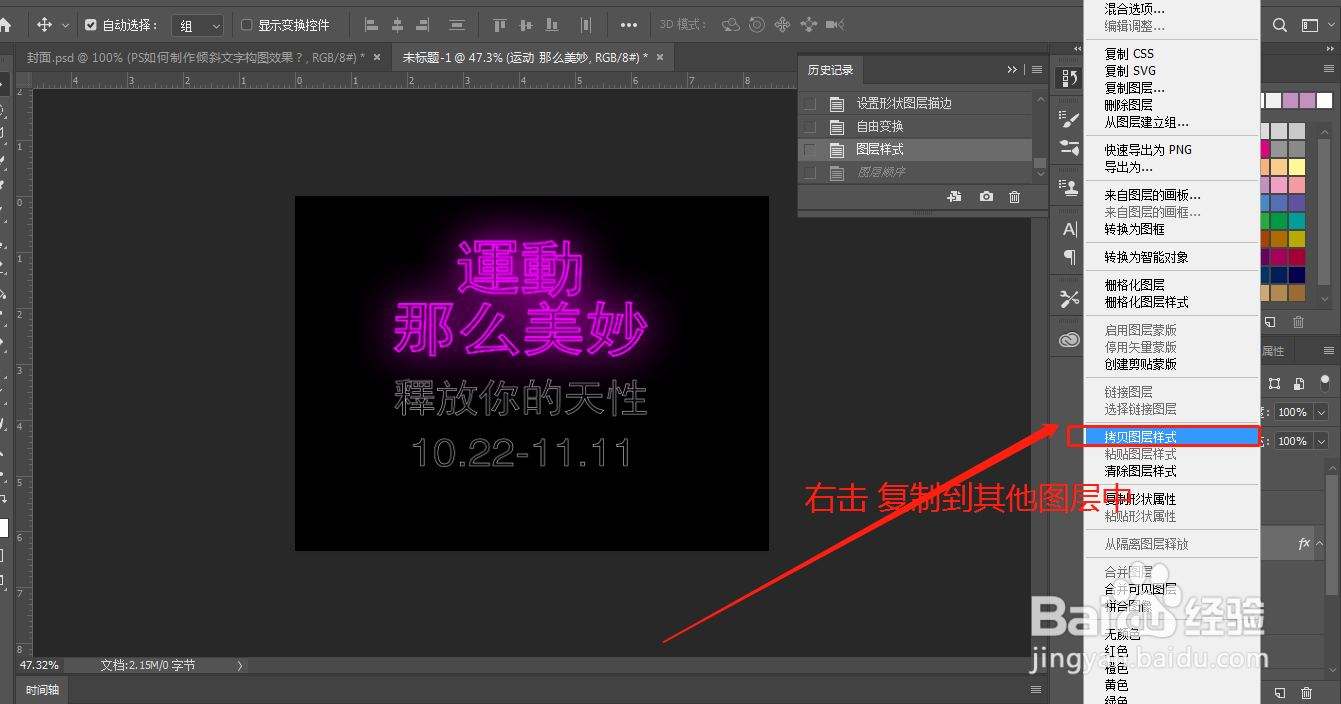
7、7.一个文字图层设置完了之后,右击点击拷贝图层样式,在其他没有效果的文字上右击粘贴图层样式;如图

这样效果就做好了
ps如何制作炫酷霓虹灯效果?

ps如何制作炫酷霓虹灯效果?

ps如何制作炫酷霓虹灯效果?

  • Photoshop将彩色图像转换成素描图像
  • 如何使用ps软件给图片添加朝霞效果并添加边框?
  • PS的阴影线效果怎么制作
  • 在ps cs6中给图片添加石膏效果的方法介绍
  • AI制作淡逸风艺术字体
  • 热门搜索
    营销是什么意思 2014年是什么命 事宜是什么意思 什么的土地 心猿意马是什么意思 黄牛是什么意思 便血是什么原因 杜蕾斯是什么 room是什么意思 猫砂是什么