WPS文档如何转化为PDF格式

 时间:2026-02-16 06:21:55

1、首先,点击打开要转化为PDF格式的WPS文档;

WPS文档如何转化为PDF格式

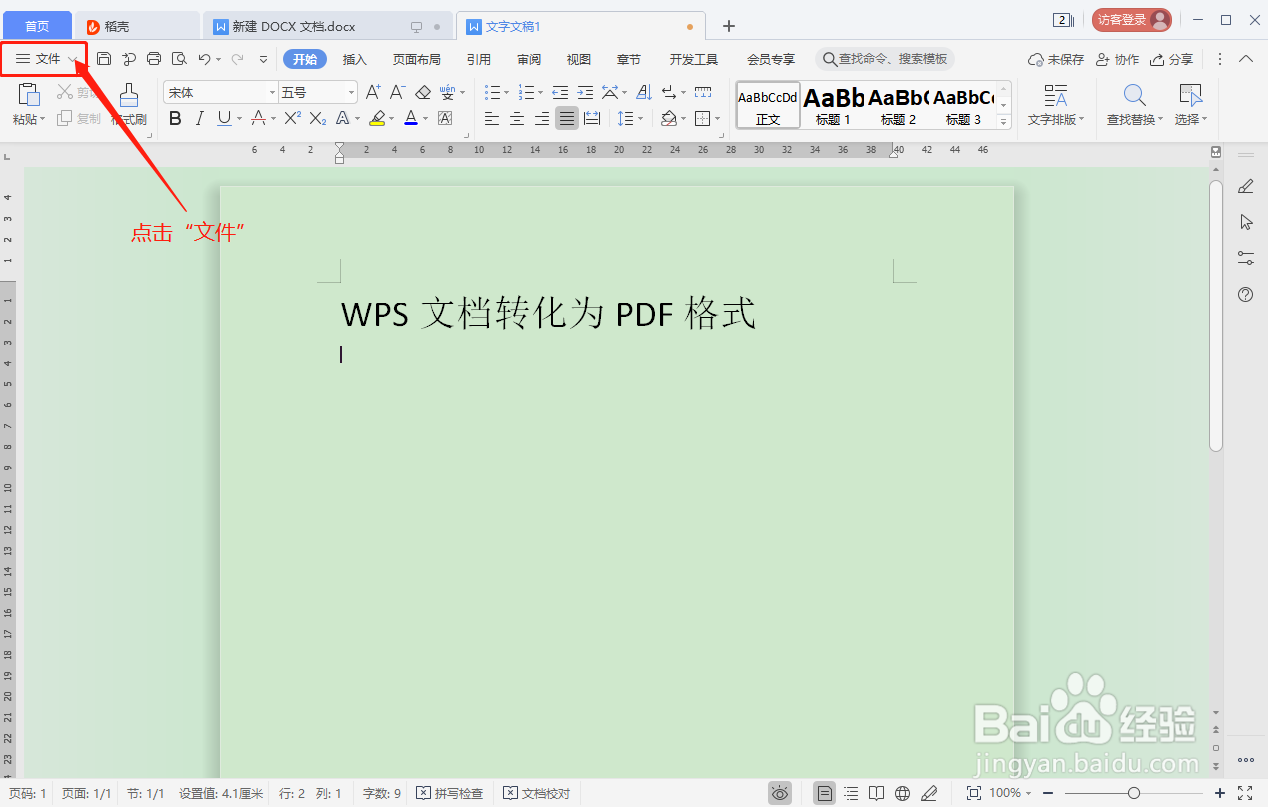
2、点击文档左上方的“文件”;

WPS文档如何转化为PDF格式

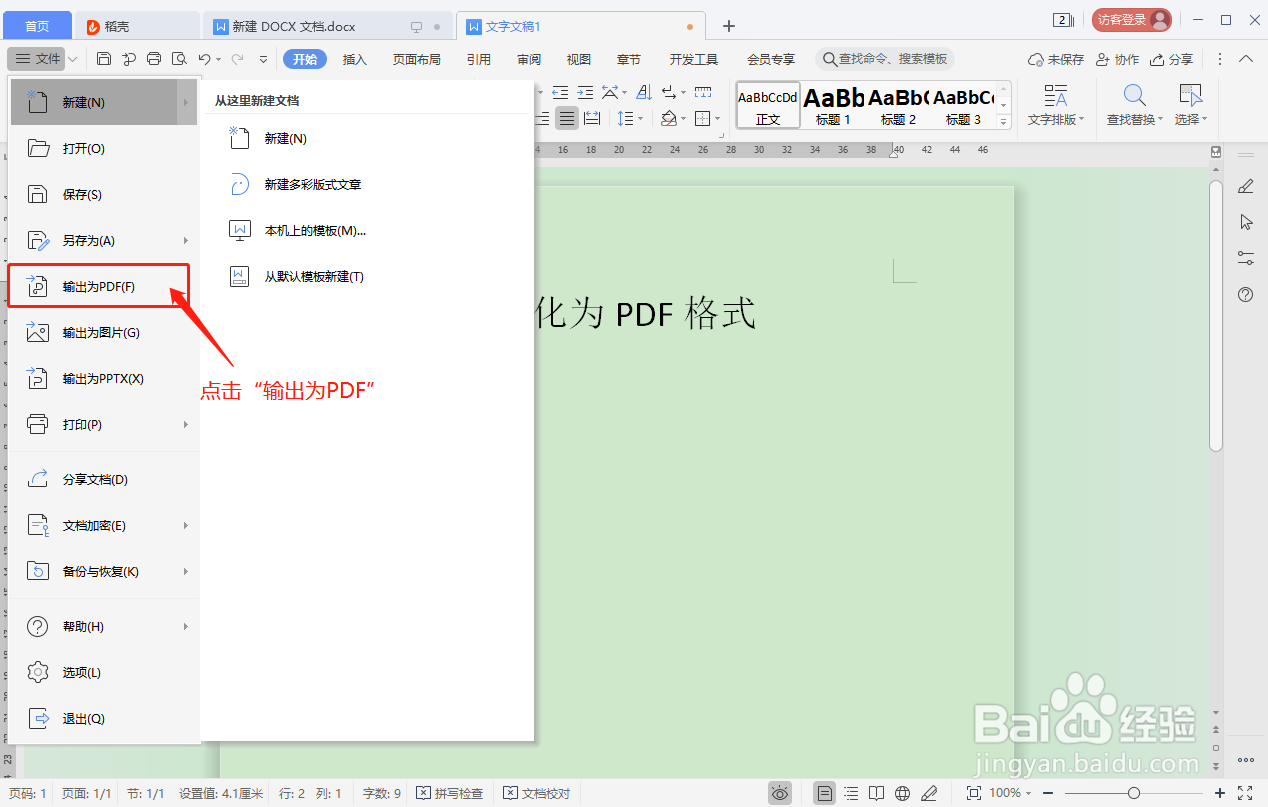
3、打开“文件”编辑列表,点击列表中的“输出为PDF”;

WPS文档如何转化为PDF格式

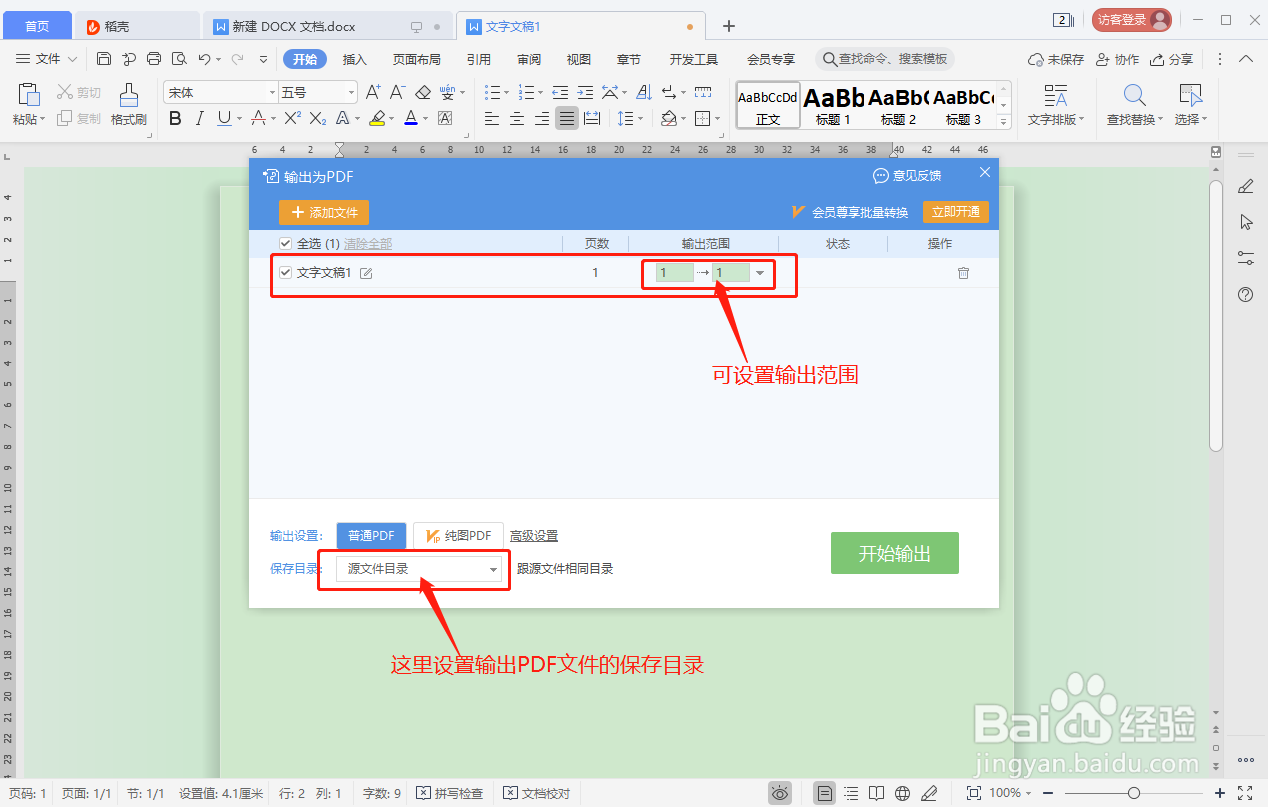
4、弹出“输出为PDF”对话框,可设置“输出为PDF”的页码范围和PDF文件的保存目录;
WPS文档如何转化为PDF格式

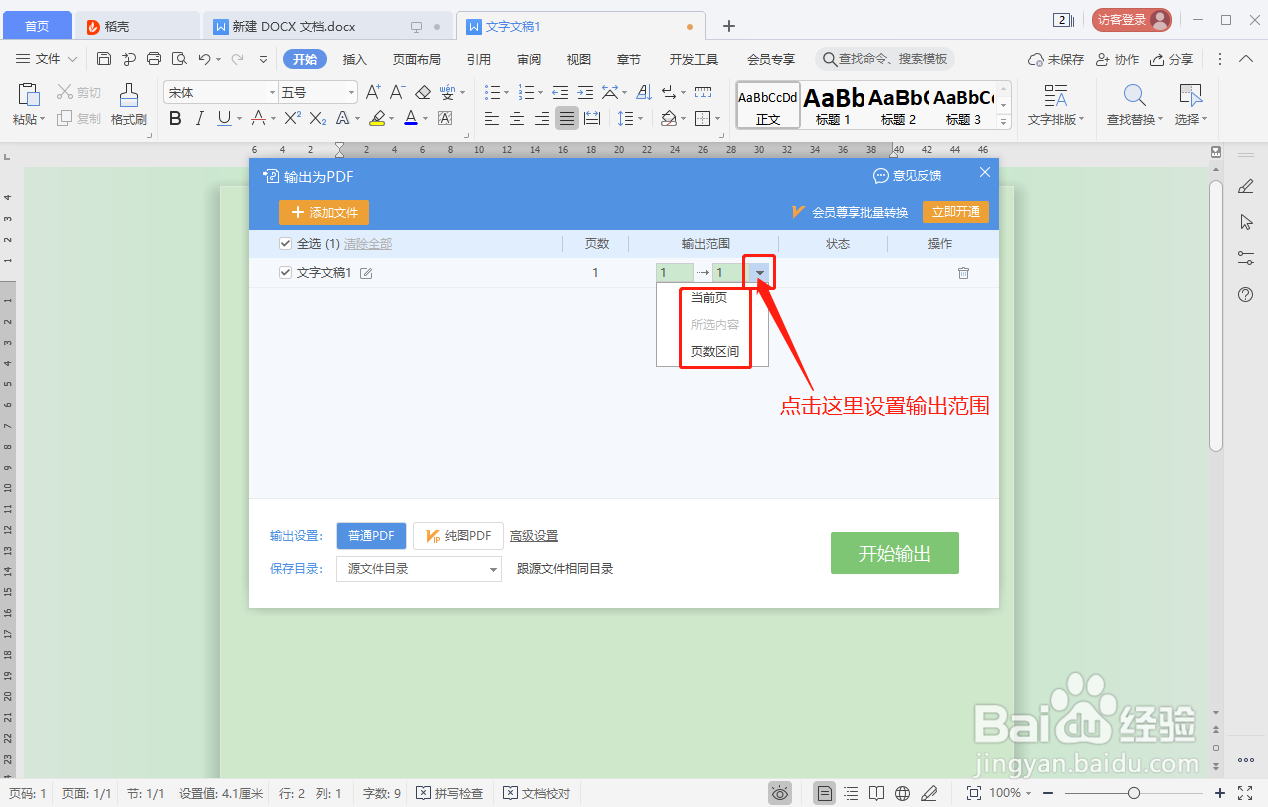
5、在对话框“输出范围”处,点击“▼”可设置输出为PDF的范围;

WPS文档如何转化为PDF格式

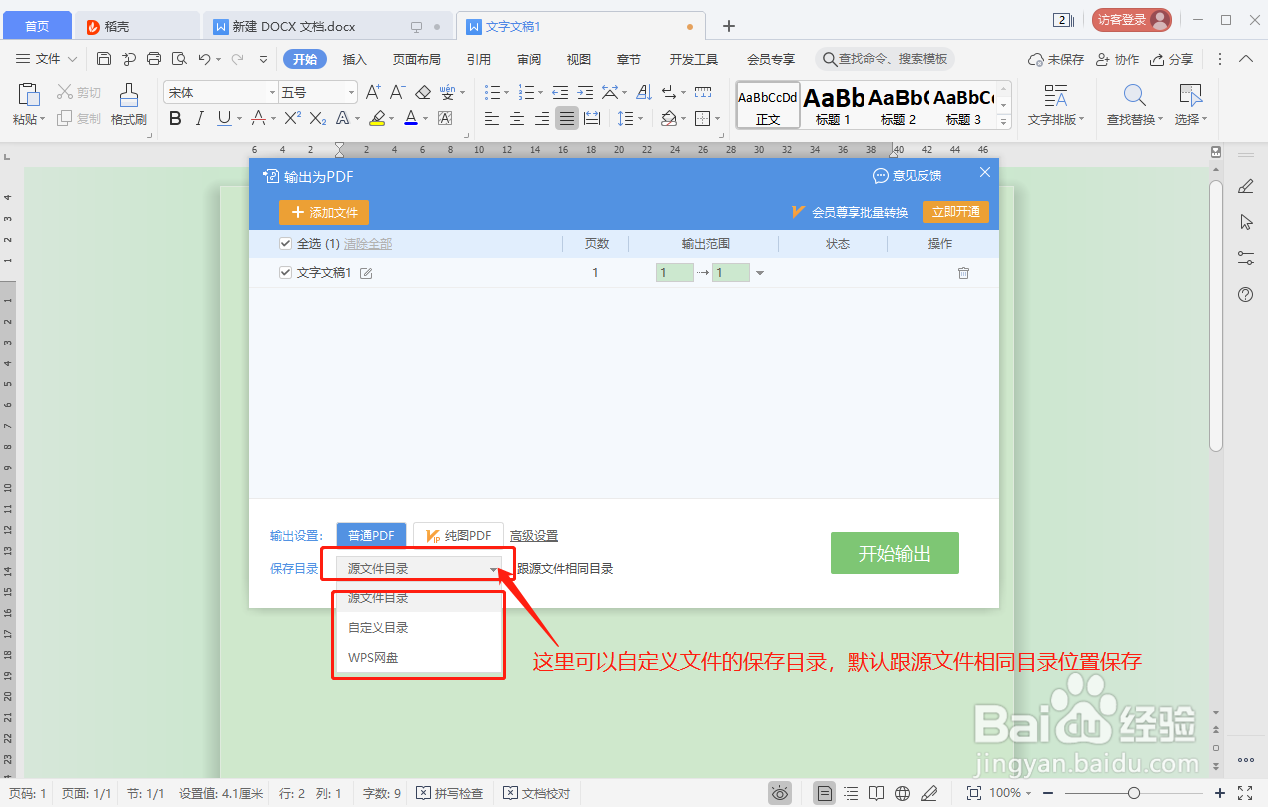
6、点击“保存目录”后方的“源文件目录”选项字样,可自定义PDF文件的保存目录,默认跟源文件目录保存在相同目录。
WPS文档如何转化为PDF格式

7、设置“输出范围”和“保存目录”之后,点击“开始输出”;

WPS文档如何转化为PDF格式

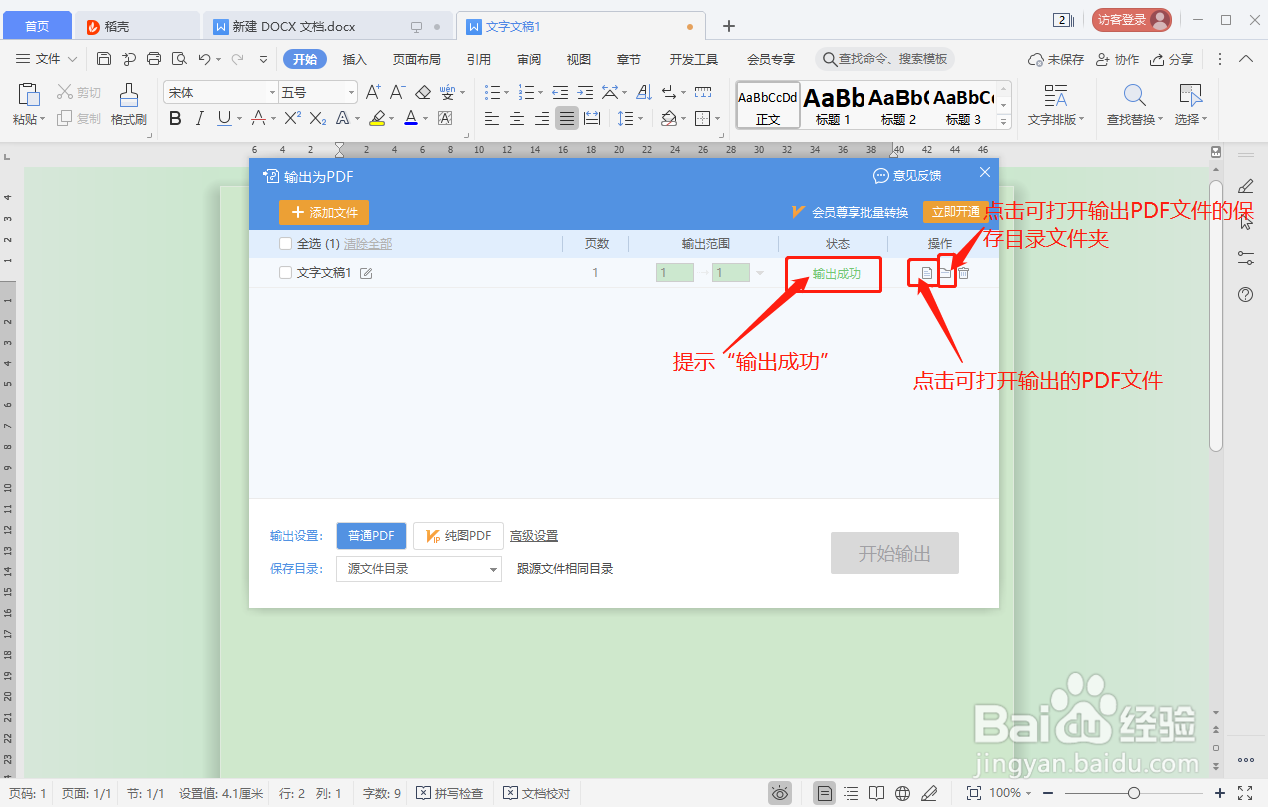
8、在对话框“状态”下显示“输出成功”,即表示PDF文件输出成功。点击文章后方“文件”图标,可打开输出的PDF文件;点击“文件夹”图标,可打开输出PDF文件所在的保存目录文件夹。
WPS文档如何转化为PDF格式

  • WPS文字怎样给页眉内容添加边框
  • WPS怎么设置页码在页脚右侧
  • Word中怎么插入分节符并在下一页开始新节
  • WPS word怎样在页脚处插入页码?
  • word文档如何给文字添加灰色底纹?
  • 热门搜索
    侠客风云传夜叉攻略 怎么用卷发棒卷内扣 厦门三日游攻略 薄一波简介 怎样搭配衣服 英雄萨姆3攻略 搅拌机怎么用 妊辰纹怎么去除 q币怎么赠送 文件删除了怎么找回来