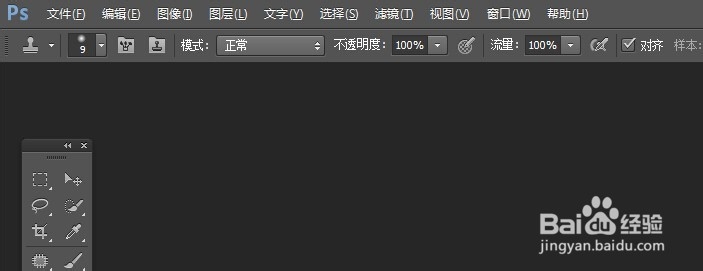
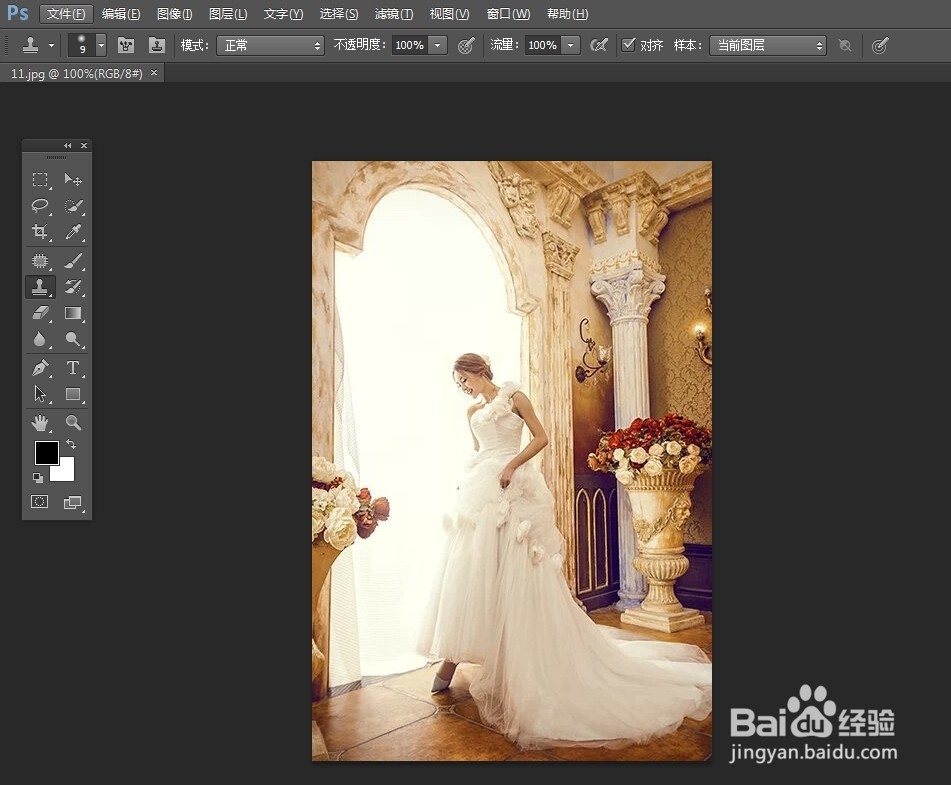
1、首先我们在ps中打开所要修改的图片,“文件”—“打开”
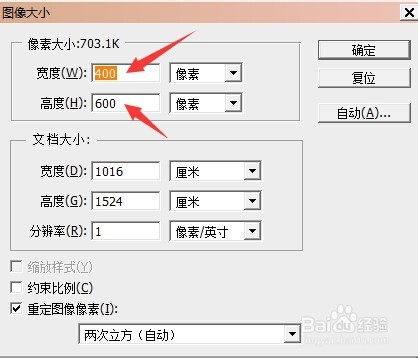
2、修改图片的尺寸,“图像”—“图像大小”,依据要求调解节尺寸
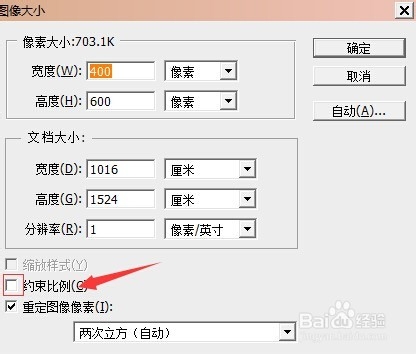
3、注:要把左下方的“约束比例”前的勾给打掉,要不然会自动调节宽和高
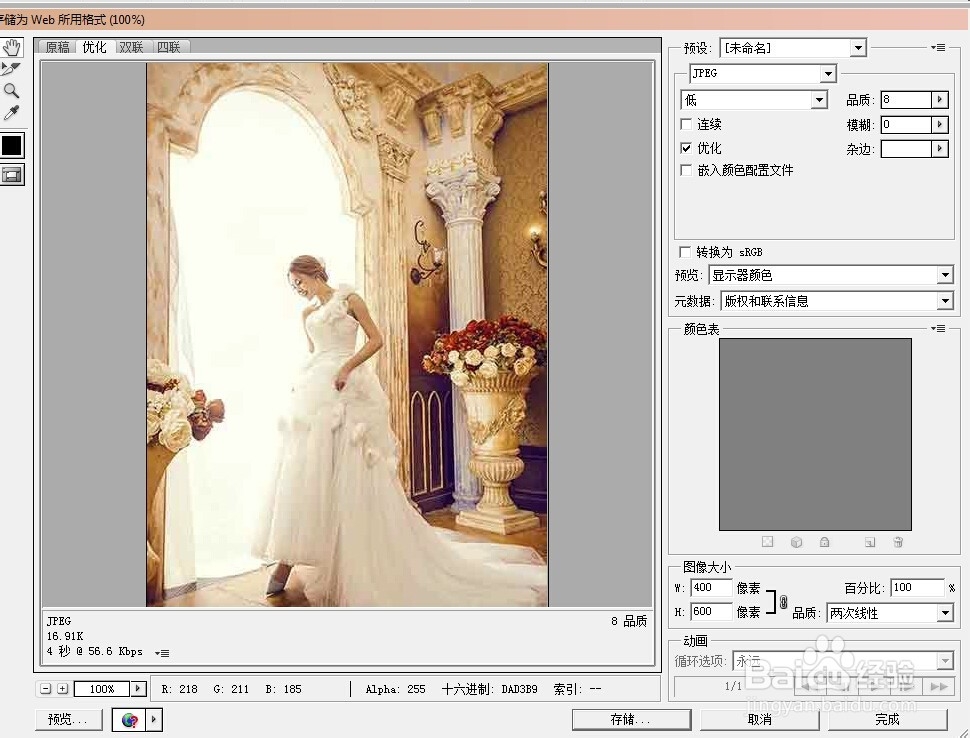
4、接下来要改变图片的内存大小,同时按住键盘的四个键“ctrl+alt+shift+s”,会出现一个页面,如图
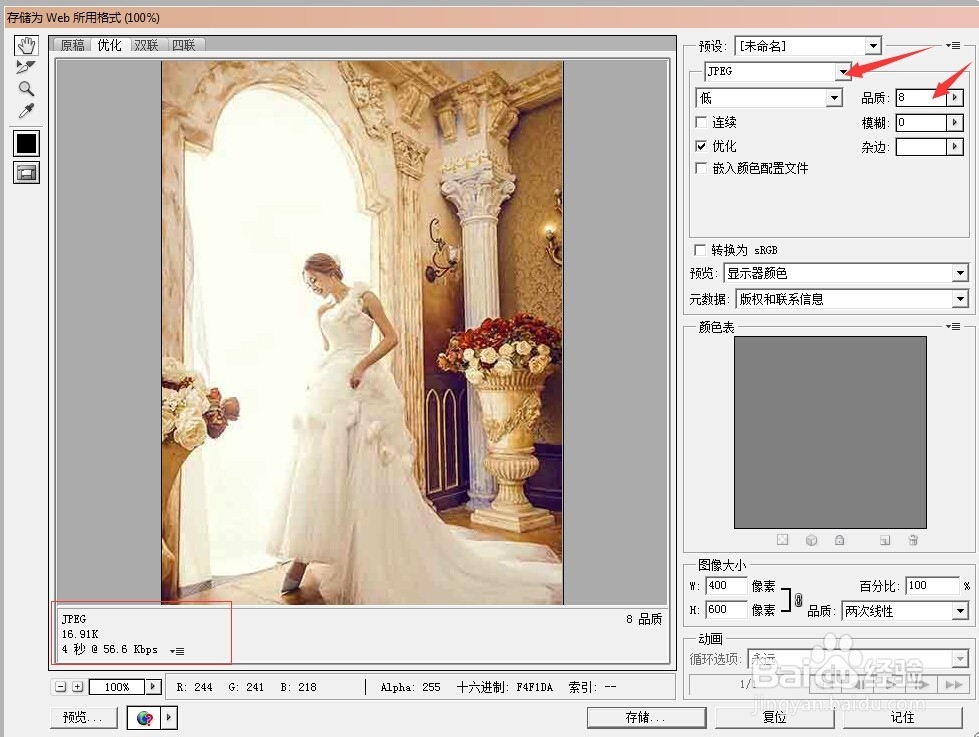
5、这里可以改变图片的"格式",通过改变图片的品质来改变图片的大小,可以在左下角看到内存的大小,如图
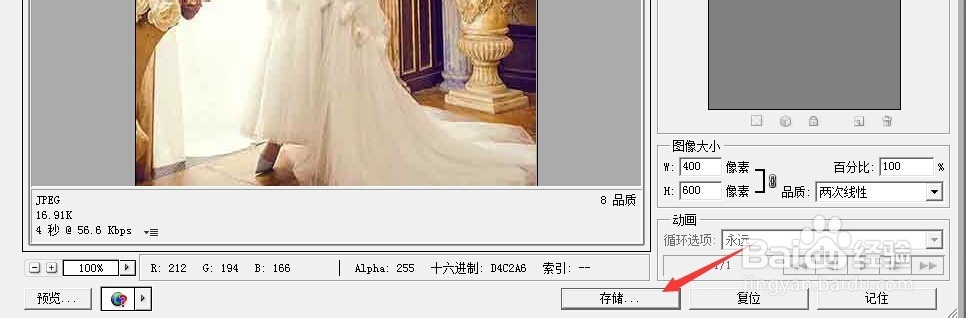
6、然后就可以直接储存了,这样就完成了尺寸的大小变化和内存的大小了
时间:2026-05-03 05:11:19
1、首先我们在ps中打开所要修改的图片,“文件”—“打开”
2、修改图片的尺寸,“图像”—“图像大小”,依据要求调解节尺寸
3、注:要把左下方的“约束比例”前的勾给打掉,要不然会自动调节宽和高
4、接下来要改变图片的内存大小,同时按住键盘的四个键“ctrl+alt+shift+s”,会出现一个页面,如图
5、这里可以改变图片的"格式",通过改变图片的品质来改变图片的大小,可以在左下角看到内存的大小,如图
6、然后就可以直接储存了,这样就完成了尺寸的大小变化和内存的大小了
