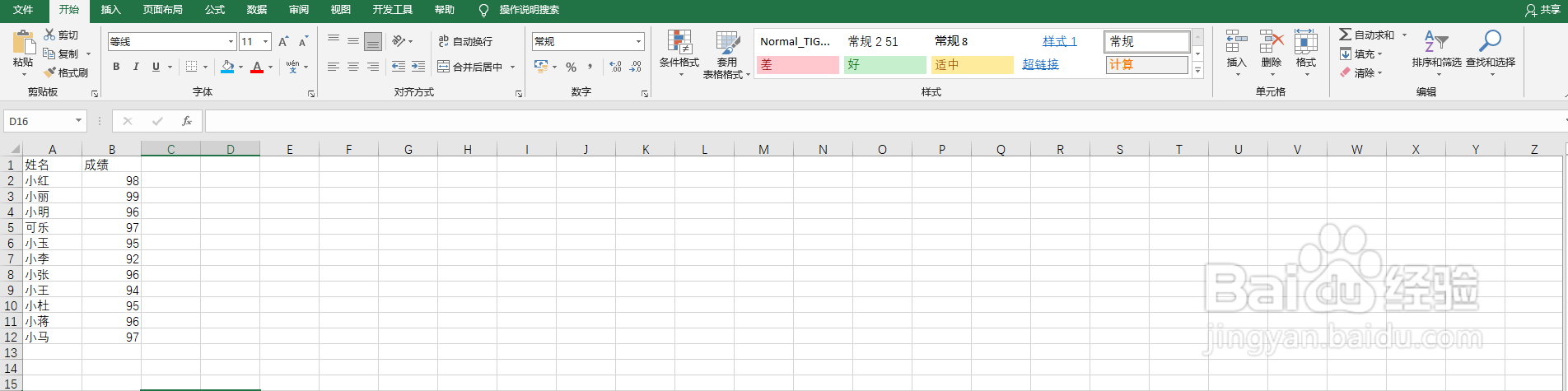
1、打开一个含有两列数据的Excel文档
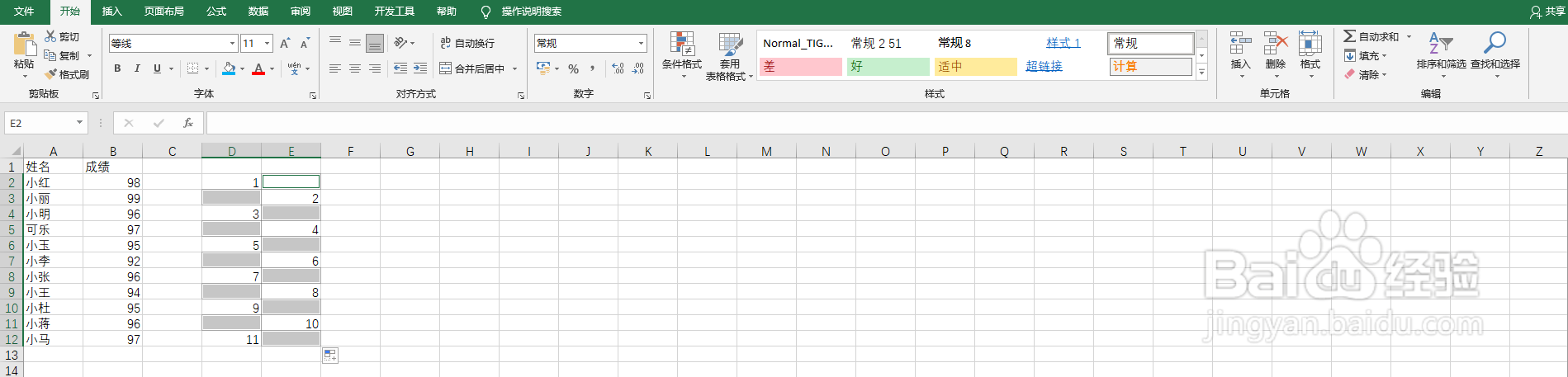
2、插入辅助列,批量插入多行


3、选中辅助列,Ctrl+g调出定位,选择定位条件,选择空值,右键选择插入选择整行,确定。
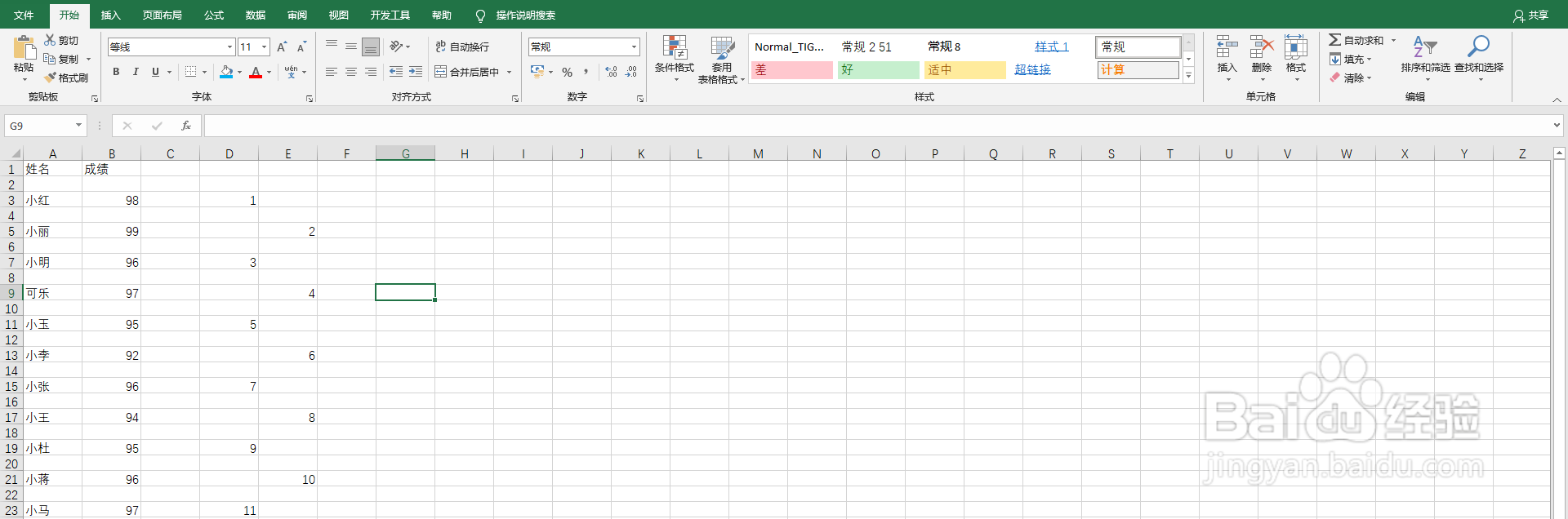
4、删除辅助列,在C3处输入=A3&B2,然后下拉填充。

5、然后将这一列数据直接复制粘贴到第一列数据上即可,粘贴时选择性粘贴,只粘贴数值。

时间:2026-04-25 00:05:58
1、打开一个含有两列数据的Excel文档
2、插入辅助列,批量插入多行
3、选中辅助列,Ctrl+g调出定位,选择定位条件,选择空值,右键选择插入选择整行,确定。
4、删除辅助列,在C3处输入=A3&B2,然后下拉填充。
5、然后将这一列数据直接复制粘贴到第一列数据上即可,粘贴时选择性粘贴,只粘贴数值。
