1、双击桌面上的可牛影像快捷方式启动该程序,打开一份人物照片。

2、执行图片编辑菜单,选择编辑选项,从左边选择局部彩色笔选项。
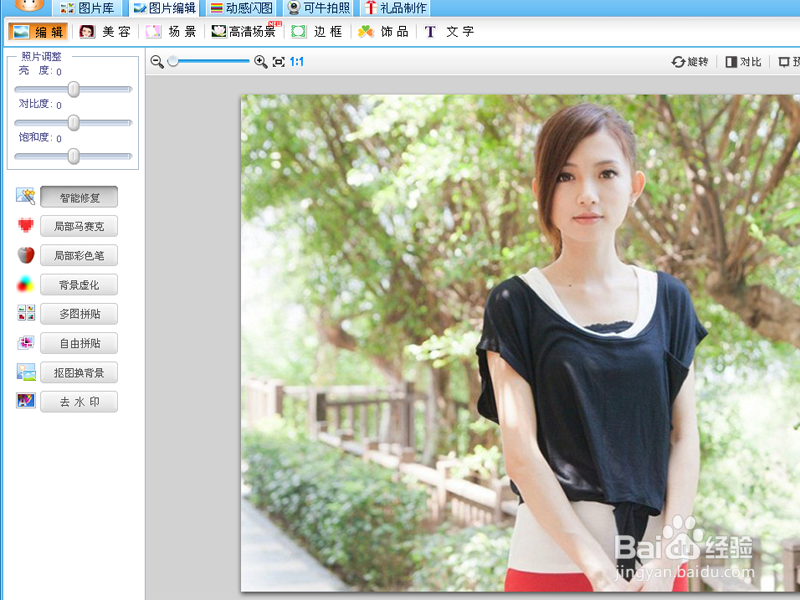
3、勾选黑白风格,反复调整画笔大小,接着在人物上进行涂抹,勾勒出人物轮廓。

4、选择橡皮擦,擦除人物边缘多出的部分,点确定按钮,查看效果。

5、为了加强效果,在照片调整中,设置亮度为18,对比度为50,饱和度为10。

6、接着选择色彩通透(去雾)选项进行修改,执行保存命令,将文件保存在一个合适的位置上即可。

时间:2026-05-02 03:34:29
1、双击桌面上的可牛影像快捷方式启动该程序,打开一份人物照片。
2、执行图片编辑菜单,选择编辑选项,从左边选择局部彩色笔选项。
3、勾选黑白风格,反复调整画笔大小,接着在人物上进行涂抹,勾勒出人物轮廓。
4、选择橡皮擦,擦除人物边缘多出的部分,点确定按钮,查看效果。
5、为了加强效果,在照片调整中,设置亮度为18,对比度为50,饱和度为10。
6、接着选择色彩通透(去雾)选项进行修改,执行保存命令,将文件保存在一个合适的位置上即可。
