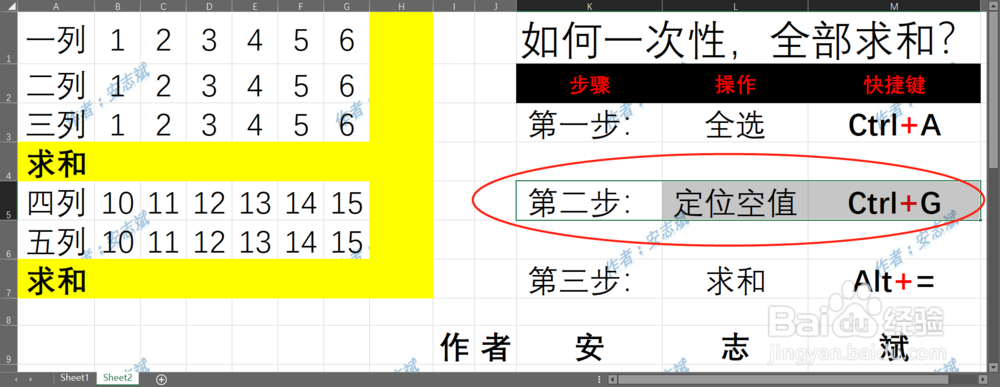
1、如图所示:
图一:你按照第一步操作,选中需要求和的区域!
图二:是选中后的效果!


2、第二部需要你用快捷键Ctrl+G 打开定位选项!
这一步也可以直接用F5键一键实现!

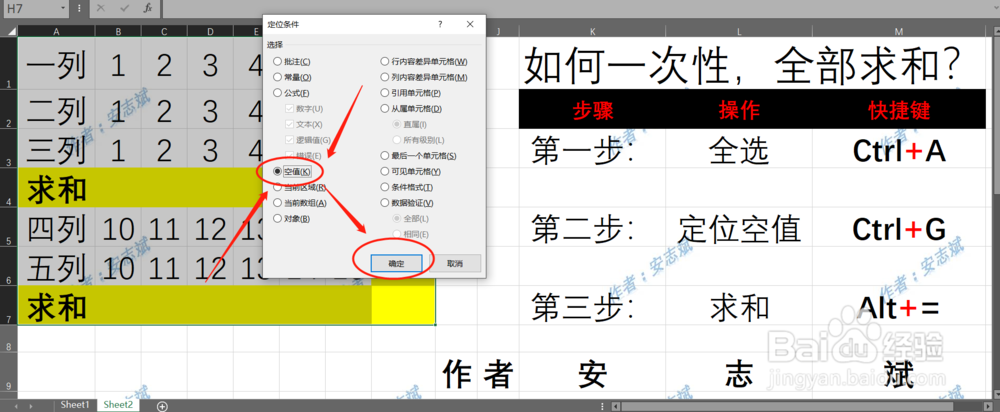
3、选中【定位】选项后,点击 确定!然后你会看到下张图片【空值】部分都被选中了!

4、这一步是最重要的一步:用组合键 【ALT+=】,按下后你会发现,空值位置全部都择陕级是数值的和边蹲!那么证明你搞定了!
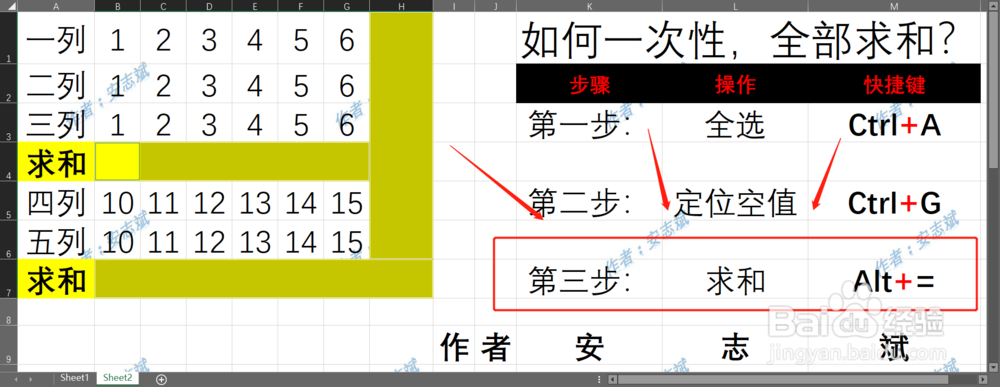
5、当然所有的步骤都不能忘记检查!可以根据图片提示进行检查,排暗竖向横向,检查结果无误!


时间:2026-04-24 20:47:18
1、如图所示:
图一:你按照第一步操作,选中需要求和的区域!
图二:是选中后的效果!
2、第二部需要你用快捷键Ctrl+G 打开定位选项!
这一步也可以直接用F5键一键实现!
3、选中【定位】选项后,点击 确定!然后你会看到下张图片【空值】部分都被选中了!
4、这一步是最重要的一步:用组合键 【ALT+=】,按下后你会发现,空值位置全部都择陕级是数值的和边蹲!那么证明你搞定了!
5、当然所有的步骤都不能忘记检查!可以根据图片提示进行检查,排暗竖向横向,检查结果无误!
